
 Hướng dẫn
CapCut: Giải pháp chỉnh sửa video toàn diện cho TikTok
CapCut , ứng dụng chỉnh sửa video được ưa chuộng trên nền tảng TikTok, đã thu hút đông đảo người dùng không chỉ bởi tính năng chia sẻ đơn giản mà còn nhờ vào bộ sưu tập công cụ chỉnh sửa video đa dạng, được tích hợp hoàn chỉnh trong một ứng dụng duy nhất.
Tuy nhiên, tương tự như nhiều ứng dụng chỉnh sửa video miễn phí khác, CapCut cũng tồn tại một hạn chế: việc chèn hình mờ vào cuối video và trên các mẫu template có sẵn.
Để giúp bạn giải quyết vấn đề này, bài viết này sẽ cung cấp hướng dẫn chi tiết về cách loại bỏ hình mờ CapCut một cách nhanh chóng và dễ dàng, đảm bảo video của bạn không bị ảnh hưởng bởi logo ứng dụng.
Tải CapCut cho các thiết bị
Với hướng dẫn này, bạn có thể tận hưởng trọn vẹn các tính năng chỉnh sửa video mạnh mẽ của CapCut mà không phải lo lắng về hình mờ gây ảnh hưởng đến chất lượng video của mình.
CapCut mang đến trải nghiệm chỉnh sửa video chuyên nghiệp ngay trên thiết bị di động, giúp bạn tạo ra những video TikTok ấn tượng và thu hút.
Loại bỏ hình mờ CapCut khỏi video: Hướng dẫn chi tiết
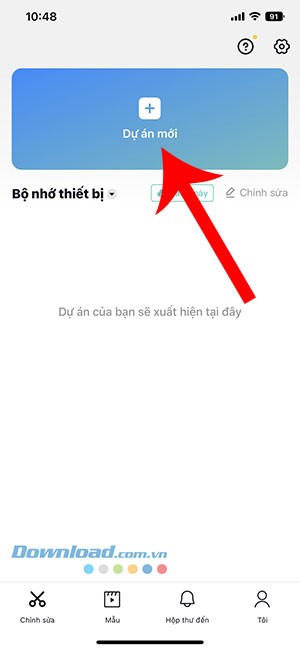
Để gỡ bỏ hình mờ CapCut ở phần cuối video, bạn hãy bắt đầu bằng việc mở ứng dụng CapCut trên thiết bị của mình.
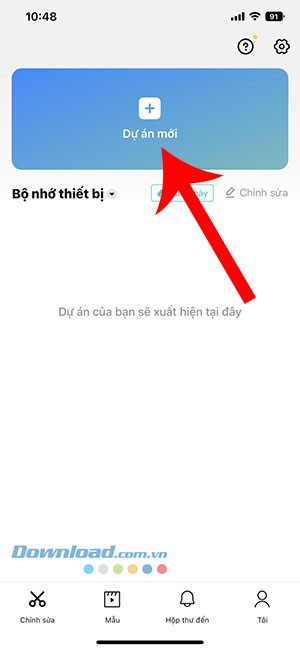
Tiếp theo, nhấn chọn vào mục Dự án mới để khởi tạo một dự án chỉnh sửa video.
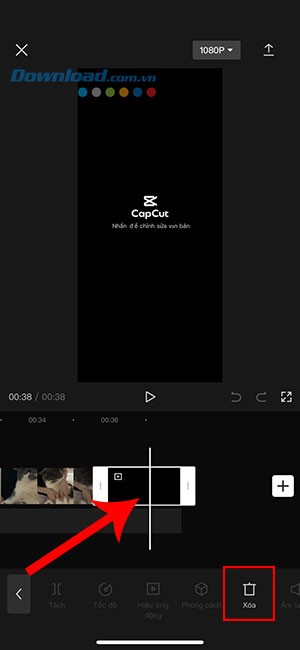
Sau khi đã hoàn tất quá trình chỉnh sửa và có được video ưng ý, hãy trượt sang phải đến tận cuối dự án.
Tại vị trí này, bạn sẽ thấy đoạn outro chứa logo CapCut.
Bước quan trọng: Nhấn trực tiếp vào đoạn outro có logo CapCut đó.
Sau khi chọn đoạn outro, hãy nhấn vào biểu tượng Xóa (thường được hiển thị dưới dạng biểu tượng thùng rác) để loại bỏ hoàn toàn hình mờ.
Loại bỏ hình mờ trong các mẫu CapCut
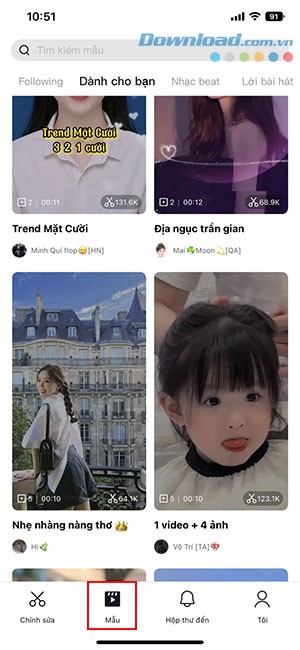
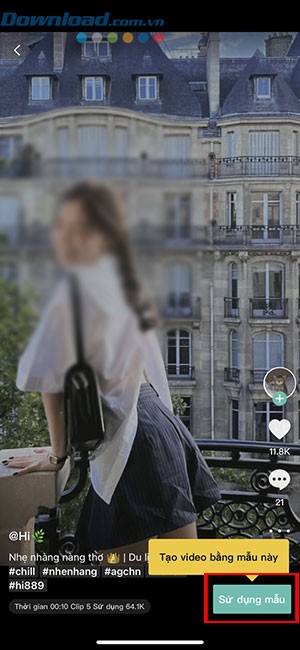
Bước 1: Truy cập vào tab Mẫu và lựa chọn một template phù hợp với nhu cầu chỉnh sửa của bạn. Việc lựa chọn được thực hiện bằng cách nhấn vào nút Sử dụng mẫu.
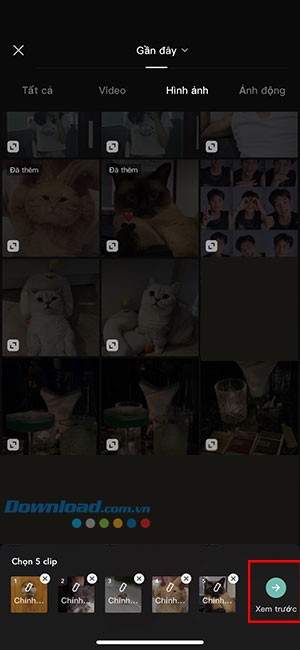
Bước 2: Tiến hành thêm các hình ảnh và video từ thư viện cá nhân của bạn để hoàn thiện video dựa trên template đã được chọn. Sau đó, nhấn vào nút Xem trước để kiểm tra.
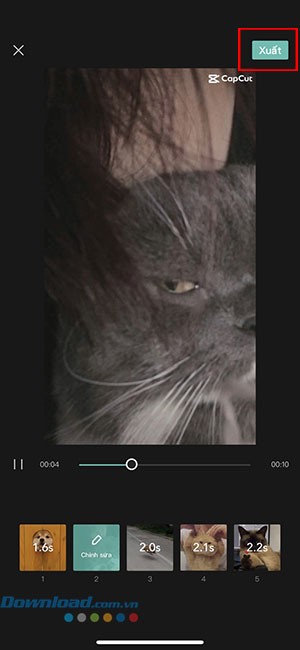
Bước 3: Chọn Xuất, biểu tượng này nằm ở góc trên cùng bên phải của màn hình.
Bước 4: CapCut cung cấp hai lựa chọn xuất video: Lưu vào thiết bị (video sẽ có hình mờ của CapCut) và Đã lưu và chia sẻ lên TikTok (video không có hình mờ của CapCut).
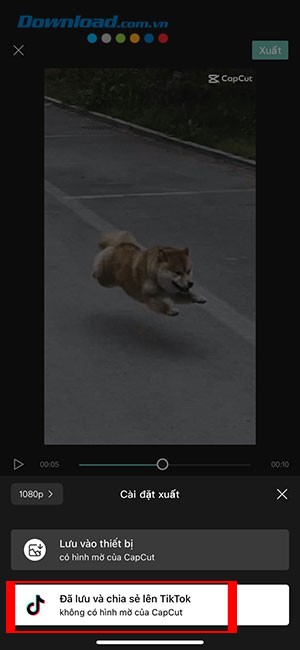
Để loại bỏ hình mờ CapCut khỏi video của bạn, hãy chọn phương án Đã lưu và chia sẻ lên TikTok.
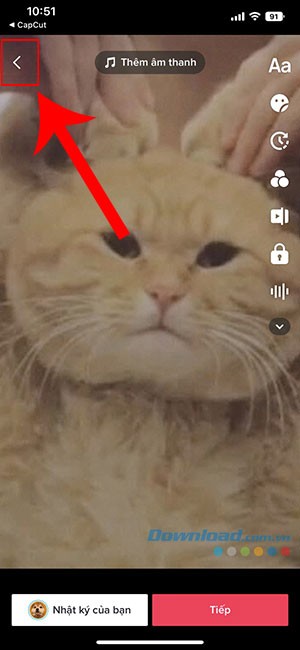
Bước 5: Việc chọn thao tác này sẽ chuyển hướng bạn đến trang tải video lên TikTok. Tuy nhiên, bạn chỉ cần nhấn vào biểu tượng quay lại để vừa lưu video không chứa logo, vừa tránh việc phải đăng tải video lên nền tảng TikTok.
Xem thêm: Cách Loại Bỏ Hình Mờ CapCut: Hướng Dẫn Chi Tiết .



















