
 Hướng dẫn
Bảo Vệ Quyền Riêng Tư: Hướng Dẫn Xóa Lịch Sử Tìm Kiếm Google
Google, một trình duyệt web phổ biến hàng đầu thế giới, lưu trữ thông tin về mọi truy vấn tìm kiếm của người dùng trên các máy chủ của mình. Việc này đã dẫn đến những lo ngại về quyền riêng tư, khi có nhiều cáo buộc cho rằng Google theo dõi hành vi của người dùng, thu thập dữ liệu cá nhân và chia sẻ thông tin đó với các bên thứ ba.
Hơn nữa, dữ liệu thu thập được còn được sử dụng để cá nhân hóa quảng cáo, nhắm mục tiêu người dùng dựa trên sở thích và thói quen tìm kiếm của họ. Để chủ động bảo vệ thông tin cá nhân, người dùng nên thường xuyên xóa lịch sử tìm kiếm, bộ nhớ cache và cookie của trình duyệt.
Tại Sao Cần Xóa Lịch Sử Tìm Kiếm Google?
Việc xóa lịch sử tìm kiếm Google mang lại nhiều lợi ích. Nó giúp ngăn chặn việc tiết lộ thói quen sử dụng internet, giảm thiểu nguy cơ bị đánh cắp dữ liệu cá nhân và đảm bảo không ai có thể truy cập vào thông tin tìm kiếm riêng tư của bạn.
Ngoài ra, việc xóa lịch sử còn có thể giải phóng dung lượng lưu trữ trên thiết bị, giúp trình duyệt hoạt động mượt mà hơn.
Hướng Dẫn Chi Tiết Cách Xóa Lịch Sử Tìm Kiếm Google
Bài viết này sẽ cung cấp hướng dẫn cụ thể cách xóa lịch sử tìm kiếm Google trên mọi nền tảng, bao gồm máy tính, điện thoại thông minh và máy tính bảng. Hãy làm theo các bước sau để bảo vệ quyền riêng tư của bạn.
Loại Bỏ Lịch Sử Tìm Kiếm Với Tài Khoản Google
Việc xóa lịch sử tìm kiếm trên Google không đồng nghĩa với việc Google loại bỏ hoàn toàn dữ liệu tìm kiếm của người dùng. Thực tế, Google vẫn duy trì một bản ghi về cách thức và thời điểm một số tính năng được sử dụng, ngay cả sau khi các chi tiết cụ thể về hoạt động đã bị xóa. Tuy nhiên, người dùng hoàn toàn có thể gỡ bỏ toàn bộ lịch sử và dữ liệu tìm kiếm liên kết với Tài khoản Google của mình.
Bước 1: Truy cập myaccount.google.com thông qua trình duyệt web hoặc thiết bị di động. Đăng nhập vào tài khoản Google nếu bạn chưa thực hiện việc này.
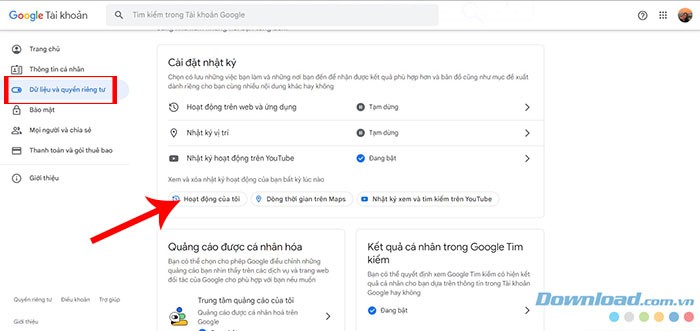
Bước 2: Tại giao diện chính, lựa chọn danh mục Dữ liệu & quyền riêng tư ở thanh bên trái. Tiếp theo, cuộn xuống mục Cài đặt nhật ký (có thể yêu cầu nhập mật khẩu hoặc xác minh hai yếu tố nếu đã kích hoạt) và chọn Hoạt động của tôi.
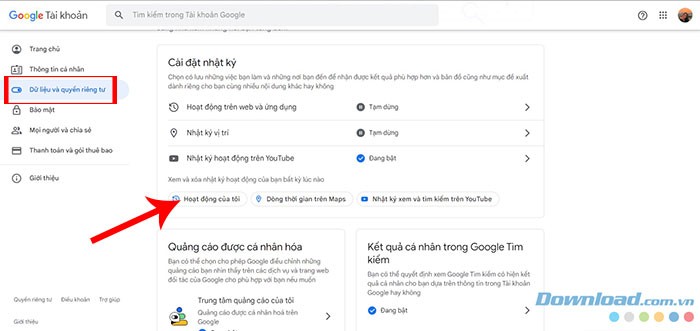
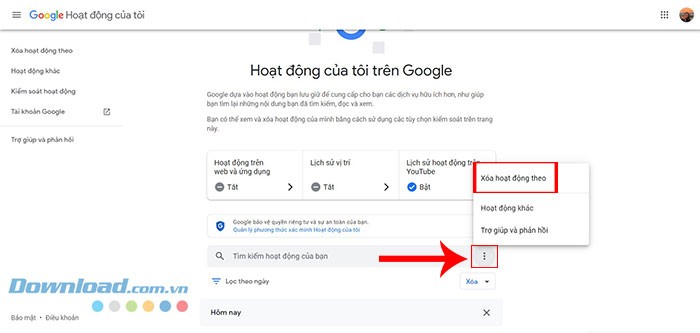
Bước 3: Bạn sẽ được chuyển hướng đến trang Hoạt động của tôi trên Google. Để tiến hành xóa toàn bộ lịch sử tìm kiếm, hãy nhấp vào biểu tượng ba dấu chấm thẳng đứng nằm ở phía bên phải hộp tìm kiếm hoạt động. Sau đó, chọn Xóa hoạt động theo.
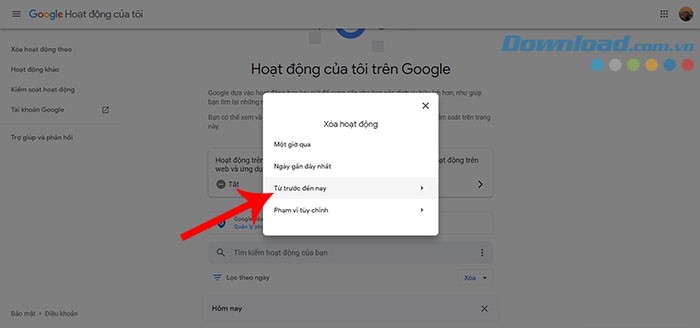
Bước 4: Trong cửa sổ Xóa hoạt động hiện ra, hãy chọn khoảng thời gian Từ trước đến nay.
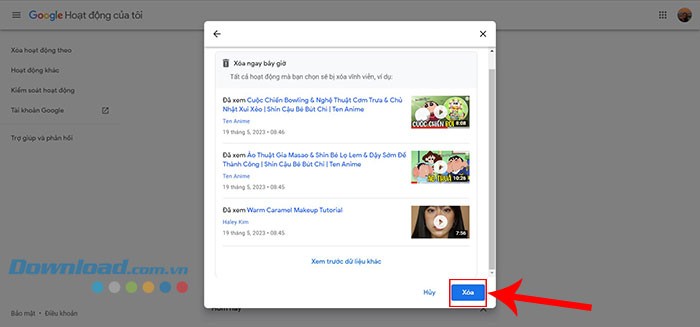
Bước 5: Chọn các dịch vụ mà bạn muốn xóa hoạt động liên quan, hoặc nhấn Xóa ngay để loại bỏ toàn bộ dữ liệu. Cuối cùng, xác nhận bằng cách chọn Xóa để hoàn tất quá trình xóa vĩnh viễn hoạt động trên Google.
Hướng dẫn Xóa Dữ Liệu Lịch Sử Duyệt Web trên Google Chrome (Máy Tính)
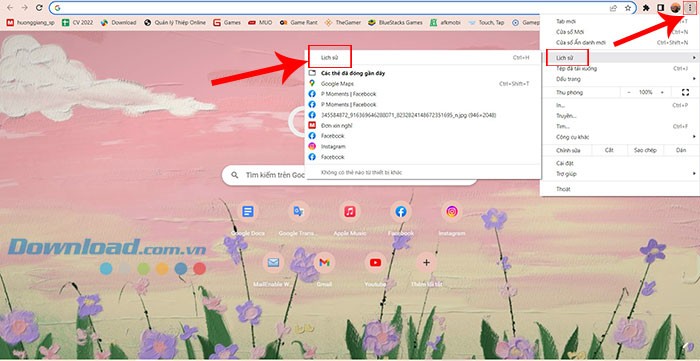
Bước 1: Khởi động trình duyệt Google Chrome trên máy tính cá nhân của bạn. Tiếp theo, hãy nhấp vào biểu tượng ba chấm thẳng đứng, thường được đặt ở góc phía trên, bên phải giao diện.
Bước 2: Từ danh sách tùy chọn hiện ra, chọn mục Lịch sử. Sau đó, trong menu mở rộng, hãy chọn tiếp Lịch sử một lần nữa để truy cập trang quản lý lịch sử duyệt web.
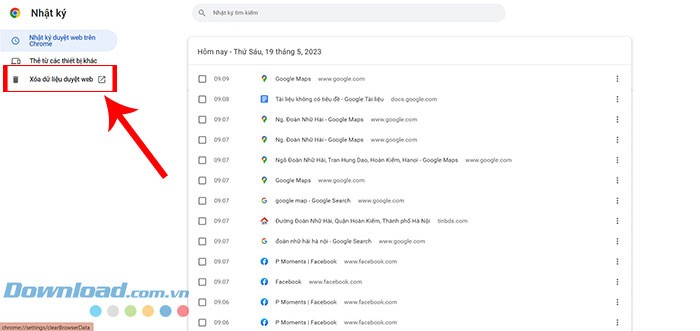
Bước 3: Nếu bạn muốn xóa một vài mục lịch sử cụ thể, hãy đánh dấu vào khung chọn tương ứng với mỗi trang web bạn muốn loại bỏ. Sau đó, nhấn vào nút Xóa, nằm ở góc trên cùng, phía bên phải màn hình.
Để tiến hành xóa toàn bộ lịch sử tìm kiếm trong một khoảng thời gian nhất định cho đến thời điểm hiện tại, bạn cần chọn tab Xóa dữ liệu duyệt web, được hiển thị ở khu vực bên trái của màn hình.
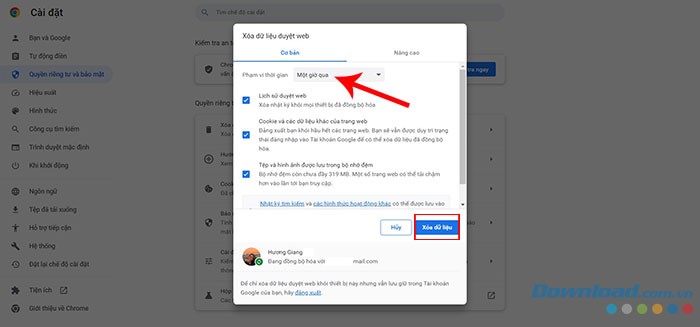
Bước 4: Nhấp vào mục Phạm vi thời gian để xác định khoảng thời gian mà bạn muốn xóa lịch sử duyệt web. Sau khi đã chọn khoảng thời gian phù hợp, hãy nhấn vào nút Xóa dữ liệu để hoàn tất quá trình.
Xóa Dữ Liệu Lịch Sử Duyệt Web Google Chrome trên Hệ Điều Hành iOS
Đối với những ai sử dụng trình duyệt Google Chrome trên các thiết bị iPhone hoặc iPad, việc xóa lịch sử tìm kiếm có thể được thực hiện trực tiếp từ giao diện của ứng dụng.
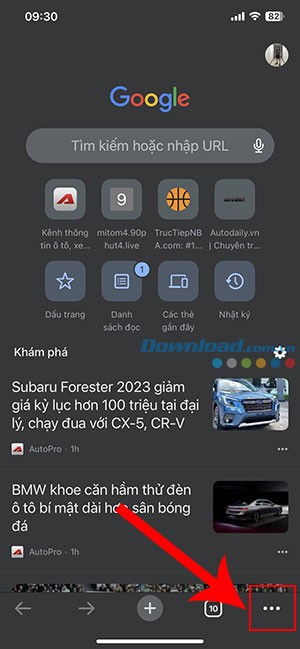
Bước 1: Khởi động ứng dụng Google Chrome trên thiết bị iOS của bạn. Tiếp theo, hãy chạm vào biểu tượng ba chấm dọc, thường được tìm thấy ở góc dưới cùng của màn hình.
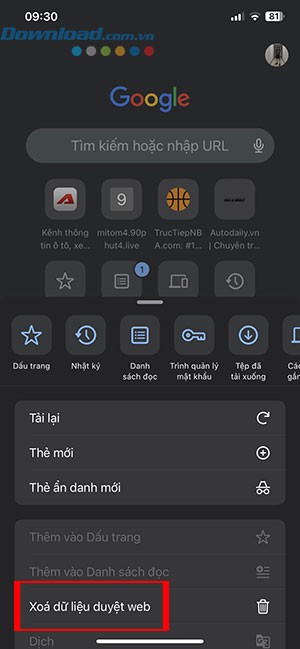
Bước 2: Trong menu hiện ra, chọn mục Lịch sử để truy cập vào danh sách các trang web đã truy cập.
Bước 3: Để loại bỏ toàn bộ lịch sử duyệt web, hãy nhấn vào tùy chọn Xóa dữ liệu duyệt web nằm ở cuối danh sách.
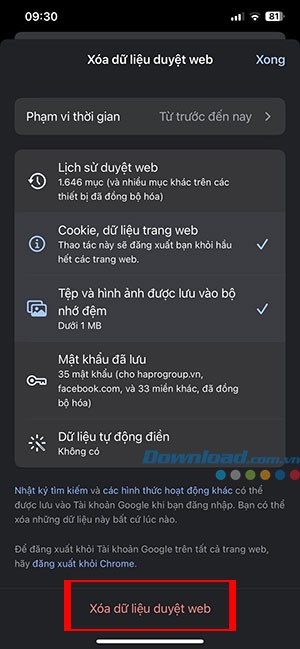
Bước 4: Một cửa sổ mới sẽ xuất hiện. Tại đây, bạn cần chọn Phạm vi thời gian từ menu thả xuống. Để xóa toàn bộ lịch sử, hãy đảm bảo rằng tùy chọn được đặt ở Mọi lúc.
Kiểm tra xem mục "Lịch sử duyệt web" đã được chọn hay chưa. Nếu chưa, hãy chạm vào để đánh dấu chọn, hoặc bỏ chọn các mục khác nếu cần thiết.
Bước 5: Cuối cùng, nhấn Xóa dữ liệu duyệt web một lần nữa để xác nhận hành động xóa lịch sử tìm kiếm của bạn.
Hướng dẫn Chi Tiết Cách Xóa Lịch Sử Tìm Kiếm trên Google
Việc xóa lịch sử tìm kiếm Google là một biện pháp quan trọng để bảo vệ quyền riêng tư trực tuyến của bạn. Dưới đây là hướng dẫn từng bước để bạn có thể dễ dàng thực hiện việc này.
Tại Sao Nên Xóa Lịch Sử Tìm Kiếm Google?
Lịch sử tìm kiếm của bạn được Google lưu trữ, và có thể được sử dụng để cá nhân hóa trải nghiệm tìm kiếm cũng như hiển thị quảng cáo. Tuy nhiên, điều này đồng nghĩa với việc thông tin cá nhân của bạn có thể bị theo dõi. Việc xóa lịch sử tìm kiếm thường xuyên giúp hạn chế rủi ro này.
Cách Xóa Lịch Sử Tìm Kiếm Google trên Máy Tính
Để xóa lịch sử tìm kiếm trên máy tính, bạn có thể thực hiện theo các bước sau:
- Bước 1: Đăng nhập vào tài khoản Google của bạn.
- Bước 2: Truy cập trang My Activity của Google.
- Bước 3: Chọn "Kiểm soát hoạt động" (Controls).
- Bước 4: Trong phần "Lịch sử tìm kiếm", nhấp vào "Xóa".
- Bước 5: Bạn có thể chọn xóa lịch sử tìm kiếm theo khoảng thời gian (ví dụ: giờ qua, ngày qua, tất cả thời gian) hoặc xóa từng mục cụ thể.
Cách Xóa Lịch Sử Tìm Kiếm Google trên Điện Thoại (Android & iOS)
Quá trình xóa lịch sử tìm kiếm trên điện thoại di động cũng tương tự:
- Bước 1: Mở ứng dụng Google trên điện thoại của bạn.
- Bước 2: Nhấn vào ảnh đại diện của bạn ở góc trên bên phải.
- Bước 3: Chọn "Lịch sử tìm kiếm".
- Bước 4: Nhấn vào biểu tượng ba chấm ở góc trên bên phải và chọn "Xóa".
- Bước 5: Tương tự như trên máy tính, bạn có thể chọn xóa theo khoảng thời gian hoặc xóa từng mục.
Tự Động Xóa Lịch Sử Tìm Kiếm Google
Google cho phép bạn thiết lập tính năng tự động xóa lịch sử tìm kiếm. Để kích hoạt tính năng này:
- Truy cập trang My Activity.
- Chọn "Kiểm soát hoạt động".
- Trong phần "Lịch sử tìm kiếm", nhấp vào "Tự động xóa".
- Chọn khoảng thời gian bạn muốn Google tự động xóa lịch sử tìm kiếm của bạn (ví dụ: 3 tháng, 18 tháng, 36 tháng).
Lưu Ý Quan Trọng
Việc xóa lịch sử tìm kiếm chỉ loại bỏ các truy vấn tìm kiếm của bạn khỏi tài khoản Google. Nó không ảnh hưởng đến dữ liệu mà các trang web bạn truy cập có thể thu thập.
Bằng cách thực hiện theo các hướng dẫn trên, bạn có thể chủ động quản lý lịch sử tìm kiếm của mình và bảo vệ quyền riêng tư trực tuyến.
Xem thêm: Hướng dẫn xóa lịch sử tìm kiếm Google đơn giản, nhanh chóng .



















