
 Hướng dẫn
 Thủ thuật Văn phòng
Định dạng PDF và những thách thức trong chỉnh sửa
Định dạng PDF nổi tiếng là một trong những loại file khó thay đổi và chỉnh sửa nội dung. Việc can thiệp vào nội dung bên trong file PDF đòi hỏi các phần mềm chuyên dụng.
Foxit PDF Reader – Giải pháp toàn diện cho tài liệu PDF
Foxit PDF Reader là một công cụ mạnh mẽ, cung cấp đầy đủ các chức năng cần thiết để làm việc với file PDF. Phần mềm này cho phép người dùng xem, tạo mới, chỉnh sửa, ký tên và bảo vệ các tài liệu PDF cũng như các loại tài liệu kỹ thuật số khác.
Với nhiều tính năng hữu ích, Foxit PDF Reader có thể khiến người dùng gặp khó khăn trong việc nắm bắt toàn bộ các thao tác. Một ví dụ điển hình là việc xóa trang trong file PDF.
Xóa trang PDF trong Foxit PDF Reader
Ban đầu, Foxit PDF Reader không tích hợp sẵn tính năng xóa trang. Tuy nhiên, vấn đề này đã được giải quyết bằng một tiện ích bổ sung. Tiện ích này cho phép người dùng dễ dàng cài đặt và loại bỏ các trang không mong muốn khỏi tài liệu PDF.
Bài viết này sẽ hướng dẫn chi tiết cách xóa các trang trong tài liệu PDF bằng phần mềm Foxit PDF Reader.
Hướng dẫn loại bỏ trang trong tài liệu PDF bằng Foxit PDF Reader
Bước 1: Đầu tiên, bạn cần tải và cài đặt phần mềm Foxit PDF Reader. Hãy nhấn vào nút Tải về được cung cấp bên dưới để bắt đầu quá trình này. Tiếp theo, mở tập tin PDF mà bạn muốn chỉnh sửa.
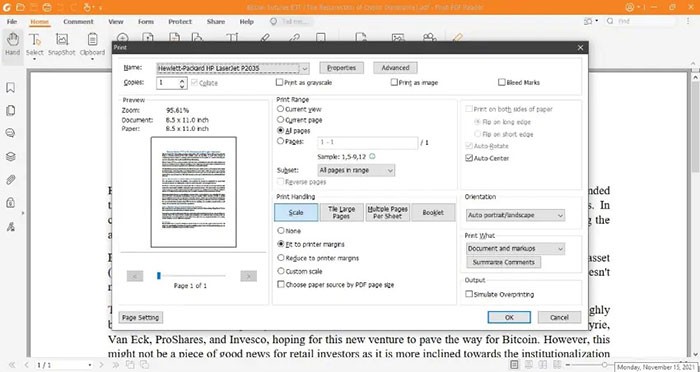
Bước 2: Chọn biểu tượng máy in để mở hộp thoại in. Ngoài ra, bạn cũng có thể sử dụng tổ hợp phím tắt Ctrl + P để thực hiện thao tác tương tự.
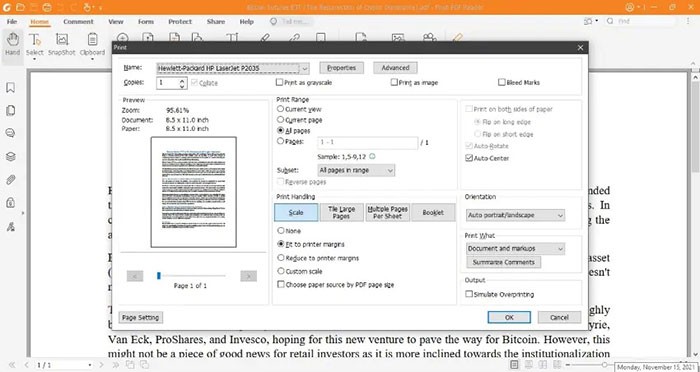
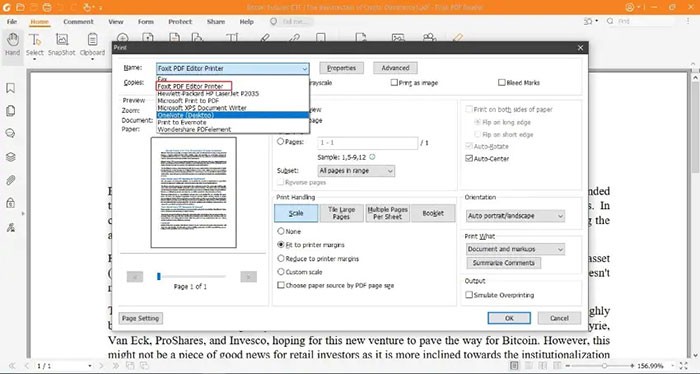
Bước 3: Trong danh sách các tùy chọn, tại mục Name, hãy chọn Foxit Reader PDF Printer làm máy in mặc định.
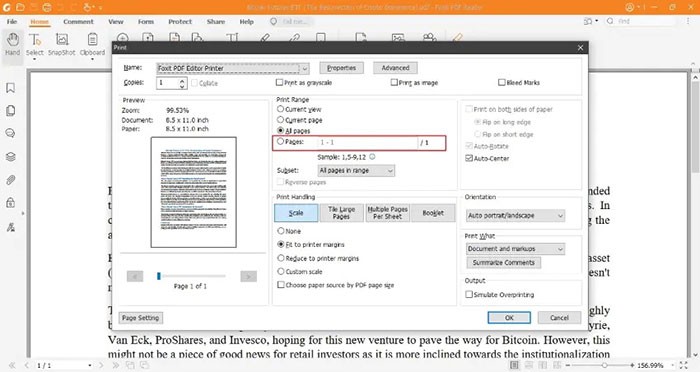
Bước 4: Tại mục Pages, nhập số thứ tự của những trang bạn muốn giữ lại. Ví dụ, nếu tài liệu PDF của bạn có tổng cộng 10 trang và bạn muốn loại bỏ trang số 7, hãy nhập 1-6, 8-10. Các trang không được liệt kê sẽ tự động bị loại bỏ bởi Foxit PDF Reader.
Bước 4: Xác nhận bằng cách nhấn nút OK.
Bước 5: Một cửa sổ lưu tập tin sẽ hiện ra. Nhấn nút Save để lưu bản PDF mới, đã được loại bỏ các trang không mong muốn.
Xem thêm: Hướng dẫn xóa trang PDF bằng Foxit PDF Reader .



















