
 Hướng dẫn
 Thủ thuật Văn phòng
Xử Lý Trang Trắng Trong Microsoft Word 2019
Trong quá trình sử dụng Word, việc xuất hiện các trang trắng là điều khó tránh khỏi. Tình trạng này thường xảy ra do người dùng vô tình nhấn phím Enter nhiều lần, hoặc do thao tác nhầm các phím tắt như Page Break, Section Break (Next Page). Đôi khi, việc tạo bảng tính trong Word cũng có thể gây ra hiện tượng này.
Vậy, làm thế nào để loại bỏ những trang trắng không mong muốn trong từng tình huống cụ thể? Download.vn sẽ cung cấp hướng dẫn chi tiết trong bài viết sau đây.
Nguyên Nhân Gây Ra Trang Trắng Trong Word
- Nhấn phím Enter quá nhiều lần, tạo ra khoảng trắng lớn và đẩy nội dung xuống trang tiếp theo.
- Sử dụng phím tắt Page Break hoặc Section Break (Next Page) một cách không chủ ý.
- Chèn bảng tính vào tài liệu Word, đôi khi gây ra các trang trắng thừa.
Cách Xóa Trang Trắng Trong Word
Tùy thuộc vào nguyên nhân gây ra trang trắng, bạn có thể áp dụng các phương pháp khác nhau để khắc phục. Download.vn sẽ hướng dẫn bạn chi tiết từng trường hợp.
Việc nắm vững các cách xóa trang trắng trong Word sẽ giúp bạn tạo ra những tài liệu chuyên nghiệp và gọn gàng hơn.
Hướng dẫn loại bỏ trang trắng trong Word một cách đơn giản
Sử dụng phím Delete
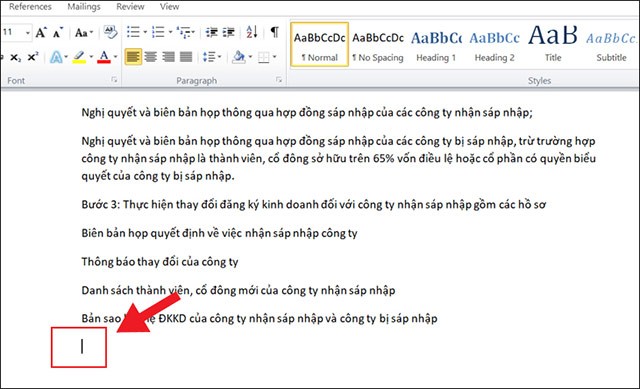
Khi gặp các trang trắng ở cuối văn bản, bạn chỉ cần di chuyển con trỏ chuột đến cuối trang đó và nhấn phím Delete.
Áp dụng phím Backspace
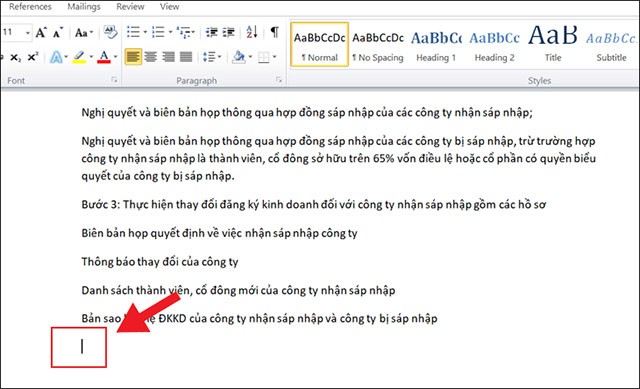
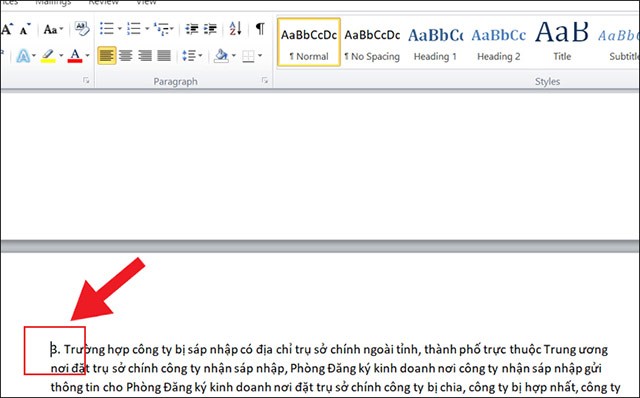
Đối với những trang trắng nằm giữa các trang nội dung, hãy đặt con trỏ chuột vào vị trí đầu trang sau trang trắng, sau đó nhấn phím Backspace.
Cách Loại Bỏ Trang Trống Trong Word Sử Dụng Paragraph
Xóa Trang Trống Cuối Văn Bản
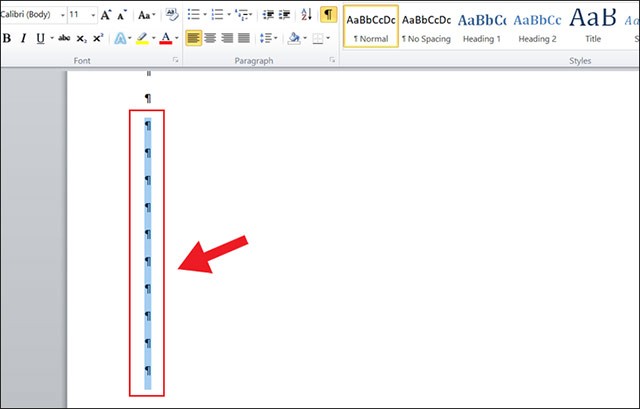
Để loại bỏ những trang trống xuất hiện ở cuối văn bản, hãy di chuyển con trỏ chuột đến vị trí cuối cùng của tài liệu. Sau đó, trên thanh công cụ Home, chọn biểu tượng Paragraph.
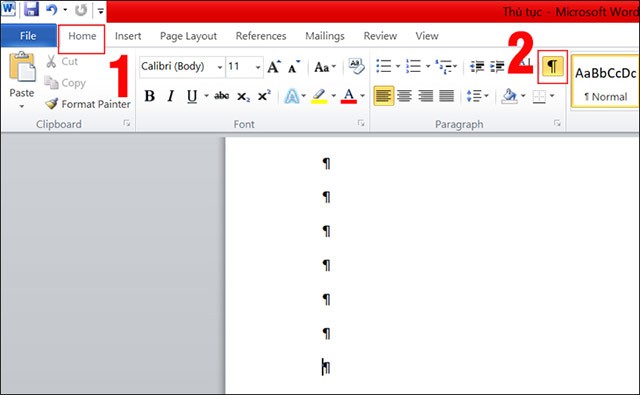
Tiếp theo, chọn và bôi đen toàn bộ các ký tự không mong muốn trên trang trống đó. Cuối cùng, nhấn phím Delete hoặc Backspace trên bàn phím để xóa chúng.
Xóa Trang Trống Sau Khi Chèn Bảng
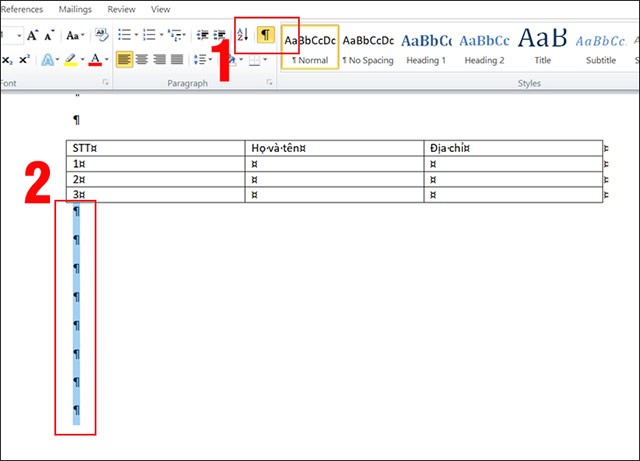
Khi bạn chèn một bảng vào cuối văn bản Word, đôi khi một trang trống sẽ xuất hiện ngay sau bảng. Trong trường hợp này, hãy nhấp vào biểu tượng Paragraph, sau đó bôi đen khoảng trắng chứa các ký tự Paragraph.
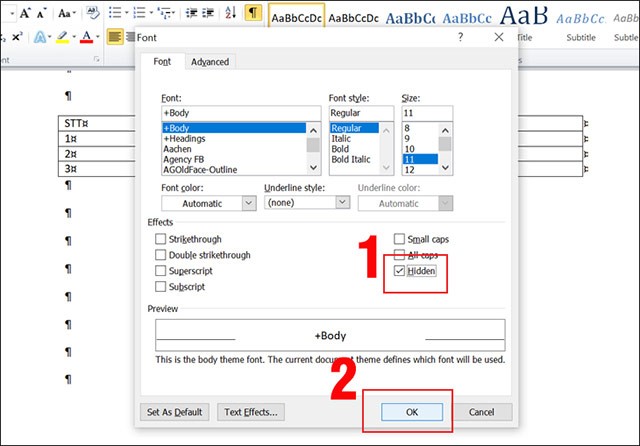
Sau đó, sử dụng tổ hợp phím Ctrl + D để mở cửa sổ Font. Tại đây, chọn tùy chọn Hidden, rồi nhấn OK để áp dụng.
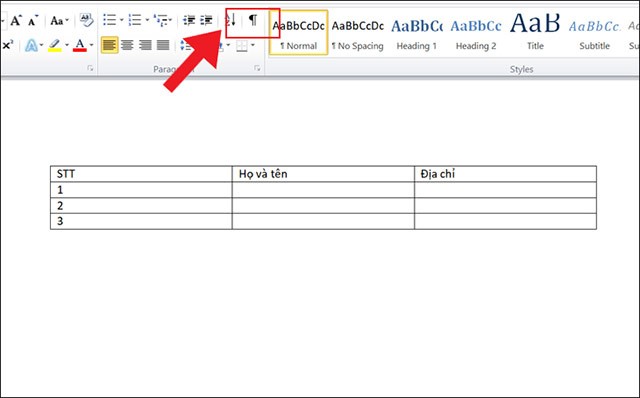
Cuối cùng, nhấp vào biểu tượng Paragraph một lần nữa để xóa hoàn toàn trang trống.
Xóa Trang Trống Do Section Break hoặc Page Break Gây Ra
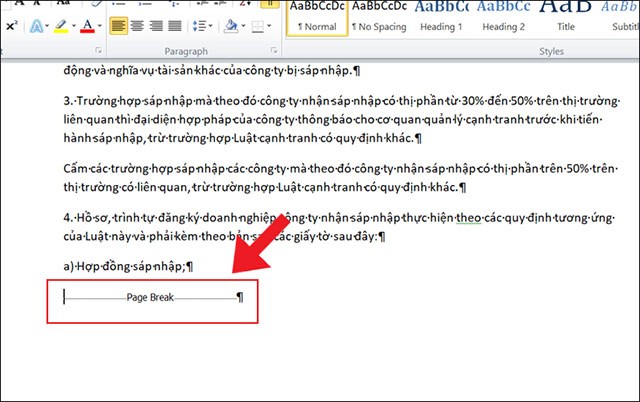
Việc ngắt trang hoặc ngắt section thường dẫn đến sự xuất hiện của các trang trống không mong muốn. Có hai nguyên nhân chính gây ra tình trạng này: Page Break hoặc Section Break.
Trường hợp do Page Break:
Trường hợp do Section Break:
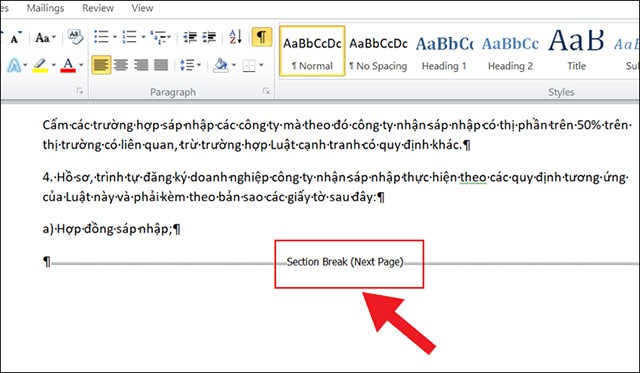
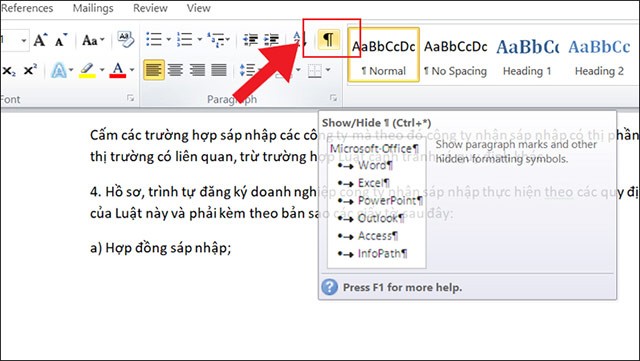
Khi gặp tình huống này, hãy nhấp vào biểu tượng Paragraph để hiển thị thông báo lỗi liên quan đến Page Break hoặc Section Break.
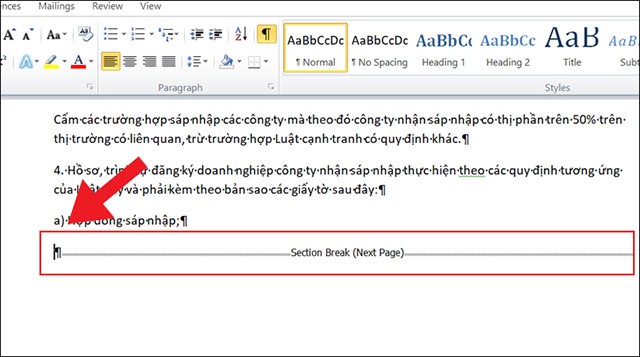
Sau đó, di chuyển con trỏ chuột đến trước ký tự Page Break hoặc Section Break, rồi nhấn phím Delete để tiến hành xóa trang trống.
Xem thêm: Hướng dẫn xóa trang trắng trong Word đơn giản, nhanh chóng .



















