
 Hướng dẫn
 Dịch vụ công
Tích hợp và Xuất trình Giấy tờ trên VNeID: Hướng dẫn chi tiết
Phiên bản VNeID mới nhất mang đến trải nghiệm tiện lợi cho người dùng, cho phép tích hợp đa dạng các loại giấy tờ quan trọng. Việc này giúp người dùng có thể truy cập và sử dụng chúng mọi lúc, mọi nơi mà không cần phải mang theo bản gốc.
Tất cả các tài khoản định danh cá nhân đạt mức 2 đều có quyền chủ động gửi yêu cầu tích hợp giấy tờ. Quá trình này được thiết kế đơn giản, và giấy tờ sẽ được hiển thị sau khi yêu cầu được chấp thuận.
Các loại giấy tờ hiện hỗ trợ tích hợp
Hiện tại, người dùng có thể tích hợp thông tin bảo hiểm y tế, giấy phép lái xe và giấy đăng ký xe trực tiếp lên ứng dụng VNeID.
Trong kế hoạch phát triển, VNeID dự kiến sẽ mở rộng danh sách các loại giấy tờ được hỗ trợ, bao gồm cả hộ chiếu và nhiều loại giấy tờ khác.
Sau khi yêu cầu tích hợp thành công, người dùng có thể dễ dàng xem và xuất trình giấy tờ cho các cơ quan chức năng, giảm thiểu rủi ro quên hoặc mất mát giấy tờ quan trọng.
Bài viết này sẽ cung cấp hướng dẫn chi tiết về cách thức xuất trình giấy tờ đã được tích hợp trên VNeID. Mục tiêu là mang đến sự thuận tiện tối đa và hỗ trợ người dùng quản lý giấy tờ cá nhân một cách hiệu quả.
Quá trình này giúp đơn giản hóa các thủ tục hành chính và nâng cao trải nghiệm người dùng.
Tải VNeID cho Android Tải VNeID cho iOS
Cách Xuất Trình Giấy Tờ Đã Tích Hợp Trong VNeID
Hướng Dẫn Nhanh
Để xuất trình giấy tờ đã được tích hợp trên ứng dụng VNeID, bạn hãy mở ứng dụng > chọn tab Ví giấy tờ > nhấn vào Xuất trình giấy tờ > điền mã passcode > lựa chọn loại giấy tờ cần xuất trình > ấn nút Xác nhận > và chạm vào Chi tiết để xem đầy đủ thông tin của giấy tờ đó.
Hướng Dẫn Chi Tiết
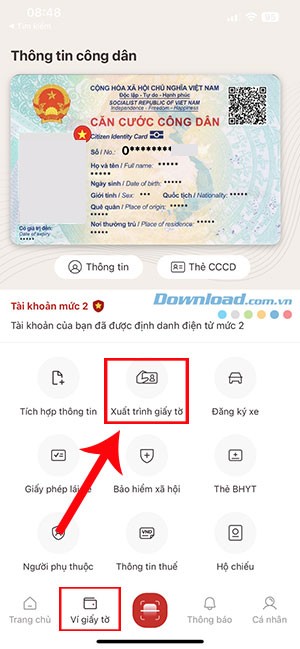
Bước 1: Truy cập vào tab Ví giấy tờ sau khi mở ứng dụng VNeID trên thiết bị của bạn.
Bước 2: Nhập passcode và chọn Xuất trình giấy tờ.
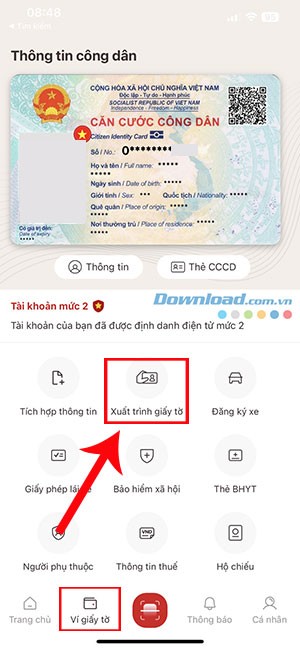
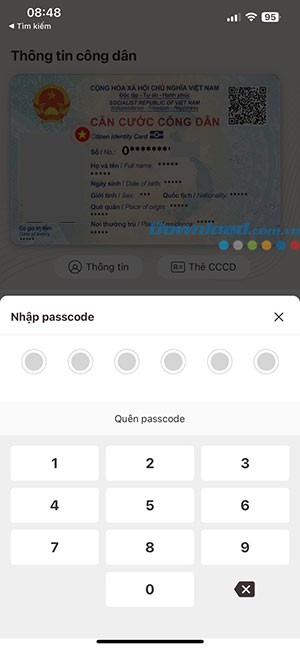
Bước 3: Tiến hành chọn loại giấy tờ mà bạn muốn xuất trình. Chỉ những giấy tờ đã được phê duyệt tích hợp mới hiển thị và có thể xuất trình trên ứng dụng. Người dùng có thể xuất trình nhiều giấy tờ cùng một lúc.
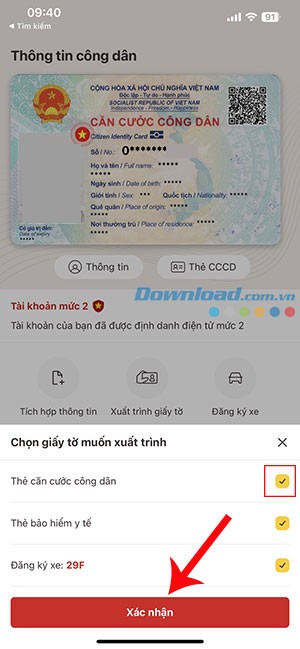
Để thực hiện việc này, bạn có thể chạm vào Đăng ký xe, Giấy phép lái xe hoặc Thẻ BHYT trong mục Ví giấy tờ. Sau đó, nhập passcode.
Bước 4: Nhấn nút Xác nhận để hoàn tất việc xuất trình các loại giấy tờ đã chọn. Thông tin chi tiết của đăng ký xe hoặc giấy phép lái xe có thể được xem bằng cách chạm vào Chi tiết.
Nếu muốn xuất trình thêm giấy tờ, hãy chọn Xuất trình thêm giấy tờ và tiếp tục chọn giấy tờ cần hiển thị.
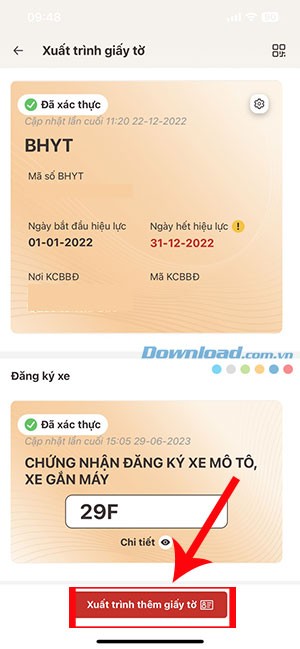
Như vậy, chỉ với vài bước đơn giản, người dùng có thể dễ dàng trình bày các giấy tờ cá nhân đã được tích hợp trong VNeID với cán bộ có thẩm quyền. Việc này giúp người dùng quản lý giấy tờ hiệu quả, hạn chế tối đa tình trạng quên hoặc mất giấy tờ khi cần thiết.
Xem thêm: Hướng dẫn xuất trình giấy tờ đã tích hợp trên VNeID .



















