

 Windows
 Phần mềm Hệ thống
 Camera - Quay video

Biến Điện Thoại Thành Webcam: Giải Pháp Tiết Kiệm Với iVCam
Việc đầu tư vào một webcam riêng biệt có thực sự cần thiết khi bạn đã sở hữu một chiếc điện thoại thông minh Android, iPhone, iPad hoặc máy tính bảng? Câu trả lời là không, bởi bạn hoàn toàn có thể tận dụng các thiết bị này để làm webcam thông qua ứng dụng phần mềm iVCam.
Trong quá khứ, DroidCam Client là một lựa chọn phổ biến, tuy nhiên, phần mềm này chỉ tương thích với các thiết bị Android. Ngày nay, iVCam mở rộng khả năng này, cho phép người dùng sử dụng cả iPhone và iPad làm webcam cho máy tính .
Hướng Dẫn Sử Dụng iVCam Đơn Giản
Cách dùng iVCam vô cùng dễ dàng. Ứng dụng này sẽ chuyển đổi iPhone/iPad hoặc thiết bị Android của bạn thành một webcam HD cho máy tính Windows, mang đến chất lượng hình ảnh vượt trội so với nhiều webcam thông thường.
Đặc biệt, iVCam tương thích với hầu hết các ứng dụng hiện có, giúp bạn kết nối một cách liền mạch.
Thay vì để những chiếc điện thoại hoặc máy tính bảng cũ không được sử dụng, hãy tận dụng camera của chúng cho nhiều mục đích khác nhau. Bạn có thể sử dụng chúng làm webcam cho PC, hỗ trợ trông trẻ từ xa, làm camera an ninh, camera giám sát, hoặc phục vụ cho việc học và làm việc trực tuyến.
Khả Năng Tương Thích Rộng Rãi
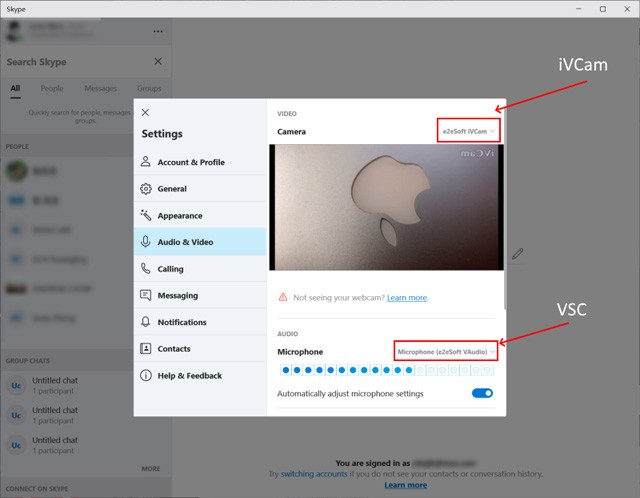
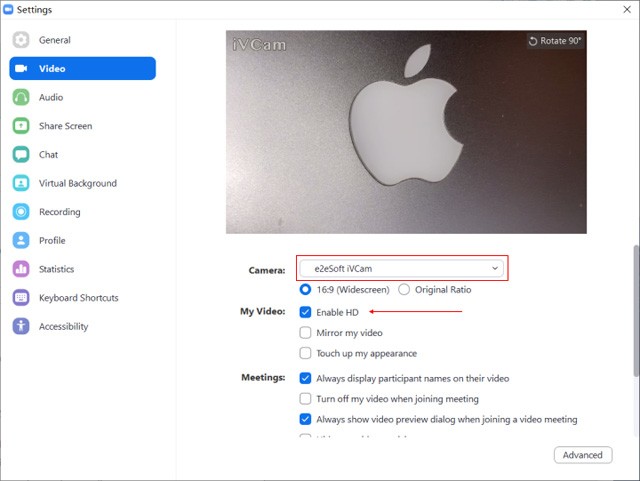
Phần mềm iVCam có khả năng tương thích cao với nhiều chương trình phổ biến như Skype, Zoom, OBS Studio … Điều này giúp bạn dễ dàng tham gia các cuộc họp trực tuyến, học trực tuyến, phát trực tiếp (livestream) và thực hiện nhiều tác vụ khác.
iV Cam – Điểm nổi bật về tính năng
iV Cam mang đến khả năng ghi lại video với chất lượng cao, đảm bảo hình ảnh sắc nét, độ trễ cực thấp và chuyển động mượt mà trong quá trình sử dụng.
Việc kết nối trở nên dễ dàng hơn bao giờ hết, iV Cam có thể tự động liên kết qua WiFi hoặc thông qua cổng USB.
Khả năng kết nối linh hoạt
Một trong những ưu điểm vượt trội của iV Cam là khả năng hỗ trợ kết nối đồng thời từ nhiều thiết bị di động đến một máy tính duy nhất.
Hỗ trợ đa dạng độ phân giải
iV Cam tương thích với nhiều kích cỡ video thông dụng, bao gồm 360p, 480p, 540p, 720p, 1080p và cả độ phân giải 4K sắc nét.
Tùy chỉnh nâng cao
Người dùng có thể tùy chỉnh các thông số như tỷ lệ khung hình, chất lượng video và âm thanh để phù hợp với nhu cầu sử dụng cụ thể.
Hỗ trợ đa dạng chế độ hiển thị
iV Cam hỗ trợ cả chế độ màn hình dọc và ngang, mang lại sự linh hoạt tối đa trong quá trình sử dụng.
Chuyển đổi camera dễ dàng
Ứng dụng cho phép chuyển đổi nhanh chóng giữa camera trước và camera sau của điện thoại.
Các tính năng chỉnh sửa video tích hợp
iV Cam tích hợp nhiều hiệu ứng làm đẹp, cho phép tùy chỉnh đèn flash, điều chỉnh lấy nét thủ công và lật video.
Sử dụng điện thoại như micro không dây
Điện thoại có thể được sử dụng như một micro không dây, mở ra nhiều khả năng sáng tạo trong việc thu âm.
Thay thế webcam truyền thống
iV Cam có thể thay thế hoàn toàn webcam rời hoặc webcam tích hợp sẵn trên máy tính, tương thích với hầu hết các ứng dụng sử dụng webcam.
Các chức năng xem trước và điều khiển
Người dùng có thể xem trước video, chụp ảnh và bắt đầu quay phim một cách dễ dàng.
Một số thủ thuật sử dụng iVCam mà có lẽ bạn chưa biết
Ứng dụng iVCam cho phép bạn tận dụng điện thoại thông minh hoặc máy tính bảng như một webcam cho máy tính, mang lại sự tiện lợi đáng kể. Mặc dù giao diện phần mềm này khá đơn giản, nhưng nó lại tích hợp nhiều tính năng mạnh mẽ.
Điều chỉnh độ phóng to/thu nhỏ và lấy nét thủ công
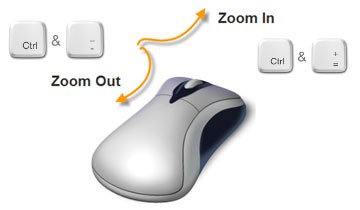
Bạn có thể sử dụng con lăn chuột trên video hoặc sử dụng tổ hợp phím Ctrl+ hoặc Ctrl- để điều chỉnh mức zoom của màn hình. Việc thay đổi điểm lấy nét được thực hiện bằng cách nhấp chuột vào video, tương tự như thao tác trên các ứng dụng di động.
Lịch sử kết nối thiết bị
Giữ nút Play/Add trong giao diện chính để xem danh sách các địa chỉ IP của tất cả máy tính đã từng kết nối với camera giám sát. Sau đó, bạn có thể chọn thiết bị mong muốn từ danh sách này.
Điều khiển lấy nét, tự động hoặc phơi sáng tự động (AE/AF)
Tương tự như các ứng dụng chụp ảnh chuyên nghiệp, bạn có thể chạm vào màn hình để điều chỉnh lấy nét thủ công, đồng thời điều chỉnh thời gian phơi sáng và ISO cho phù hợp. Khi điều kiện ánh sáng thay đổi hoặc đối tượng di chuyển, chức năng Auto-focus sẽ tự động kích hoạt, cho phép điều chỉnh AE/AF một cách linh hoạt.
Giữ màn hình để kích hoạt chế độ khóa AE/AF, giúp cố định vùng lấy nét, thời gian phơi sáng và ISO.
Chế độ tiết kiệm năng lượng
Để tối ưu hóa thời lượng pin, ứng dụng iVCam sẽ tự động tắt video và hiển thị màn hình đen khi không có thao tác nào được thực hiện. Bạn có thể chạm vào màn hình để tiếp tục xem video khi cần.
Tình trạng kết nối mạng
Biểu tượng tín hiệu mạng sẽ hiển thị trên video iVCam. Trong trường hợp tín hiệu mạng yếu, tốc độ khung hình sẽ tự động giảm xuống để đảm bảo quá trình truyền phát video diễn ra ổn định.
Thiết lập lại kết nối
Để tìm kiếm lại máy tính và thiết lập kết nối truyền video, hãy chạm vào nút Refresh trong giao diện chính.
Dịch vụ Bonjour
iVCam sử dụng dịch vụ Bonjour để tìm kiếm máy tính, nhưng vẫn có thể hoạt động ngay cả khi Bonjour chưa được cài đặt. Trong trường hợp này, iVCam sẽ sử dụng UDP để phát hiện thiết bị. Do đó, máy tính cần cài đặt ít nhất một trong hai phần mềm này để tương tác với iVCam.
Phím tắt tiện lợi
Sử dụng các phím tắt để điều khiển iVCam một cách nhanh chóng và thuận tiện hơn. Các phím tắt hỗ trợ nhiều thao tác như zoom, chuyển đổi camera, tạm dừng/tiếp tục chia sẻ màn hình, chụp ảnh màn hình…
| ^+ / ^- | Phóng to/thu nhỏ video |
| ^E | Khóa AE/AF |
| ^M | Chuyển camera |
| ^D / F4 | Mở cửa sổ thiết lập camera |
| ^P / Pause / F5 | Tạm dừng/tiếp tục phát video |
| ^S / F8 | Chụp ảnh màn hình |
| ^T / Click on Camera with Ctrl pressed | Quay video Time-lapse |
| ^R / F9 | Bắt đầu/Dừng quay video |
| Click on Camera or Recorder with Shift pressed | Tắt âm thanh khi nhấn nút |
| ^B | Hiển thị cửa sổ đăng ký |
| ^W / ^TAB | Cửa sổ không viền |
| ^Enter / double-click | Bật chế độ toàn màn hình |
| Esc / double-click | Thoát chế độ toàn màn hình |
Các tham số dòng lệnh
Các tham số sau đây được hỗ trợ khi chạy iVCam.exe:
| /debug | Tạo nhật ký |
| /silent | Chế độ im lặng - Cửa sổ ẩn mặc định và không có thông báo |
| /fullscreen | Chạy trong chế độ toàn màn hình |
Cấu hình
Giải thích một số tùy chọn trong hộp thoại Settings:
| General > Video Size > This size only | Ngoài kích thước video đã chọn là 1280 x 720, iVCam còn hỗ trợ 640 x 480 và 320 x 240. Đây là ba độ phân giải cơ bản với khả năng tương thích tốt hơn. Chọn tùy chọn này để iVCam xuất video với kích thước mong muốn, đặc biệt hữu ích khi chất lượng video quá thấp trên một số ứng dụng. |
| General > Video Format | Một số ứng dụng có thể gặp khó khăn khi xử lý các định dạng màu video khác nhau. Bạn có thể cấu hình iVCam để xuất video ở định dạng RGB hoặc YUV để cải thiện khả năng tương thích. |
| General > Audio > Recording Device | Khi quay video, người dùng có thể chọn ghi âm thanh bằng thiết bị di động hoặc micro của máy tính. |
| General > Audio > Playback Device | Máy tính có thể phát âm thanh được thu bằng thiết bị di động (nếu chức năng ghi âm thanh được bật trên ứng dụng). |
| Miscs > Hardware Decoding | iVCam sẽ tự động bật giải mã phần cứng. Nếu gặp lỗi, giải mã CPU sẽ được sử dụng. Bạn có thể chọn bộ giải mã phần cứng khác nhau để tìm ra tùy chọn tương thích nhất, mang lại hiệu ứng tốt nhất và sử dụng ít tài nguyên nhất. |
Xem thêm: iVCam 7.3.5: Biến iPhone/Android thành Webcam cho Máy Tính .



















