
 Hướng dẫn
 Ứng dụng AI
NotebookLM: Giải Pháp Nâng Cao Năng Suất Với Trí Tuệ Nhân Tạo
NotebookLM , một công cụ AI tiên tiến vừa được Google giới thiệu, được phát triển nhằm mục đích hỗ trợ người dùng trong việc thu thập thông tin, tiến hành nghiên cứu và sắp xếp tài liệu, phục vụ cho cả mục đích cá nhân lẫn công việc nhóm.
Khác biệt so với một sổ tay kỹ thuật số thông thường, NotebookLM sở hữu khả năng phân tích, liên kết và tóm tắt các tài liệu một cách thông minh. Điều này giúp người dùng tiết kiệm thời gian đáng kể và nâng cao hiệu quả làm việc.
7 Mẹo Sử Dụng NotebookLM Hiệu Quả
Dưới đây là 7 chiến lược hữu ích để bạn có thể tận dụng tối đa các tính năng mạnh mẽ của NotebookLM:
- Tập trung vào việc đặt câu hỏi cụ thể: Thay vì đưa ra các yêu cầu chung chung, hãy đặt những câu hỏi rõ ràng và chi tiết để NotebookLM có thể cung cấp thông tin chính xác nhất.
- Sử dụng tính năng tóm tắt: NotebookLM có thể tóm tắt các tài liệu dài, giúp bạn nhanh chóng nắm bắt được những ý chính.
- Khám phá khả năng liên kết ý tưởng: Công cụ này có thể giúp bạn tìm ra mối liên hệ giữa các thông tin khác nhau, mở ra những góc nhìn mới.
- Tận dụng tính năng ghi chú: NotebookLM cho phép bạn thêm ghi chú vào các tài liệu, giúp bạn dễ dàng theo dõi và quản lý thông tin.
- Chia sẻ Notebook với cộng tác viên: Tính năng chia sẻ cho phép bạn làm việc nhóm hiệu quả hơn, cùng nhau nghiên cứu và phát triển ý tưởng.
- Thử nghiệm với các loại tài liệu khác nhau: NotebookLM hỗ trợ nhiều định dạng tài liệu khác nhau, hãy thử nghiệm để tìm ra cách sử dụng phù hợp nhất.
- Cập nhật thường xuyên: Google liên tục cải tiến NotebookLM, hãy cập nhật phiên bản mới nhất để trải nghiệm những tính năng mới nhất.
NotebookLM hứa hẹn sẽ trở thành một công cụ đắc lực cho bất kỳ ai muốn nâng cao năng suất và hiệu quả công việc trong thời đại số.
Khám phá các thủ thuật sử dụng NotebookLM hiệu quả
1. Chuyển đổi tài liệu thành nguồn thông tin tương tác
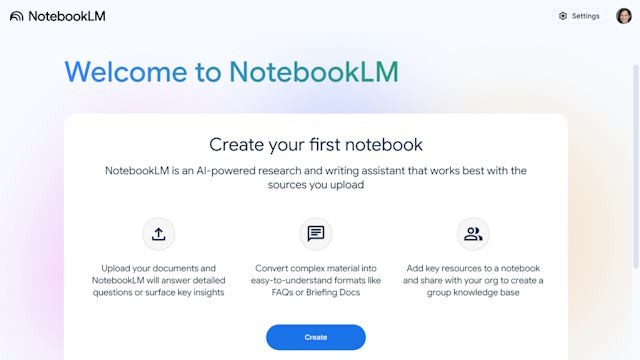
Notebook LM cho phép bạn tải lên hoặc dán tài liệu để biến chúng thành một “nguồn tri thức” linh hoạt. Thay vì tìm kiếm thủ công bằng tổ hợp phím Ctrl+F, bạn có thể trực tiếp đặt câu hỏi:
- Những luận điểm chính của bài viết là gì?
- Hãy tóm tắt chương X trong một đoạn văn ngắn gọn.
- Liệt kê những ngày tháng được đề cập đến trong tài liệu.
Hướng dẫn thực hiện:
- Tải lên các tệp Google Docs, PDF hoặc dán trực tiếp văn bản vào khung chat.
- Chọn một đoạn văn bản cụ thể hoặc toàn bộ tài liệu.
- Đặt câu hỏi cho Notebook LM để nhận câu trả lời.
- Sử dụng chế độ “Sources/Nguồn” để xác minh tính chính xác của thông tin được cung cấp.
2. Xây dựng hồ sơ chuyên sâu về một chủ đề
Bạn hoàn toàn có thể tạo một dự án Notebook LM chuyên biệt cho một chủ đề cụ thể và thêm từ 5 đến 10 tài liệu liên quan. Công cụ này sẽ giúp bạn xác định các điểm chung, kết nối thông tin và có được cái nhìn tổng quan nhanh chóng.
Hướng dẫn thực hiện:
- Tạo một dự án mới tập trung vào chủ đề bạn quan tâm.
- Thêm các bài nghiên cứu, sách trắng và các tài liệu liên quan khác.
- Hỏi: “Những ý tưởng quan trọng nhất được lặp lại trong các tài liệu này là gì?”
Ứng dụng trong thực tế:
Chuẩn bị cho các buổi phỏng vấn, cuộc họp với khách hàng, thuyết trình hoặc tổng hợp thông tin nghiên cứu một cách nhanh chóng.
3. Khai thác thông tin giá trị từ podcast bằng GoogleLM Audio
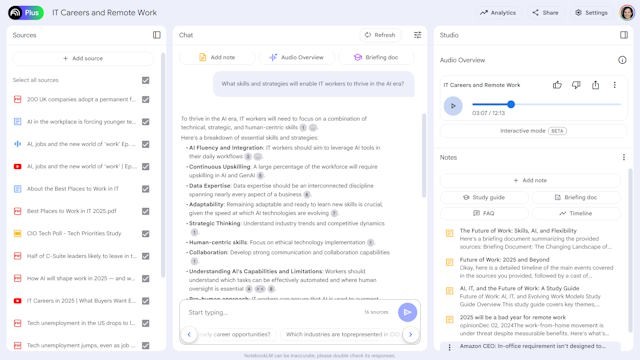
Google LM Audio (tính năng đang trong giai đoạn thử nghiệm) cho phép Notebook LM phân tích bản ghi âm từ các video trên YouTube hoặc podcast. Bạn có thể đặt các câu hỏi sau:
- Quan điểm của khách mời về chủ đề X là gì?
- Những điểm nào mà họ không đồng ý?
- Những thương hiệu nào đã được nhắc đến trong cuộc trò chuyện?
Ứng dụng thực tế:
- Tóm tắt nội dung của podcast hoặc phỏng vấn chuyên gia.
- Trích dẫn các đoạn hội thoại để sử dụng trong bài viết, báo cáo hoặc nội dung trên mạng xã hội.
4. Đăng nhập liền mạch và đồng bộ hóa với các công cụ Google
Google NotebookLM tích hợp trực tiếp với Google Docs, Sheets và Gmail, mang lại nhiều lợi ích:
- Nhập tài liệu chỉ với một cú nhấp chuột.
- Đồng bộ hóa dự án trên tất cả các ứng dụng Google.
- Sử dụng Notebook nhóm dùng chung (phiên bản beta).
Mẹo hữu ích:
Liên kết tài khoản Gmail công việc của bạn để chuẩn bị cho các cuộc họp hiệu quả hơn và tự động hóa việc ghi chú.
5. Tạo hướng dẫn sử dụng hoặc mô-đun đào tạo tùy chỉnh trong Notebook LM
Notebook LM là một công cụ lý tưởng để biên soạn hướng dẫn từng bước, giúp bạn hướng dẫn người khác cách sử dụng một công cụ hoặc xây dựng quy trình làm việc.
Cách xây dựng:
- Viết tiêu đề rõ ràng cho từng phần.
- Sử dụng định dạng Hỏi & Đáp để minh họa.
- Thêm nguồn tham khảo và hình ảnh minh họa.
Các trường hợp sử dụng:
Hướng dẫn nhân viên mới, đào tạo nội bộ, tạo khóa học hoặc mô-đun tự học.
6. Mở rộng khả năng của NotebookLM bằng plugin
Notebook LM hỗ trợ nhiều plugin Google Bard để cung cấp dữ liệu thời gian thực, biểu đồ hoặc tích hợp với các ứng dụng bên thứ ba.
Một số plugin phổ biến:
- Data Explorer: tạo biểu đồ trực tiếp từ dữ liệu.
- Scholar Search: hỗ trợ trích dẫn tài liệu khoa học.
- Scheduling: giúp bạn lên lịch cho các cuộc họp.
Mẹo:
Hãy hỏi “Available plugins?” để xem danh sách các plugin được cập nhật mới nhất.
7. So sánh NotebookLM và Jupyter cho các dự án dữ liệu
Notebook LM không thay thế Jupyter, nhưng đóng vai trò bổ trợ đắc lực. Jupyter phù hợp cho việc chạy mã, trong khi Notebook LM lại tối ưu cho:
- Tổng hợp và giải thích các khái niệm phức tạp.
- Viết báo cáo chi tiết.
- Tạo các bản tóm tắt dễ hiểu cho người đọc.
Xem thêm: Mẹo sử dụng NotebookLM hiệu quả nhất .



















