
 Hướng dẫn
Sự Thay Đổi Trong Phương Thức Học Tập và Làm Việc Trực Tuyến
Trong thời đại hiện tại, xu hướng sử dụng các nền tảng trực tuyến như Zoom cho mục đích học tập và tổ chức hội thảo ngày càng trở nên phổ biến so với trước đây.
Việc ứng dụng những phần mềm này mang lại lợi ích to lớn, giúp người dùng tiết kiệm thời gian di chuyển, cũng như loại bỏ nhu cầu chuẩn bị các không gian vật lý như phòng họp hay lớp học truyền thống.
Tuy nhiên, do bản chất của kết nối Internet, người tham gia có thể đối mặt với các vấn đề liên quan đến chất lượng âm thanh, ảnh hưởng trực tiếp đến hiệu quả của các cuộc họp trực tuyến.
Cải Thiện Chất Lượng Âm Thanh Khi Sử Dụng Zoom
Đối với những ai thường xuyên sử dụng các ứng dụng như Zoom, việc nắm vững các phương pháp cải thiện chất lượng âm thanh là vô cùng cần thiết.
Bài viết này sẽ cung cấp một số giải pháp hữu ích để khắc phục các vấn đề về âm thanh trong Zoom, đảm bảo mọi người đều có thể nghe rõ ràng, góp phần vào việc truyền tải thông tin một cách trơn tru và hiệu quả.
Tải Ứng Dụng Zoom Cho Các Thiết Bị
Để thuận tiện cho việc sử dụng, bạn có thể tải ứng dụng Zoom về các thiết bị của mình:
Kiểm tra và Tối ưu Hóa Micro trên Zoom
Ứng dụng Zoom trên máy tính cung cấp cho người dùng khả năng điều chỉnh cài đặt micro. Việc kiểm tra và tinh chỉnh micro thường xuyên được khuyến nghị, ngay cả khi bạn chưa có ý định thay đổi thiết bị âm thanh.
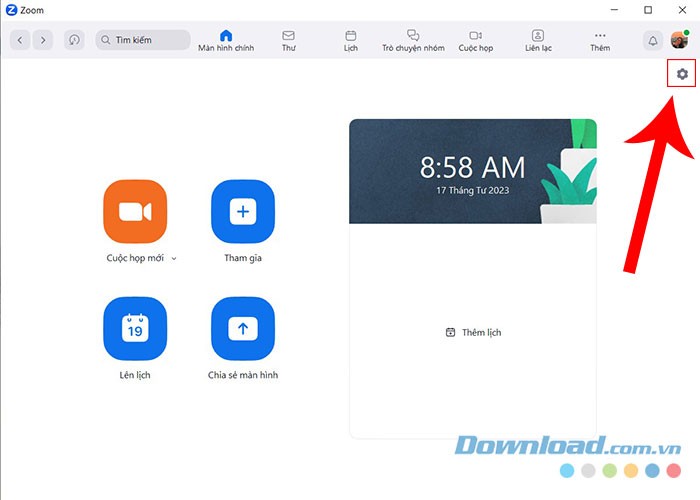
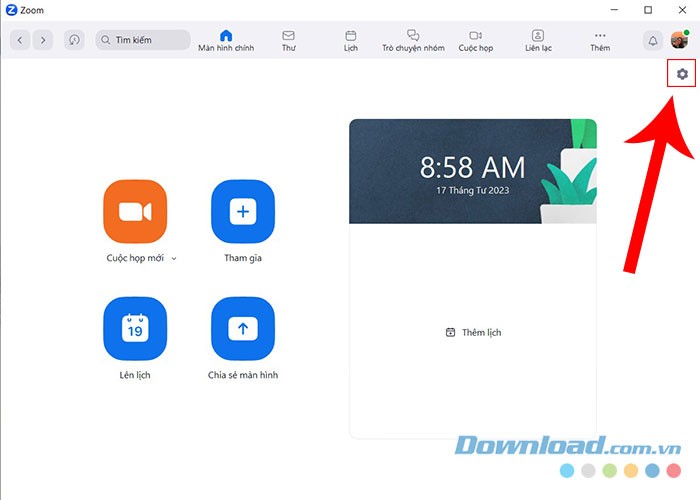
Để truy cập các tùy chọn cài đặt, hãy mở ứng dụng Zoom và chọn vào biểu tượng cài đặt. Tiếp theo, lựa chọn mục Âm thanh trong menu.
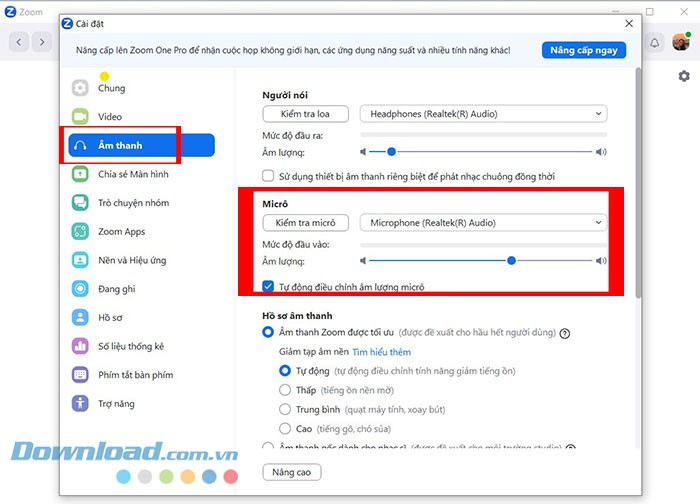
Đảm bảo rằng micro bạn đang sử dụng đã được chọn chính xác. Hãy kiểm tra và điều chỉnh mức âm lượng đầu vào nếu cần thiết để đạt được chất lượng âm thanh tốt nhất.
Tắt Chức Năng Xử Lý Âm Thanh Trong Zoom
Zoom mặc định tích hợp một loạt các công cụ cải thiện âm thanh, nhằm mục đích loại bỏ tạp âm và tiếng ồn từ môi trường xung quanh. Tuy nhiên, trong một số tình huống nhất định, việc áp dụng các cài đặt này có thể gây ra hiện tượng méo tiếng hoặc rè âm thanh cho người dùng.
Nếu bạn gặp phải vấn đề này, việc tắt tính năng xử lý âm thanh có thể là một giải pháp hữu hiệu. Đối với người dùng máy tính (PC hoặc Mac), hãy mở ứng dụng Zoom và chọn biểu tượng cài đặt. Sau đó, chuyển đến tab Âm thanh.
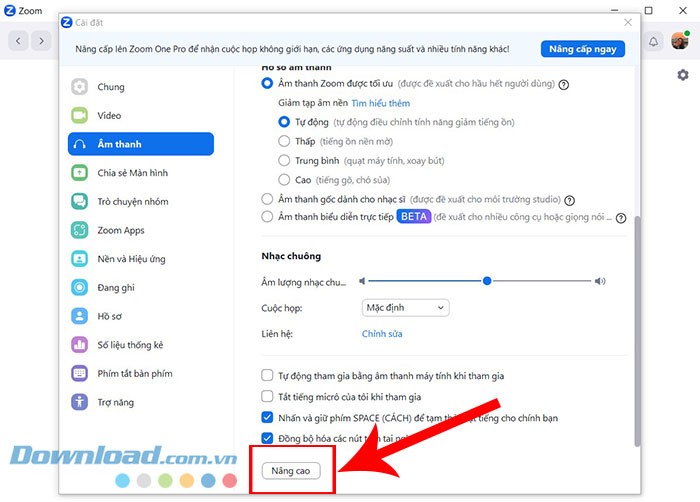
Trong mục Nâng cao, bạn sẽ tìm thấy các tùy chọn liên quan đến xử lý âm thanh. Hãy sử dụng menu thả xuống để tắt các tính năng này.
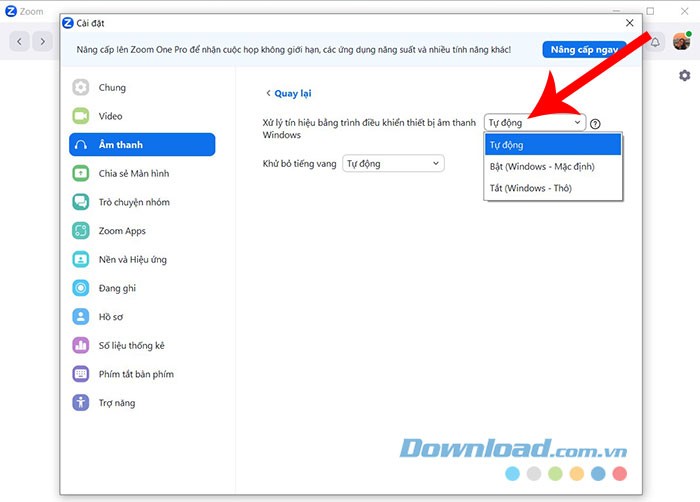
Trên thiết bị di động, quy trình tắt tính năng xử lý âm thanh cũng tương tự. Mở ứng dụng Zoom và truy cập tab Cài đặt. Chọn tiếp Cuộc họp và kích hoạt tùy chọn Sử dụng âm thanh gốc. Trong quá trình diễn ra cuộc họp, người dùng cũng có thể tắt xử lý âm thanh thông qua một nút điều khiển chuyên dụng.
Ứng dụng Krisp để loại bỏ tạp âm môi trường
Krisp là một tiện ích mở rộng được hỗ trợ bởi trí tuệ nhân tạo, chuyên dùng để khử tiếng ồn cho các ứng dụng họp trực tuyến như Zoom. Khả năng của nó là giảm thiểu đáng kể các tạp âm xung quanh trong quá trình giao tiếp.
Công cụ này đặc biệt hữu ích cho những ai thường xuyên làm việc tại những nơi ồn ào, ví dụ như văn phòng có nhiều cuộc trò chuyện, khu vực gần đường phố với lưu lượng giao thông lớn, hoặc các môi trường tương tự. Hiệu quả khử tiếng ồn của Krisp thường vượt trội so với tính năng tích hợp sẵn trong Zoom.
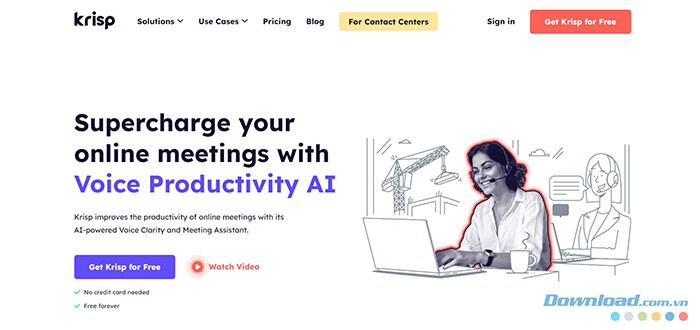
Người dùng có thể trải nghiệm phiên bản miễn phí của Krisp với thời lượng sử dụng tối đa là 2 giờ mỗi tuần. Để có thể sử dụng không giới hạn, bạn có thể nâng cấp lên gói Pro.
Đảm bảo đường truyền internet ổn định
Chất lượng cuộc gọi trên Zoom có thể giảm sút khi đồng thời sử dụng cả âm thanh và video. Do đó, việc kết nối với một mạng Wi-Fi có tín hiệu mạnh trước khi bắt đầu cuộc gọi là rất quan trọng.
Một đường truyền internet không ổn định có thể gây ra gián đoạn trong quá trình giao tiếp. Việc ưu tiên sử dụng mạng Wi-Fi mạnh sẽ giúp cải thiện đáng kể trải nghiệm sử dụng Zoom.
Lợi ích của kết nối internet ổn định
- Giảm thiểu tình trạng giật lag, mất kết nối.
- Đảm bảo âm thanh và hình ảnh rõ ràng.
- Tăng cường hiệu quả giao tiếp trong cuộc họp trực tuyến.
Để có trải nghiệm tốt nhất, hãy kiểm tra tốc độ internet trước khi tham gia cuộc gọi Zoom. Nếu tốc độ chậm, hãy thử di chuyển gần router Wi-Fi hơn hoặc tắt các ứng dụng khác đang sử dụng băng thông mạng.
Xem thêm: Cách Cải Thiện Chất Lượng Âm Thanh Zoom | Mẹo Zoom .



















