
 Hướng dẫn
 Học tập - Giáo dục
Sự phổ biến và tính bảo mật của định dạng PDF
Định dạng PDF được xem là một trong những lựa chọn hàng đầu cho việc tạo và chia sẻ tài liệu, nhờ vào khả năng tương thích rộng rãi trên nhiều nền tảng và ứng dụng khác nhau.
Ưu điểm lớn nhất của PDF là việc duy trì tính toàn vẹn của nội dung, đảm bảo tài liệu hiển thị chính xác như bản gốc trên mọi thiết bị.
Tuy nhiên, chính sự bảo toàn này cũng tạo ra một thách thức: việc chỉnh sửa nội dung trong file PDF thường khó khăn hơn so với các định dạng tài liệu khác.
Hướng dẫn chỉnh sửa file PDF trên Windows
Việc điều chỉnh các tệp PDF trên hệ điều hành Windows trở nên đơn giản hơn nhiều nếu bạn nắm vững các công cụ phù hợp.
Dù bạn muốn thay đổi nội dung văn bản, bổ sung chú thích hoặc thêm các ghi chú quan trọng, bài viết này sẽ cung cấp những cách chỉnh sửa PDF trên Windows một cách dễ dàng, sử dụng các phần mềm sẵn có.
Hãy cùng khám phá các phương pháp hiệu quả để tùy chỉnh tài liệu PDF của bạn.
Chỉnh sửa File PDF với Microsoft Word
Việc điều chỉnh nội dung của các file PDF có thể được thực hiện một cách dễ dàng bằng cách sử dụng Microsoft Word . Quá trình này sẽ tiến hành chuyển đổi file PDF thành một tài liệu Word, từ đó mở ra khả năng chỉnh sửa linh hoạt cho người dùng.
Tuy nhiên, cần lưu ý rằng việc chỉnh sửa file PDF đòi hỏi người dùng phải có đăng ký Microsoft 365 hoặc đã mua bản quyền sản phẩm.
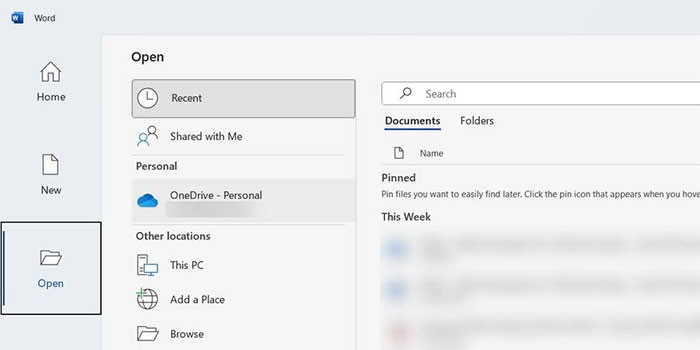
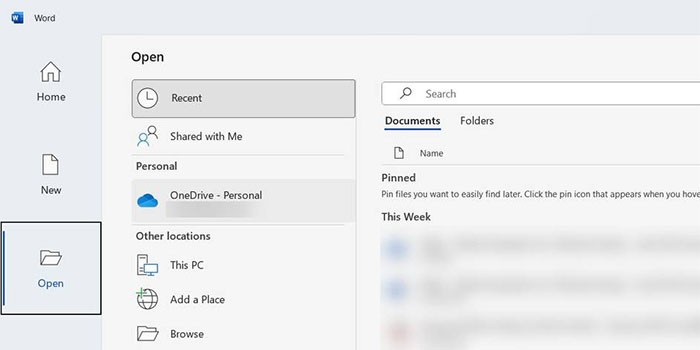
Để bắt đầu chỉnh sửa file PDF trong Word, hãy khởi động ứng dụng, sau đó chọn Open từ menu bên trái và xác định vị trí file PDF cần chỉnh sửa.
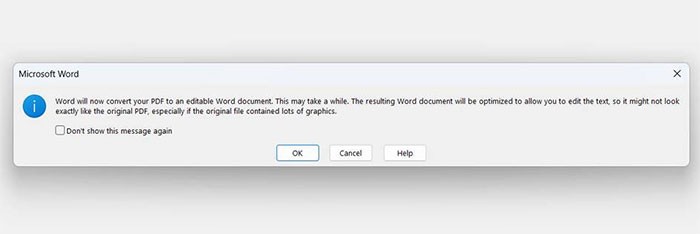
Tiếp theo, một thông báo sẽ xuất hiện, thông báo rằng Word sẽ chuyển đổi file PDF thành một định dạng có thể chỉnh sửa. Hãy nhấn OK để khởi động quá trình chuyển đổi và bắt đầu chỉnh sửa.
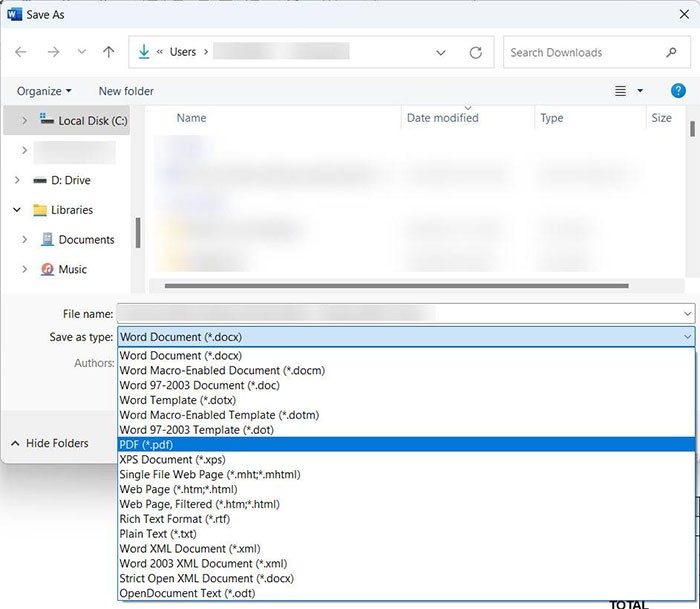
Sau khi quá trình chỉnh sửa hoàn tất, hãy truy cập vào File > Save hoặc sử dụng tổ hợp phím Ctrl + S để lưu lại file PDF đã chỉnh sửa.
Điều quan trọng cần nhớ là file đã được chuyển đổi sang định dạng Word, do đó Word sẽ mặc định lưu file dưới dạng tài liệu Word. Để khắc phục điều này, trong cửa sổ Save As, hãy chọn menu thả xuống của Save as type và chọn định dạng PDF.
Cuối cùng, nhấp vào Save để lưu lại tài liệu đã chỉnh sửa dưới dạng file PDF.
Chỉnh sửa File PDF với Microsoft Edge
Microsoft Edge cũng cung cấp khả năng chỉnh sửa các file PDF cho người dùng. Tuy nhiên, trải nghiệm chỉnh sửa này có sự khác biệt so với Microsoft Word. Trong khi Word cho phép can thiệp sâu vào hầu hết các thành phần, Edge giới hạn các thao tác ở việc chèn văn bản, đánh dấu nội dung, thêm nhận xét và chú thích trực tiếp lên file PDF.
Quá trình bắt đầu rất đơn giản. Người dùng chỉ cần mở trình duyệt Edge và kéo thả file PDF cần chỉnh sửa vào giao diện trình duyệt.
Sau khi file PDF được mở, các công cụ chỉnh sửa sẽ hiển thị ở phía bên trái của thanh menu. Tại đây, người dùng có thể sử dụng để vẽ trực tiếp lên file hoặc thêm các đoạn văn bản mới.
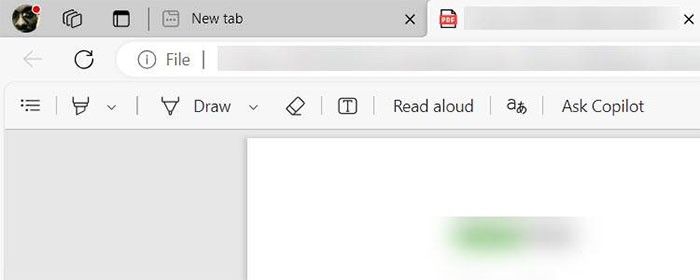
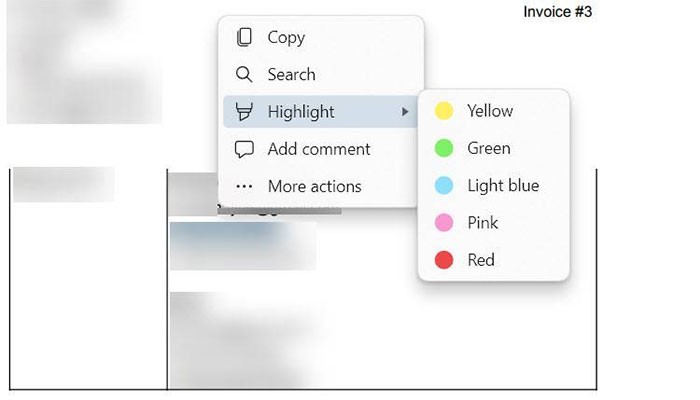
Ngoài ra, người dùng có thể lựa chọn một đoạn văn bản có sẵn và thêm các ghi chú, nhận xét hoặc đánh dấu bằng các màu sắc khác nhau.
Khi đã hoàn tất các chỉnh sửa, hãy nhấn tổ hợp phím Ctrl + S hoặc nhấp vào biểu tượng Save (hình đĩa mềm) ở phía bên trái thanh menu để lưu lại bản PDF đã được chỉnh sửa.
Bên cạnh Edge, Firefox cũng hỗ trợ chỉnh sửa file PDF bằng cách kéo và thả file vào trình duyệt, thực hiện các thay đổi cần thiết và lưu lại phiên bản đã chỉnh sửa. Đối với người dùng Chrome, việc sử dụng tiện ích mở rộng Adobe Acrobat là cần thiết. Tuy nhiên, Microsoft Edge vẫn là giải pháp đơn giản và thuận tiện nhất để chỉnh sửa file PDF, đặc biệt khi nó đã được tích hợp sẵn trong hệ điều hành Windows.
Xem thêm: Cách Chỉnh Sửa PDF Trên Windows Đơn Giản, Nhanh Chóng .



















