
 Hướng dẫn
BlueStacks: Giải pháp giả lập Android hàng đầu cho Windows
BlueStacks được xem là một trong những trình giả lập Android được ưa chuộng nhất dành cho hệ điều hành Windows. Sự phổ biến của nó đến từ giao diện thân thiện, dễ sử dụng và khả năng vận hành ổn định, đáp ứng nhu cầu của đông đảo cộng đồng game thủ trên toàn thế giới.
Khắc phục sự cố BlueStacks không hoạt động trên Windows 10
Dù thường xuyên được cải tiến và cập nhật, BlueStacks đôi khi vẫn đối mặt với một vài vấn đề kỹ thuật. Trong số đó, tình trạng ứng dụng không khởi động hoặc hoạt động không ổn định là một trong những lỗi thường gặp nhất.
Bài viết này sẽ hướng dẫn chi tiết các phương pháp khắc phục lỗi BlueStacks không hoạt động trên hệ điều hành Windows 10 , giúp bạn tiếp tục tận hưởng trải nghiệm chơi game mượt mà và không bị gián đoạn.
Việc tìm hiểu và áp dụng các giải pháp này sẽ giúp bạn nhanh chóng giải quyết vấn đề, đồng thời tối ưu hóa hiệu suất của trình giả lập.
Rà soát tình trạng lỗi của BlueStacks
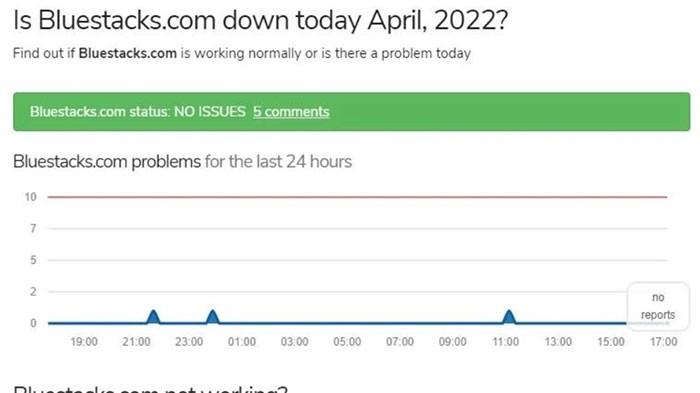
Bước đầu tiên mà người dùng nên thực hiện khi BlueStacks gặp sự cố là kiểm tra xem trình giả lập có đang tồn tại lỗi nào không. Hãy truy cập trang web chính thức của updownradar để theo dõi tình trạng hoạt động của ứng dụng và các báo cáo lỗi gần đây.
Tuy nhiên, nếu ứng dụng vẫn đang vận hành bình thường trên hệ thống của updownradar, thì khả năng cao vấn đề chỉ xuất hiện trên thiết bị máy tính cá nhân của bạn.
Vô hiệu hóa Phần mềm Diệt Virus
Trong một số trường hợp, phần mềm chống virus có thể nhận diện BlueStacks như một chương trình gây hại, dẫn đến việc ngăn chặn ứng dụng khởi chạy. Do đó, việc tắt tạm thời phần mềm diệt virus có thể giúp trình giả lập hoạt động bình thường trở lại.
Bên cạnh đó, người dùng cũng có thể cân nhắc tạm thời tắt Windows Defender Firewall để loại trừ khả năng tường lửa đang gây cản trở quá trình vận hành của ứng dụng. Nếu tường lửa là nguyên nhân chính, hãy thêm BlueStacks vào danh sách các chương trình được phép truy cập.
Khởi động lại BlueStacks và thiết bị
Trong trường hợp hai phương pháp khắc phục lỗi trước đó không mang lại kết quả, bạn nên thử khởi động lại BlueStacks để kiểm tra xem tình trạng này có được cải thiện hay không.
Nếu sau khi khởi động lại ứng dụng mà vấn đề vẫn còn tiếp diễn, hãy cân nhắc khởi động lại toàn bộ máy tính của bạn.
Việc khởi động lại cả máy tính và ứng dụng mà không giải quyết được sự cố cho thấy cần phải xem xét liệu BlueStacks có đủ tài nguyên bộ nhớ để hoạt động ổn định hay không.
Giải phóng tài nguyên hệ thống bằng cách tắt các ứng dụng đang chạy
Quá trình vận hành của bất kỳ chương trình nào trên máy tính đều chiếm dụng một phần bộ nhớ hệ thống. Khi có nhiều ứng dụng đồng thời tiêu tốn tài nguyên, dẫn đến tình trạng sử dụng bộ nhớ quá tải, các phần mềm khác có thể gặp khó khăn trong việc hoạt động trơn tru.
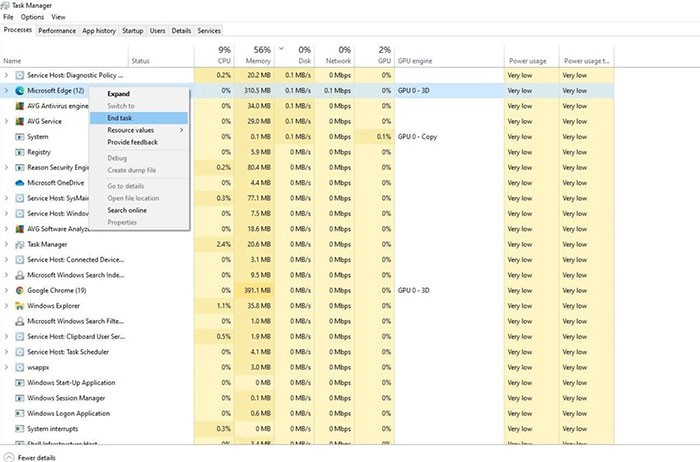
Để đảm bảo BlueStacks có đủ tài nguyên cần thiết, bạn cần đóng các ứng dụng đang chạy song song. Hãy truy cập menu Start và khởi động Task Manager.
Trong tab Process, hãy quan sát cột hiển thị phần trăm sử dụng Memory. Tạm dừng hoặc đóng hoàn toàn những tiến trình có mức sử dụng bộ nhớ cao để giải phóng tài nguyên.
Việc chấm dứt một tiến trình có thể được thực hiện bằng cách nhấp chuột phải vào tiến trình đó và chọn End task.
Ngoài việc kiểm soát mức sử dụng bộ nhớ, bạn cũng nên theo dõi và giải quyết các vấn đề liên quan đến việc CPU và disk bị quá tải. Điều này sẽ giúp đảm bảo BlueStacks có đủ tài nguyên để hoạt động ổn định. Trong trường hợp việc giải phóng bộ nhớ không mang lại hiệu quả, việc cập nhật driver đồ họa (Graphic driver) là một giải pháp nên được cân nhắc.
Kích Hoạt Công Nghệ Ảo Hóa (Virtualization)
Để đảm bảo hiệu suất tối ưu khi sử dụng BlueStacks, chúng tôi khuyến nghị người dùng kích hoạt tính năng Virtualization trên CPU. Quy trình kích hoạt Virtualization có thể khác biệt tùy thuộc vào dòng CPU mà bạn đang sử dụng.
Lợi Ích Của Việc Kích Hoạt Virtualization
Công nghệ Ảo hóa cho phép CPU phân bổ tài nguyên hiệu quả hơn, từ đó cải thiện đáng kể tốc độ và độ ổn định của BlueStacks. Việc này đặc biệt quan trọng đối với các thiết bị có cấu hình phần cứng hạn chế.
Việc kích hoạt Virtualization sẽ giúp BlueStacks mô phỏng môi trường Android một cách chân thực hơn, mang lại trải nghiệm sử dụng mượt mà và tương thích với nhiều ứng dụng, trò chơi hơn.
Hướng Dẫn Kích Hoạt Virtualization
Do sự đa dạng của các dòng CPU, chúng tôi sẽ cung cấp thông tin chi tiết về cách kích hoạt Virtualization cho từng loại CPU phổ biến trong các bài viết tiếp theo. Hãy theo dõi để không bỏ lỡ hướng dẫn phù hợp với hệ thống của bạn.
Bạn có thể tìm thấy hướng dẫn chi tiết cho CPU Intel tại trang hỗ trợ chính thức của BlueStacks. Đối với CPU AMD, vui lòng tham khảo tài liệu hướng dẫn của nhà sản xuất.
Thực hiện Quét SFC
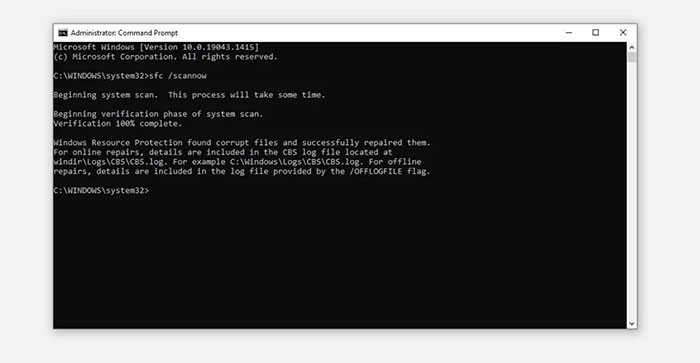
Trong trường hợp việc kích hoạt Virtualization không mang lại cải thiện nào, hãy tiến hành quét SFC để xác minh rằng không tồn tại các tập tin hệ thống Windows bị hỏng gây ra vấn đề. Quá trình quét SFC được thực hiện theo các bước sau:
- Gõ cmd vào ô tìm kiếm của Windows.
- Click chuột phải vào ứng dụng Command Prompt và chọn Run with administrator privileges.
- Nhập lệnh SFC/scannow rồi nhấn phím Enter.
- Đợi cho đến khi quá trình quét hoàn tất và tuân theo các chỉ dẫn hiển thị trên màn hình để khắc phục các tập tin bị lỗi một cách thủ công, trừ khi hệ điều hành tự động xử lý.
Việc quét và sửa chữa các tập tin hệ thống bằng công cụ SFC có thể giúp giải quyết các xung đột phần mềm hoặc lỗi hệ thống tiềm ẩn gây ảnh hưởng đến hiệu suất của BlueStacks.
Xem thêm: Cách Khắc Phục Lỗi BlueStacks Không Hoạt Động Trên Windows 10 .



















