
 Hướng dẫn
Những cách giải phóng dung lượng trên Google Photos
Hiện tại, Google Photos đã thay đổi chính sách, không còn cung cấp dung lượng lưu trữ không giới hạn như trước đây. Do đó, việc quản lý hiệu quả thư viện ảnh trên Google Photos và tránh tình trạng hết dung lượng trở nên đặc biệt quan trọng.
Nếu bạn đang đối mặt với vấn đề dung lượng đầy, khiến việc tải thêm ảnh hoặc video mới trở nên khó khăn, hãy tham khảo các cách để giải phóng bộ nhớ cho Google Photos được trình bày dưới đây.
Tải Google Photos cho Android Tải Google Photos cho iOS
Chuyển đổi ảnh thành chất lượng tiết kiệm dung lượng
Một trong những phương pháp hiệu quả nhất để giải phóng dung lượng là chuyển đổi ảnh và video sang chế độ "Tiết kiệm dung lượng" (Storage saver). Việc này sẽ nén ảnh và video, giảm kích thước tệp mà vẫn giữ được chất lượng ở mức chấp nhận được.
Xóa video không được hỗ trợ
Google Photos có thể không hỗ trợ một số định dạng video nhất định. Những video này có thể chiếm dung lượng đáng kể mà không thể xem được. Hãy kiểm tra và xóa những video không tương thích để giải phóng không gian lưu trữ.
Xóa ảnh chụp màn hình
Ảnh chụp màn hình thường chiếm nhiều dung lượng hơn so với các loại ảnh khác. Việc thường xuyên kiểm tra và xóa các ảnh chụp màn hình không cần thiết có thể giúp bạn tiết kiệm đáng kể dung lượng lưu trữ.
Dọn sạch thùng rác
Khi bạn xóa ảnh hoặc video khỏi Google Photos, chúng sẽ được chuyển vào thùng rác. Những tệp này vẫn chiếm dung lượng cho đến khi bạn xóa chúng vĩnh viễn khỏi thùng rác. Hãy dọn sạch thùng rác thường xuyên để giải phóng dung lượng.
Thay đổi kích thước ảnh trước khi tải lên
Trước khi tải ảnh lên Google Photos, bạn có thể giảm kích thước của chúng bằng các công cụ chỉnh sửa ảnh. Điều này giúp giảm dung lượng tệp mà không làm ảnh hưởng quá nhiều đến chất lượng hình ảnh.
Xóa tệp khỏi Google Drive và Gmail
Google Photos, Google Drive và Gmail đều chia sẻ chung một dung lượng lưu trữ. Việc xóa các tệp không cần thiết khỏi Google Drive và Gmail cũng có thể giúp giải phóng dung lượng cho Google Photos.
Chuyển đổi ảnh sang chế độ tiết kiệm dung lượng
Tất cả hình ảnh được tải lên Google Photos ở chất lượng ban đầu đều chiếm dụng không gian lưu trữ. Người dùng có thể nhanh chóng tăng dung lượng trống trong Google Photos bằng cách thay đổi tất cả ảnh đã tải lên từ chất lượng gốc sang chất lượng tiết kiệm dung lượng. Quá trình này có thể được thực hiện thông qua giao diện web của Google Photos.
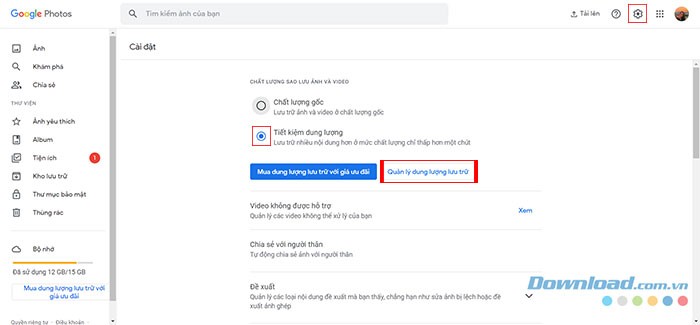
Bước 1: Truy cập trang web Google Photos trên máy tính của bạn và chọn biểu tượng cài đặt, nằm ở góc trên cùng bên phải, gần ảnh đại diện.
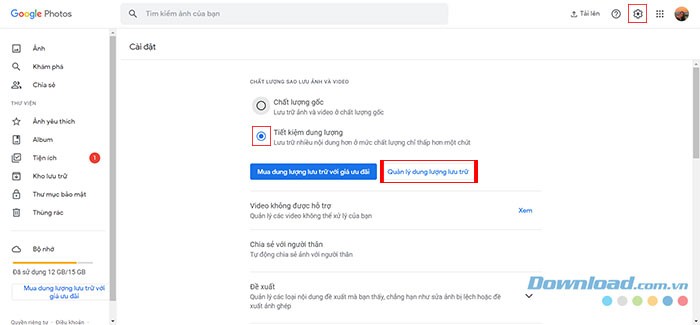
Bước 2: Xác nhận rằng tùy chọn Tiết kiệm dung lượng đã được chọn. Sau đó, nhấp vào tùy chọn Quản lý dung lượng lưu trữ.
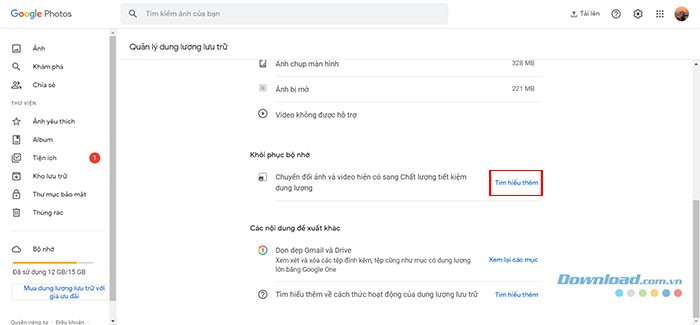
Bước 3: Tiếp theo, di chuyển xuống phần Khôi phục bộ nhớ và chọn Tìm hiểu thêm.
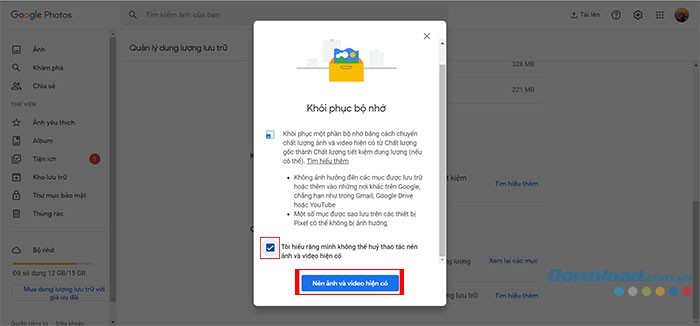
Bước 4: Chọn tùy chọn trong cửa sổ hiển thị và xác nhận hành động bằng cách nhấp vào Nén ảnh và video hiện có.
Khi sử dụng chất lượng tiết kiệm dung lượng, các hình ảnh có độ phân giải cao sẽ được giảm xuống còn 16MP. Tương tự, video có độ phân giải lớn hơn 1080p cũng sẽ được điều chỉnh về 1080p. Hơn nữa, Google sẽ áp dụng một thuật toán nén nhẹ cho tất cả hình ảnh và video nhằm tối ưu hóa dung lượng lưu trữ.
Loại Bỏ Video Không Được Hỗ Trợ Trên Google Photos
Google Photos cung cấp khả năng sao lưu đa dạng các định dạng ảnh và video, bao gồm cả các file RAW từ các thương hiệu máy ảnh nổi tiếng như Canon, Sony và Nikon, cũng như định dạng video MKV.
Trong quá trình tải video từ nhiều nguồn khác nhau, có khả năng một số file phương tiện sẽ không tương thích với nền tảng Google Photos. Tuy nhiên, những file này vẫn sẽ chiếm dụng không gian lưu trữ của bạn. Do đó, việc xóa chúng là một giải pháp tối ưu.
Việc loại bỏ các video không được hỗ trợ là một phương pháp hiệu quả để dọn dẹp Google Photos và giải phóng dung lượng lưu trữ miễn phí.
Hướng Dẫn Chi Tiết
Bước 1: Truy cập Google Photos thông qua trình duyệt web trên máy tính của bạn. Sau đó, nhấp vào biểu tượng cài đặt, thường được đặt ở góc trên cùng bên phải giao diện.
Bước 2: Trong menu cài đặt, tìm và nhấn vào nút Xem nằm trong mục Video không được hỗ trợ.
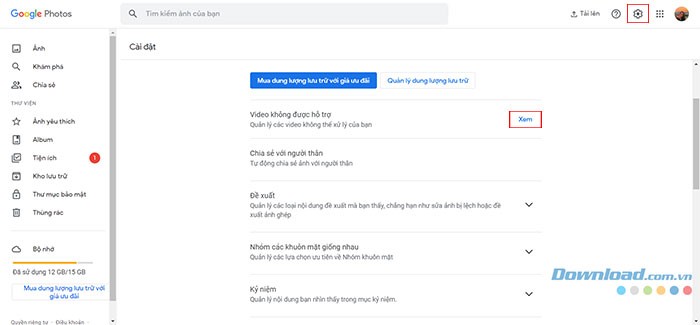
Một danh sách đầy đủ các video không tương thích sẽ được hiển thị. Hãy chọn tất cả các file cần xóa và tiến hành loại bỏ chúng. Đừng quên dọn dẹp thùng rác sau khi xóa để đảm bảo các file này bị xóa vĩnh viễn, giải phóng hoàn toàn dung lượng lưu trữ.
Lưu ý quan trọng: Việc xóa video là hành động vĩnh viễn. Hãy chắc chắn rằng bạn đã sao lưu các video quan trọng ở nơi khác trước khi thực hiện xóa.
Xóa bỏ các ảnh chụp màn hình
Việc sao lưu ảnh chụp màn hình từ thiết bị cá nhân lên Google Photos là một thói quen phổ biến. Tuy nhiên, để tối ưu hóa không gian lưu trữ, người dùng nên cân nhắc xóa bớt những ảnh này.
Trong quá trình sử dụng thiết bị, có thể bạn đã vô tình lưu trữ một lượng lớn ảnh chụp màn hình không còn cần thiết.
Google Photos cung cấp một cách đơn giản để xác định vị trí tất cả các ảnh chụp màn hình đã được tải lên. Bạn có thể dễ dàng tìm thấy chúng bằng cách tìm kiếm "ảnh chụp màn hình" trong ứng dụng.
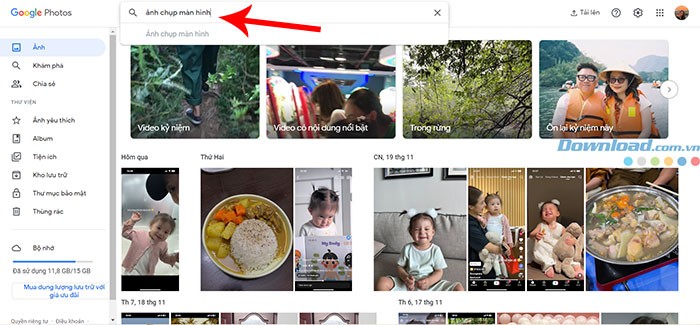
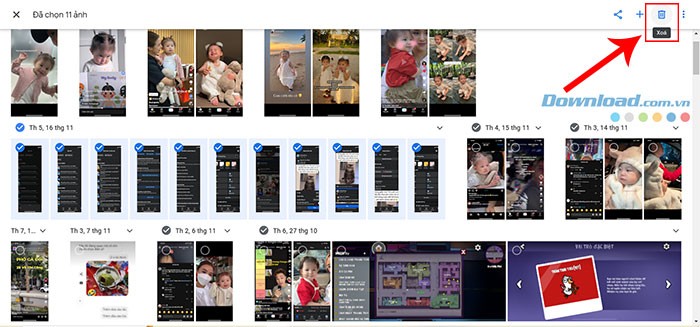
Sau khi tìm thấy, hãy lựa chọn và xóa bỏ những hình ảnh không còn giá trị sử dụng.
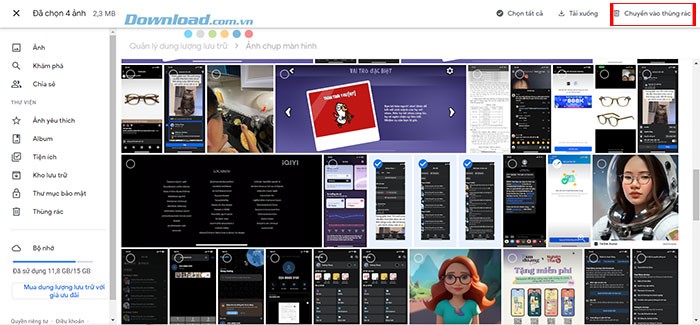
Một phương pháp khác là truy cập vào Cài đặt của Google Photos, sau đó chọn Quản lý dung lượng lưu trữ và tiếp đến là Ảnh chụp màn hình.
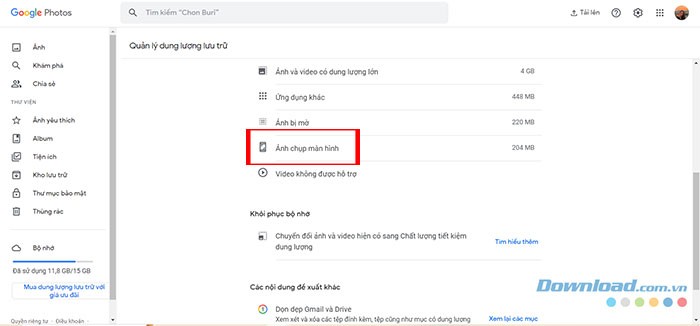
Tại giao diện này, bạn có thể xem xét lại toàn bộ các ảnh chụp màn hình và loại bỏ những ảnh không mong muốn bằng cách chọn Chuyển vào thùng rác.
Dọn dẹp Thùng Rác Google Photos
Khi người dùng xóa ảnh hoặc video trong Google Photos, các tập tin này sẽ được chuyển vào Thùng Rác và lưu giữ ở đó trong vòng tối đa 60 ngày.
Thùng Rác có dung lượng lưu trữ lên đến 1,5GB các phương tiện đã xóa.
Để giải phóng dung lượng lưu trữ trong Google Photos, việc dọn dẹp Thùng Rác là một giải pháp hiệu quả. Đây là một thao tác cần thiết sau khi bạn đã loại bỏ các ảnh chụp màn hình, hình ảnh và video không cần thiết khỏi thư viện Google Photos của mình.
Việc giải phóng dung lượng này giúp tối ưu hóa không gian lưu trữ và đảm bảo Google Photos hoạt động trơn tru.
Thay đổi kích thước ảnh trước khi tải lên
Việc sao lưu ảnh được chụp từ máy ảnh DSLR sang Google Photos sẽ hiệu quả hơn nếu bạn điều chỉnh kích thước ảnh trước khi thực hiện tải lên.
Tải các ảnh có độ phân giải cao, ví dụ như 30-40MP, lên Google Photos có thể tiêu tốn một lượng lớn dung lượng lưu trữ trong tài khoản Google của bạn.
Để giảm thiểu tình trạng này, bạn có thể giảm độ phân giải của những bức ảnh có kích thước lớn. Điều này sẽ giúp giảm đáng kể kích thước tệp và tạo điều kiện thuận lợi hơn cho việc sao lưu lên đám mây.
Tùy thuộc vào nhu cầu sử dụng, bạn có thể thay đổi kích thước hàng loạt ảnh DSLR của mình trong Adobe Lightroom xuống khoảng 20-25MP, qua đó tiết kiệm một lượng đáng kể dung lượng lưu trữ.
Bên cạnh ảnh, bạn cũng có thể thực hiện nén video và giảm kích thước tệp trước khi tải lên Google Photos.
Một giải pháp khác là sử dụng các định dạng tệp khác nhau, giúp giảm kích thước tệp tổng thể.
Xóa dữ liệu từ Google Drive và Gmail
Mọi tập tin hoặc văn bản được lưu trữ trên Google Drive đều chiếm dụng một phần dung lượng bộ nhớ của tài khoản Google. Do đó, để có thêm không gian lưu trữ, đặc biệt là trong Google Photos, việc loại bỏ các tập tin không cần thiết và rác thải từ Google Drive là một giải pháp hiệu quả.
Một phương pháp khác là di chuyển các tập tin từ tài khoản Google Drive chính sang một tài khoản phụ, thay vì phải tải lại chúng. Cách này giúp tiết kiệm đáng kể dung lượng lưu trữ.
Nguyên tắc tương tự cũng được áp dụng cho Gmail. Việc xóa các email cũ, đặc biệt là những email chứa tệp đính kèm dung lượng lớn, sẽ giúp giải phóng không gian trong tài khoản Google.
Trước khi thực hiện việc xóa dữ liệu trong Gmail, hãy đảm bảo đã tải xuống toàn bộ dữ liệu tài khoản để tránh mất mát thông tin quan trọng.
Xem thêm: Giải phóng dung lượng Google Photos: Hướng dẫn chi tiết .



















