
 Hướng dẫn
 Thủ thuật iPhone
Safari: Giải pháp khi trình duyệt gặp sự cố
Safari là trình duyệt web được cài đặt mặc định trên các thiết bị iPhone, iPad và MacBook của Apple. Được tối ưu hóa để mang lại hiệu suất nhanh chóng và ổn định trên hệ sinh thái Apple, Safari thường là lựa chọn hàng đầu của người dùng.
Tuy nhiên, không phải lúc nào Safari cũng vận hành trơn tru. Đôi khi, trình duyệt có thể gặp phải các sự cố, gây ra tình trạng không thể sử dụng được.
Nguyên nhân khiến Safari không hoạt động
Tình trạng Safari gặp trục trặc thường bắt nguồn từ những vấn đề liên quan đến cài đặt hoặc phần mềm. Trong một số trường hợp nghiêm trọng, người dùng thậm chí còn không thể kết nối internet thông qua iPhone hoặc iPad của mình.
Nhưng đừng lo lắng! Có rất nhiều phương pháp mà người dùng có thể áp dụng để giải quyết các vấn đề này và khôi phục lại chức năng của Safari.
Dưới đây là một số cách khắc phục phổ biến:
- Kiểm tra kết nối internet.
- Khởi động lại Safari.
- Xóa bộ nhớ cache và lịch sử duyệt web.
- Cập nhật phiên bản Safari mới nhất.
- Khởi động lại thiết bị.
Việc xác định nguyên nhân cụ thể và áp dụng giải pháp phù hợp sẽ giúp bạn nhanh chóng khắc phục tình trạng Safari không hoạt động, đảm bảo trải nghiệm duyệt web luôn được liền mạch.
Khởi Động Lại Thiết Bị
Trong nhiều trường hợp, việc khởi động lại thiết bị là giải pháp tối ưu để giải quyết các vấn đề thường gặp trên điện thoại. Dù có vẻ đơn giản, thao tác này có thể cải thiện đáng kể hiệu suất của trình duyệt Safari.
Khi Safari hoạt động chậm chạp hoặc gặp tình trạng màn hình trắng, việc khởi động lại iPhone hoặc iPad thường sẽ khắc phục được những lỗi này.
Lợi Ích Của Việc Khởi Động Lại
- Tăng tốc độ Safari: Quá trình khởi động lại giúp giải phóng bộ nhớ và các tài nguyên hệ thống, từ đó cải thiện tốc độ duyệt web.
- Khắc phục tình trạng treo máy: Nếu Safari bị đóng băng hoặc không phản hồi, khởi động lại thiết bị có thể đưa ứng dụng về trạng thái hoạt động bình thường.
- Giải quyết lỗi màn hình trắng: Việc khởi động lại có thể khắc phục các lỗi hiển thị, bao gồm cả tình trạng màn hình trắng trống trơn.
Thực hiện khởi động lại iPhone hoặc iPad là một biện pháp đơn giản nhưng hiệu quả để đảm bảo trải nghiệm duyệt web mượt mà với Safari.
Vô Hiệu Hóa Tính Năng Gợi Ý Của Safari
Việc tắt Gợi ý Safari thường được xem là một giải pháp đơn giản và hiệu quả khi trình duyệt Safari trên các thiết bị Apple gặp tình trạng không tải trang hoặc hoạt động không ổn định.
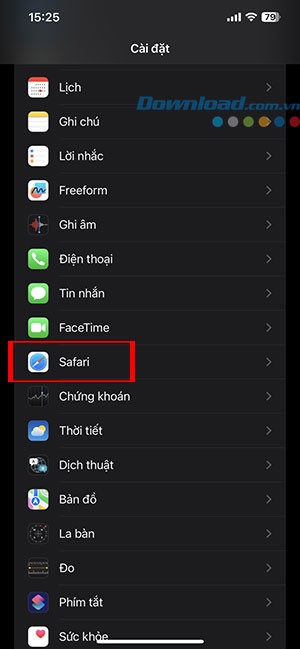
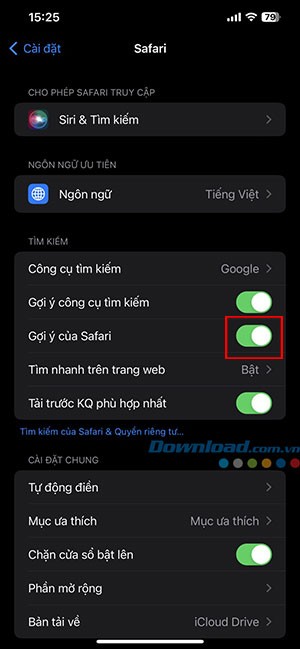
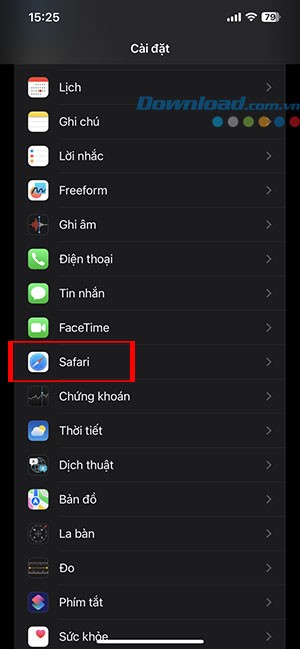
Để thực hiện, bạn hãy truy cập vào ứng dụng Cài đặt, sau đó chọn Safari và tìm đến mục Gợi ý Safari. Tại đây, chỉ cần chuyển nút gạt sang trạng thái tắt để vô hiệu hóa tính năng này.
Bên cạnh đó, người dùng cũng có thể tắt Gợi ý công cụ tìm kiếm trong cùng một giao diện cài đặt. Việc này đôi khi cũng giúp giải quyết các vấn đề tương tự mà không gây ảnh hưởng đến trải nghiệm sử dụng Safari.
Kích Hoạt Dữ Liệu Di Động Trên Safari
Việc sử dụng Wi-Fi thường xuyên có thể khiến nhiều người dùng vô tình tắt dữ liệu di động cho trình duyệt Safari nhằm mục đích tiết kiệm lưu lượng truy cập. Tuy nhiên, tính năng này có thể trở thành giải pháp hữu ích khi kết nối Wi-Fi gặp sự cố, giúp bạn duy trì truy cập internet.
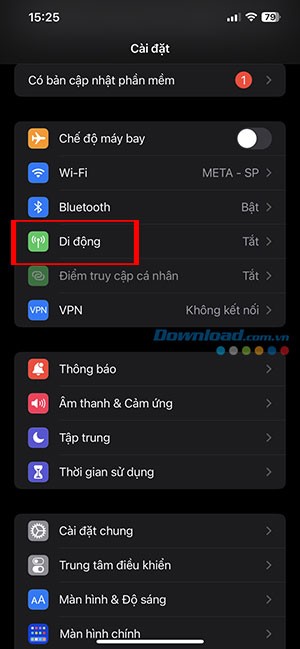
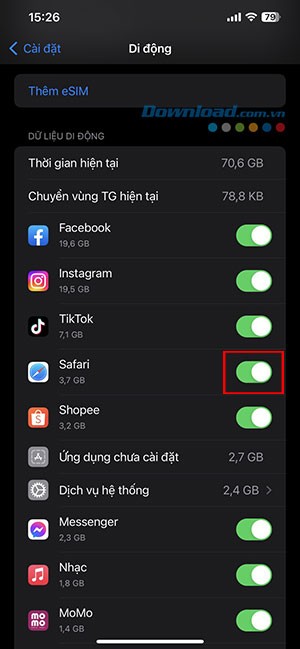
Để kiểm tra, bạn hãy truy cập vào Cài đặt > Di động > Safari và đảm bảo rằng tính năng này đã được bật. Trong trường hợp tính năng này đang bị tắt, đây có thể là nguyên nhân chính dẫn đến các vấn đề bạn đang gặp phải.
Một khả năng khác là người dùng có thể đã tắt Wi-Fi sau khi kết nối, và chỉ sử dụng dữ liệu di động để truy cập internet.
Kích Hoạt JavaScript
Hầu hết các thiết bị sử dụng hệ điều hành iOS đều đã kích hoạt JavaScript theo mặc định. Tuy nhiên, nếu bạn đang gặp phải các vấn đề khi sử dụng trình duyệt Safari, khả năng cao là JavaScript đã bị tắt. Một số người dùng có thể chủ động tắt JavaScript do một vài trang web không tương thích.
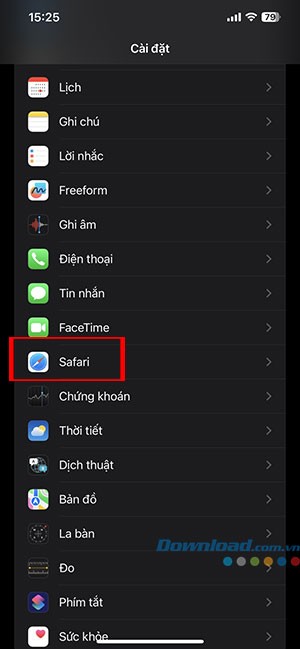
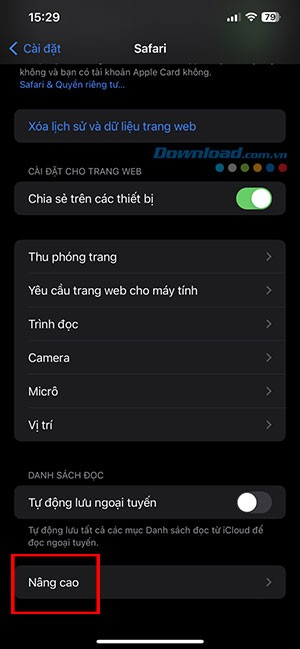
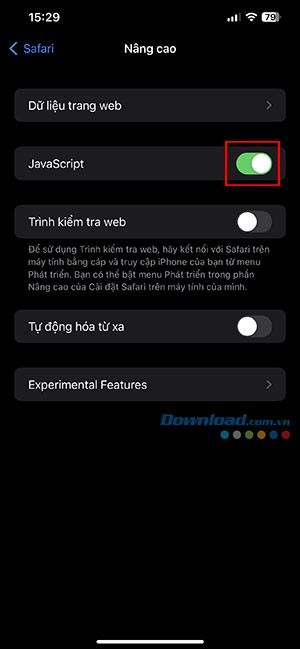
Để kiểm tra trạng thái của JavaScript hoặc kích hoạt lại nếu đã tắt, bạn hãy truy cập vào Cài đặt > Safari > Nâng cao. Sau đó, hãy bật JavaScript bằng cách sử dụng nút gạt chuyển đổi.
Việc đảm bảo JavaScript được bật sẽ giúp trải nghiệm duyệt web của bạn trên Safari trở nên mượt mà và đầy đủ tính năng hơn.
Xem thêm: Khắc phục lỗi Safari không hoạt động: Giải pháp nhanh chóng .



















