
 Hướng dẫn
 Mạng xã hội
Zalo: Giải pháp Kết nối và Khắc phục Sự cố
Zalo , ứng dụng nhắn tin và gọi điện miễn phí qua kết nối Internet, đã trở thành một phần không thể thiếu trong cuộc sống của nhiều người dùng Việt Nam. Ứng dụng này không chỉ đơn thuần là công cụ liên lạc mà còn phát triển thành một siêu ứng dụng đa năng, tích hợp nhiều tiện ích hữu ích.
Khả năng đồng bộ hóa tài khoản Zalo trên cả điện thoại và máy tính mang đến sự thuận tiện tối đa, cho phép người dùng dễ dàng trao đổi thông tin và thực hiện cuộc gọi ở bất kỳ thời điểm nào. Tuy nhiên, đôi khi người dùng có thể gặp phải một số vấn đề trong quá trình sử dụng.
Một trong những sự cố thường gặp là tình trạng ứng dụng không hiển thị tin nhắn hoặc thông báo. Điều này có thể gây ra sự bất tiện và khiến người dùng bỏ lỡ những thông tin quan trọng. Bài viết này sẽ cung cấp hướng dẫn chi tiết về cách khắc phục lỗi Zalo trên máy tính không nhận được tin nhắn và thông báo, đảm bảo trải nghiệm sử dụng luôn được liền mạch.
Tải Zalo cho Android Tải Zalo cho iOS
Mục lục
- Kiểm tra đồng bộ tin nhắn giữa Zalo điện thoại và Zalo PC
- Kiểm tra cài đặt thông báo tin nhắn
- Kiểm tra lại kết nối mạng
- Thoát và đăng nhập lại Zalo
Kiểm tra đồng bộ tin nhắn giữa Zalo điện thoại và Zalo PC
Đảm bảo rằng tính năng đồng bộ tin nhắn giữa Zalo trên điện thoại và máy tính đang được kích hoạt. Việc đồng bộ hóa này giúp đảm bảo tất cả tin nhắn đều được hiển thị đầy đủ trên cả hai thiết bị.
Kiểm tra cài đặt thông báo tin nhắn
Xác minh rằng cài đặt thông báo cho Zalo trên máy tính đã được bật. Đôi khi, thông báo có thể bị tắt do vô tình hoặc do các cài đặt hệ thống.
Kiểm tra lại kết nối mạng
Kết nối Internet không ổn định có thể gây ra tình trạng Zalo không nhận được tin nhắn. Hãy kiểm tra lại kết nối mạng của bạn và đảm bảo nó hoạt động bình thường.
Thoát và đăng nhập lại Zalo
Một giải pháp đơn giản nhưng hiệu quả là thoát khỏi ứng dụng Zalo và đăng nhập lại. Quá trình này có thể giúp khắc phục các lỗi tạm thời và khôi phục chức năng của ứng dụng.
Kiểm tra việc đồng bộ tin nhắn giữa Zalo trên điện thoại và Zalo trên máy tính
Trường hợp người dùng chưa thực hiện đồng bộ hóa dữ liệu giữa ứng dụng Zalo trên điện thoại và Zalo phiên bản PC, có khả năng sẽ gặp tình trạng không nhận được tin nhắn trên máy tính. Để giải quyết vấn đề này, việc đồng bộ dữ liệu Zalo là cần thiết.
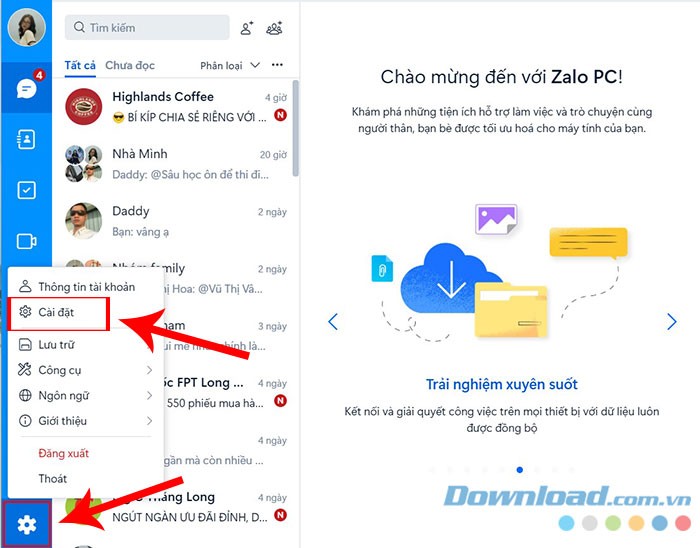
Bước 1: Truy cập vào biểu tượng cài đặt, thường được đặt ở góc dưới cùng bên trái giao diện.
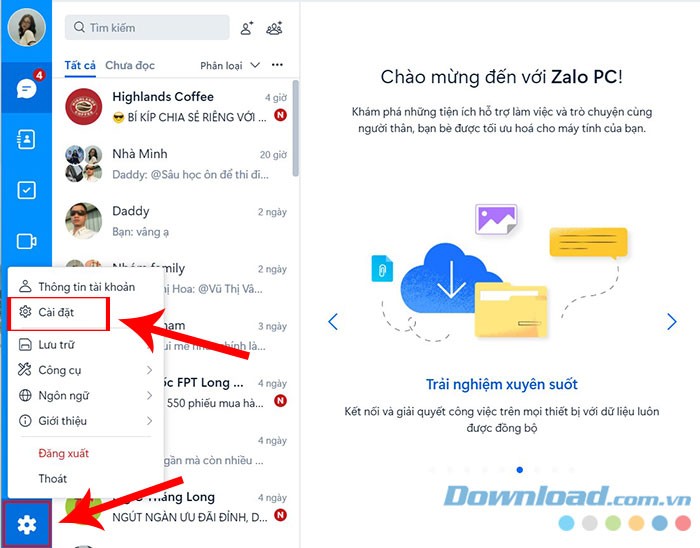
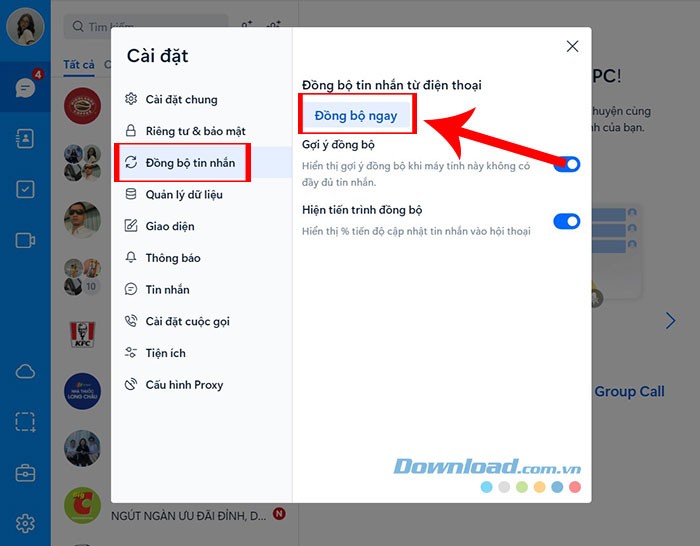
Bước 2: Chọn mục Cài đặt, sau đó lựa chọn Đồng bộ ngay.
Bước 3: Tiến hành mở ứng dụng Zalo trên điện thoại và nhấn chọn Đồng bộ ngay.
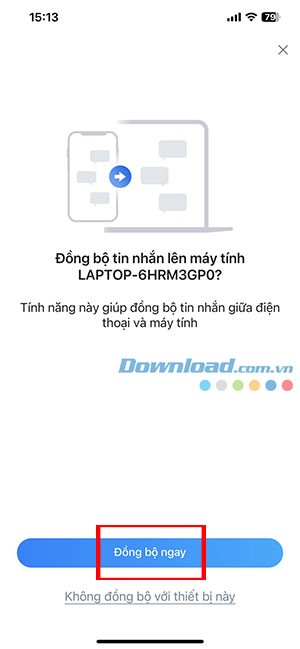
Việc đồng bộ này sẽ đảm bảo tin nhắn được hiển thị đầy đủ trên cả hai thiết bị, giúp người dùng không bỏ lỡ bất kỳ thông tin quan trọng nào.
Nếu sau khi thực hiện các bước trên mà vẫn không khắc phục được tình trạng, bạn có thể kiểm tra lại kết nối mạng hoặc liên hệ với bộ phận hỗ trợ của Zalo để được trợ giúp.
Kiểm tra Cấu hình Thông báo
Việc chưa kích hoạt thông báo có thể khiến người dùng bỏ lỡ các tin nhắn đến. Do đó, nếu bạn gặp tình trạng không nhận được tin nhắn trên Zalo phiên bản máy tính, hãy kiểm tra và bật thông báo theo các bước sau: Truy cập Cài đặt, sau đó chọn Thông báo.
Tiếp theo, đảm bảo rằng tùy chọn Hiển thị thông báo và Phát âm thanh khi có tin nhắn & thông báo mới đã được chọn Bật.
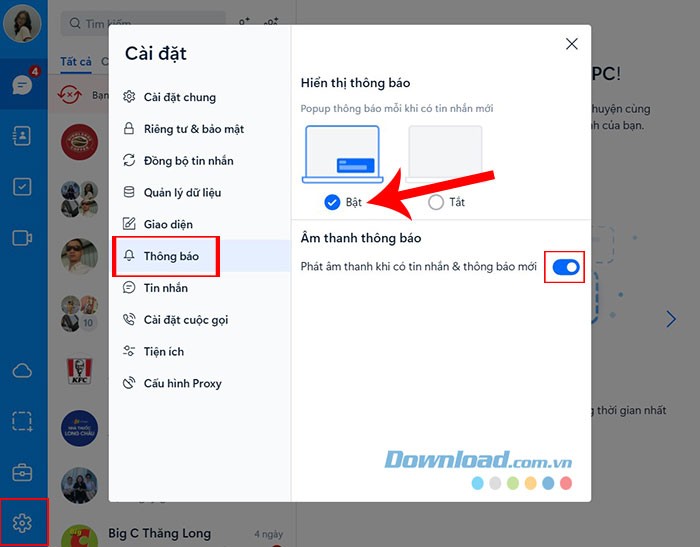
Việc cấu hình chính xác các thông báo sẽ giúp bạn không bỏ lỡ bất kỳ tin nhắn quan trọng nào từ bạn bè và đồng nghiệp trên Zalo.
Kiểm tra tình trạng kết nối mạng
Một trong những lý do khiến ứng dụng Zalo trên máy tính không hiển thị thông báo hoặc cập nhật tin nhắn có thể xuất phát từ việc kết nối mạng gặp vấn đề. Sự không ổn định hoặc gián đoạn của đường truyền Internet thường gây ra tình trạng này.
Để khắc phục, bạn nên kiểm tra lại kết nối mạng hiện tại. Đồng thời, hãy cân nhắc chuyển sang một mạng Internet khác với tín hiệu mạnh mẽ và ổn định hơn. Điều này sẽ giúp đảm bảo bạn không bỏ lỡ bất kỳ tin nhắn quan trọng nào.
Thực hiện Đăng xuất và Đăng nhập Lại Zalo
Trong trường hợp gặp phải các vấn đề thường xuyên xảy ra trên ứng dụng Zalo, một giải pháp đơn giản và hiệu quả là thực hiện thao tác đăng xuất và sau đó đăng nhập lại vào tài khoản của bạn.
Để thoát khỏi ứng dụng Zalo trên máy tính, người dùng cần truy cập vào biểu tượng cài đặt, tiếp theo chọn Đăng xuất, và cuối cùng xác nhận lựa chọn Đăng xuất.
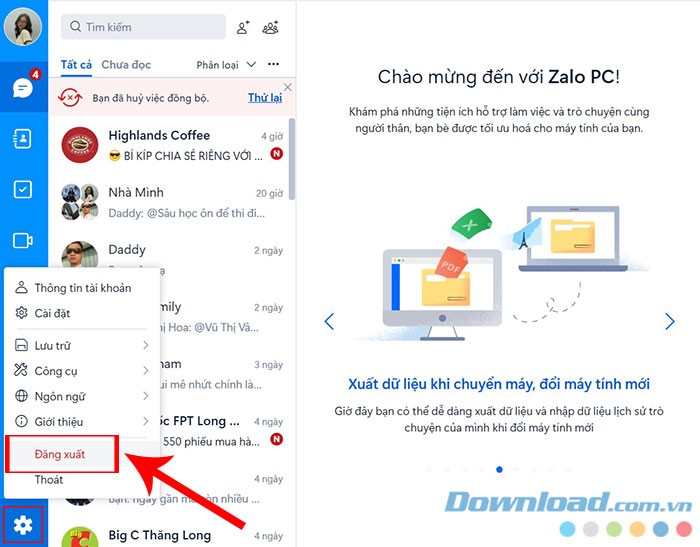
Sau khi đăng xuất thành công, bạn có thể tham khảo hướng dẫn chi tiết trong bài viết Hướng dẫn đăng nhập Zalo trên máy tính để tiến hành đăng nhập lại.
Việc này sẽ giúp kiểm tra xem liệu các sự cố trước đó đã được giải quyết hay chưa.
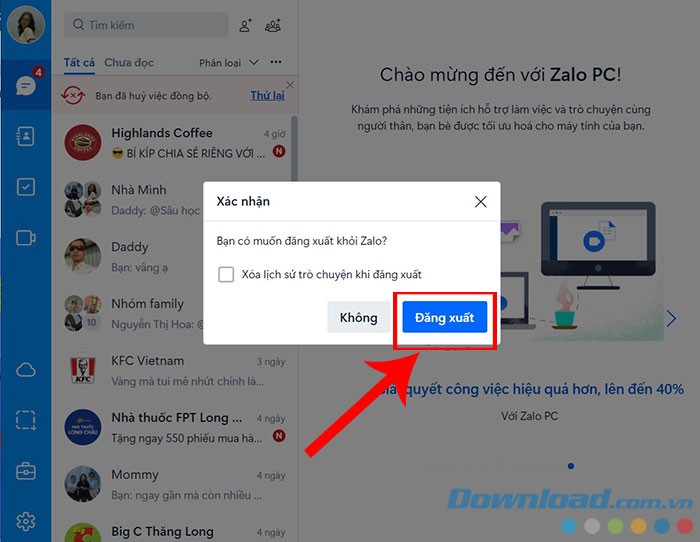
Xem thêm: Khắc phục lỗi Zalo trên máy tính không nhận tin nhắn .



















