
 Hướng dẫn
 Thủ thuật iPhone
Khắc Phục Sự Cố Apple CarPlay: Hướng Dẫn Chi Tiết
Apple CarPlay mang đến một phương thức điều khiển điện thoại thông minh bằng giọng nói vô cùng tiện lợi, đồng thời hỗ trợ thực hiện các thao tác lái xe an toàn và dễ dàng hơn. Tuy nhiên, tương tự như các công nghệ khác, CarPlay đôi khi cũng có thể gặp phải những vấn đề phát sinh, gây ra sự bất tiện cho người sử dụng, đặc biệt là trong quá trình di chuyển.
Bài viết này sẽ cung cấp cho bạn các giải pháp để khắc phục sự cố Apple CarPlay không hoạt động, nhằm đảm bảo trải nghiệm lái xe liền mạch và an toàn.
Các Nguyên Nhân Gây Ra Lỗi CarPlay
- Kết nối không ổn định: Dây cáp bị hỏng, cổng USB không tương thích hoặc tín hiệu Bluetooth yếu.
- Phần mềm lỗi thời: Hệ điều hành iOS hoặc phần mềm trên xe chưa được cập nhật phiên bản mới nhất.
- Xung đột ứng dụng: Một số ứng dụng có thể gây xung đột với CarPlay.
- Lỗi phần cứng: Hiếm gặp, nhưng đôi khi lỗi có thể xuất phát từ hệ thống giải trí trên xe.
Hướng Dẫn Khắc Phục Sự Cố
Dưới đây là một số phương pháp bạn có thể thử để giải quyết các vấn đề với Apple CarPlay:
1. Kiểm tra kết nối: Hãy đảm bảo rằng cáp Lightning của bạn hoạt động tốt và được cắm chắc chắn vào cả điện thoại và cổng USB trên xe. Thử sử dụng một cáp khác để loại trừ khả năng cáp bị hỏng.
2. Khởi động lại thiết bị: Khởi động lại cả iPhone và hệ thống giải trí trên xe. Đây là một giải pháp đơn giản nhưng thường rất hiệu quả.
3. Cập nhật phần mềm: Đảm bảo rằng iPhone của bạn đang chạy phiên bản iOS mới nhất. Kiểm tra và cập nhật phần mềm cho hệ thống giải trí trên xe nếu có bản cập nhật mới.
4. Xóa và ghép nối lại: Xóa CarPlay khỏi danh sách thiết bị đã ghép nối trên xe, sau đó ghép nối lại từ đầu.
5. Kiểm tra ứng dụng: Tắt hoặc gỡ cài đặt các ứng dụng có thể gây xung đột với CarPlay. Sau đó, thử kết nối lại và xem vấn đề có được giải quyết không.
6. Đặt lại cài đặt mạng: Trên iPhone, vào Cài đặt > Cài đặt chung > Chuyển hoặc Đặt lại iPhone > Đặt lại > Đặt lại cài đặt mạng. Lưu ý rằng thao tác này sẽ xóa tất cả mật khẩu Wi-Fi đã lưu.
Nếu sau khi thử tất cả các phương pháp trên mà sự cố vẫn không được giải quyết, bạn nên liên hệ với trung tâm hỗ trợ của Apple hoặc đại lý ô tô để được hỗ trợ thêm.
Khởi Động Lại Điện Thoại Thông Minh
Trong số các giải pháp khắc phục sự cố thường gặp đối với điện thoại thông minh, việc khởi động lại thiết bị có lẽ là phương pháp được sử dụng phổ biến nhất và mang lại hiệu quả cao. Quá trình này có khả năng giải quyết một loạt các vấn đề khác nhau.
Những trục trặc thường gặp như lỗi kết nối, xung đột trong ứng dụng hoặc các lỗi liên quan đến hệ điều hành đều có thể được khắc phục bằng cách khởi động lại điện thoại. Do đó, khi gặp tình trạng CarPlay không hoạt động, việc đầu tiên nên thực hiện là khởi động lại thiết bị của bạn.
Kích Hoạt CarPlay trên iPhone: Hướng Dẫn Chi Tiết
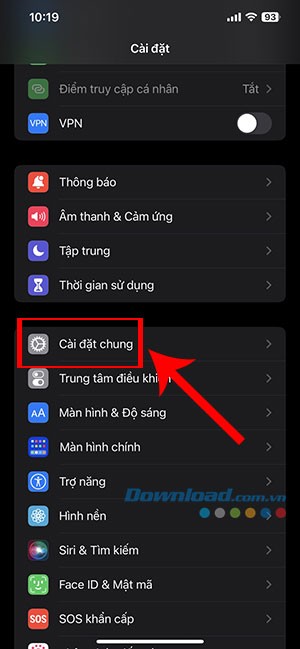
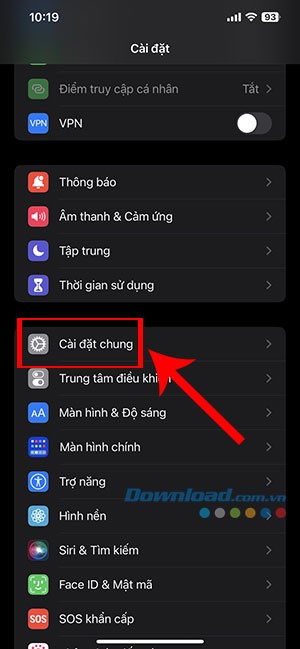
Trong trường hợp bạn gặp khó khăn khi khởi động CarPlay trên xe, một khả năng thường gặp là tính năng này chưa được kích hoạt trên thiết bị iPhone của bạn. Để chủ động bật CarPlay, trước hết, bạn cần truy cập vào ứng dụng Cài đặt trên điện thoại và lựa chọn mục Cài đặt chung.
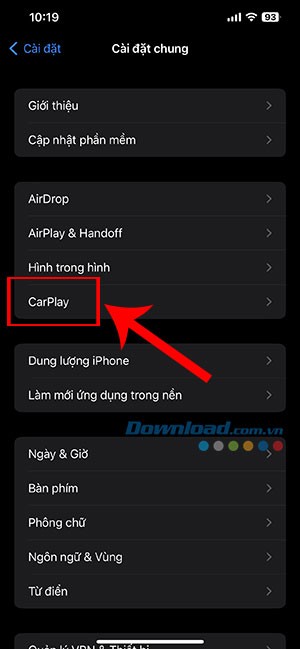
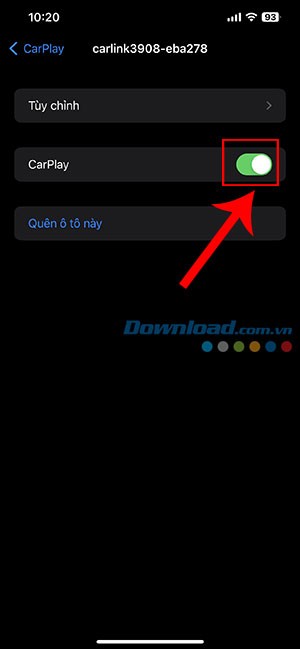
Tiếp theo, di chuyển đến mục CarPlay và chọn Ô tô của tôi. Tại giao diện này, người dùng cần chọn tên xe của mình để kiểm tra trạng thái bật CarPlay.
Nếu CarPlay đã được bật nhưng vẫn không thể thiết lập kết nối, bạn có thể thử định cấu hình lại xe bằng cách chọn Quên ô tô này và thực hiện kết nối mới.
Các Bước Kiểm Tra và Khắc Phục Nhanh
- Đảm bảo CarPlay đã được kích hoạt trong phần Cài đặt chung của iPhone.
- Xác minh tên xe của bạn đã được chọn trong mục Ô tô của tôi.
- Thử "quên" xe và kết nối lại nếu gặp sự cố kết nối.
Việc thực hiện theo các bước trên sẽ giúp bạn giải quyết hầu hết các vấn đề liên quan đến việc kích hoạt và sử dụng CarPlay trên iPhone.
Kiểm tra Kết nối Bluetooth với Xe
Trong trường hợp bạn đang trải nghiệm Apple CarPlay không dây, việc xác minh rằng Bluetooth trên iPhone của bạn đã được kích hoạt là một bước quan trọng. Đây thường là yếu tố then chốt gây ra sự cố kết nối giữa CarPlay và iPhone.
Để kiểm tra cài đặt Bluetooth, hãy truy cập vào mục Cài đặt trên iPhone, sau đó chọn Bluetooth. Đảm bảo rằng tính năng Bluetooth đang được bật bằng cách sử dụng nút gạt tương ứng.
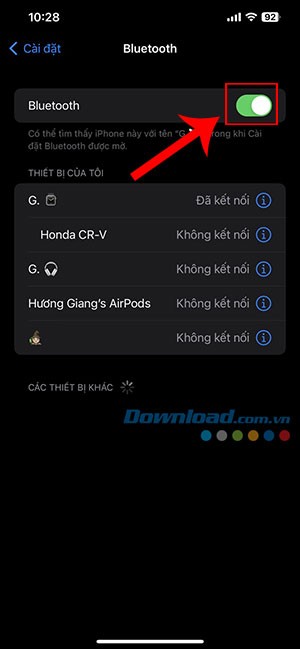
Bên cạnh đó, người dùng cũng nên kiểm tra xem Chế độ Máy bay có đang được kích hoạt trên thiết bị di động hay không. Khi Chế độ Máy bay được bật, tất cả các kết nối không dây của điện thoại sẽ bị tắt.
Việc vô hiệu hóa Chế độ Máy bay sẽ giúp khôi phục khả năng kết nối không dây của thiết bị, từ đó giải quyết vấn đề CarPlay không hoạt động.
Duy trì Cập nhật Hệ điều hành Thường xuyên
Không ít vấn đề phát sinh trong quá trình sử dụng điện thoại thông minh có thể được khắc phục bằng một bản nâng cấp phần mềm tương đối đơn giản. Đây chính là lý do quan trọng để người dùng nên thường xuyên cập nhật hệ điều hành iOS của mình.
Việc này giúp vá các lỗi tiềm ẩn hoặc giải quyết các trục trặc có thể ảnh hưởng đến khả năng vận hành của thiết bị.
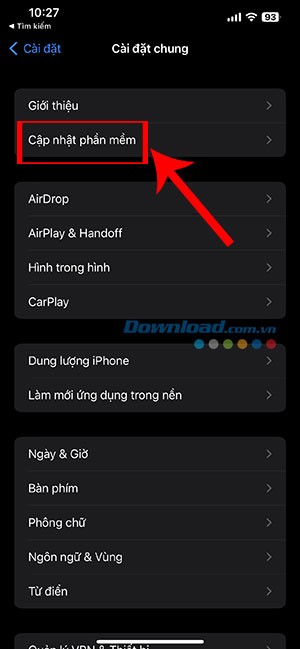
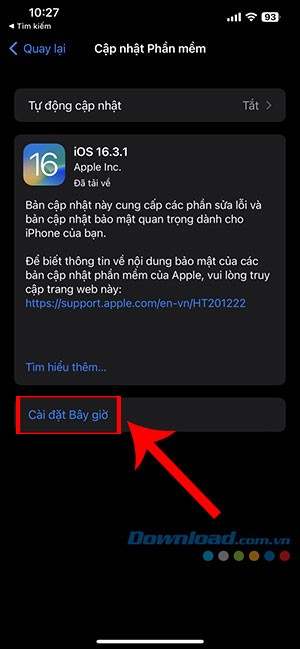
Do đó, nếu bạn đang gặp khó khăn khi sử dụng Apple CarPlay, hãy kiểm tra xem thiết bị của mình đã được cài đặt phiên bản iOS mới nhất hay chưa.
Để kiểm tra phiên bản phần mềm hiện tại, người dùng có thể truy cập vào Cài đặt > Cài đặt chung > Cập nhật phần mềm. Tại giao diện này, bạn sẽ thấy thông tin về các phiên bản iOS mới nhất và có thể tiến hành cài đặt để giải quyết các vấn đề liên quan đến CarPlay.
Xem thêm: Khắc phục sự cố Apple CarPlay không hoạt động - Hướng dẫn chi tiết .



















