
 Hướng dẫn
 Thủ thuật Văn phòng
Giải Quyết Tình Trạng Google Chrome Tiêu Thụ CPU Cao Trên Windows
Nhiều người sử dụng hệ điều hành Windows thường gặp phải tình trạng Google Chrome chiếm dụng lượng tài nguyên CPU cao một cách bất thường.
Việc bỏ qua vấn đề này có thể dẫn đến hiệu suất máy tính Windows bị suy giảm đáng kể, gây ra tình trạng chậm chạp.
Tuy nhiên, may mắn thay, người dùng có thể giải quyết tình trạng sử dụng CPU cao của Chrome và giải phóng tài nguyên hệ thống.
Ảnh Hưởng Của Việc Chrome Tiêu Thụ CPU Cao
Khi Google Chrome liên tục tiêu tốn một lượng lớn CPU, trải nghiệm sử dụng máy tính của bạn sẽ bị ảnh hưởng tiêu cực.
Nếu bạn không mong muốn thay đổi trình duyệt web đang sử dụng, dưới đây là một số cách khắc phục tình trạng Google Chrome sử dụng tài nguyên CPU cao trên Windows.
Các giải pháp này sẽ giúp tối ưu hóa hiệu suất và đảm bảo máy tính của bạn hoạt động mượt mà hơn.
Những Giải Pháp Khắc Phục Tình Trạng CPU Hoạt Động Quá Tải Khi Sử Dụng Google Chrome
Quản Lý và Đóng Các Tab Không Cần Thiết Bằng Chrome Task Manager
Mỗi tab trình duyệt mở trên Google Chrome đều tiêu thụ một lượng tài nguyên CPU nhất định. Một số tab có thể đòi hỏi nhiều tài nguyên hơn đáng kể so với những tab khác. Khi bạn mở nhiều tab cùng lúc, mức sử dụng CPU của Chrome có thể tăng cao.
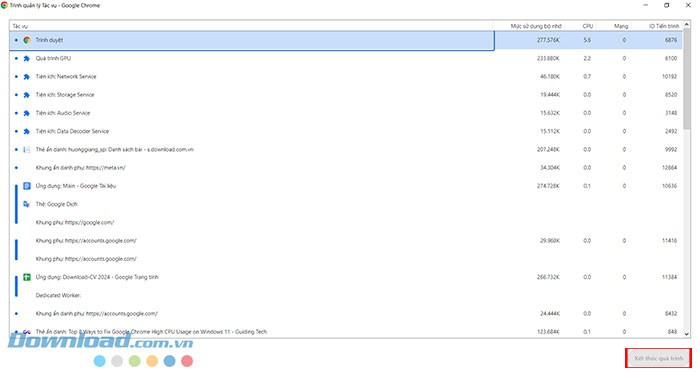
Để giải quyết vấn đề này, hãy tận dụng Task Manager tích hợp sẵn của Chrome. Công cụ này giúp bạn xác định những tab nào đang chiếm dụng nhiều tài nguyên nhất và đóng các tab không cần thiết một cách hiệu quả.
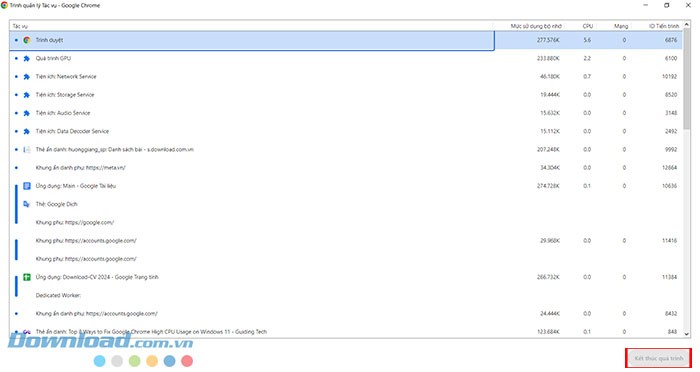
Bấm tổ hợp phím Shift + Esc trên bàn phím để khởi động Trình quản lý tác vụ của Chrome. Để dễ dàng xác định các tab gây tốn CPU, hãy nhấp vào tiêu đề CPU để sắp xếp danh sách theo mức sử dụng CPU từ cao xuống thấp. Chọn những tab không cần thiết và nhấp vào nút Kết thúc quá trình để đóng chúng.
Vô Hiệu Hóa Tăng Tốc Phần Cứng
Tính năng Tăng tốc phần cứng trong Chrome được thiết kế để cho phép trình duyệt sử dụng GPU thay vì CPU cho các tác vụ liên quan đến đồ họa. Mặc dù mục đích là giảm tải cho CPU, đôi khi tính năng này lại gây ra tác dụng ngược.
Để kiểm tra xem việc tắt tính năng tăng tốc phần cứng có cải thiện tình hình hay không, bạn có thể thử vô hiệu hóa nó trong cài đặt Chrome.
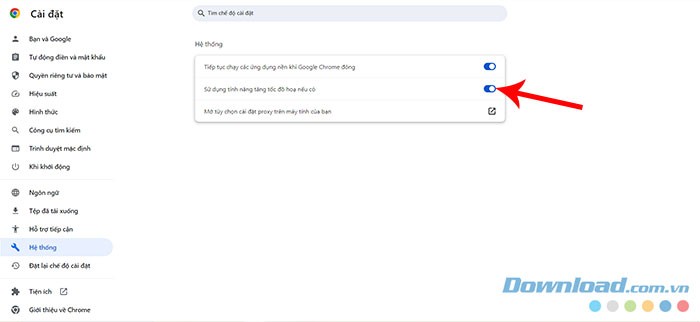
Nhập chrome://settings/system vào thanh địa chỉ ở phía trên và nhấn Enter. Sau đó, tắt Sử dụng tính năng tăng tốc đồ họa nếu có. Khởi động lại Google Chrome và theo dõi xem mức sử dụng CPU có trở lại mức bình thường hay không.
Kiểm Tra và Loại Bỏ Phần Mềm Độc Hại Liên Quan Đến Chrome
Một nguyên nhân tiềm ẩn khiến Chrome sử dụng nhiều CPU trên hệ điều hành Windows là sự hiện diện của phần mềm độc hại hoặc virus trên máy tính của bạn. Các ứng dụng hoặc chương trình bị nhiễm độc có thể gây ra tình trạng này.
Để kiểm tra khả năng này, bạn có thể sử dụng công cụ quét phần mềm độc hại tích hợp trong Google Chrome.
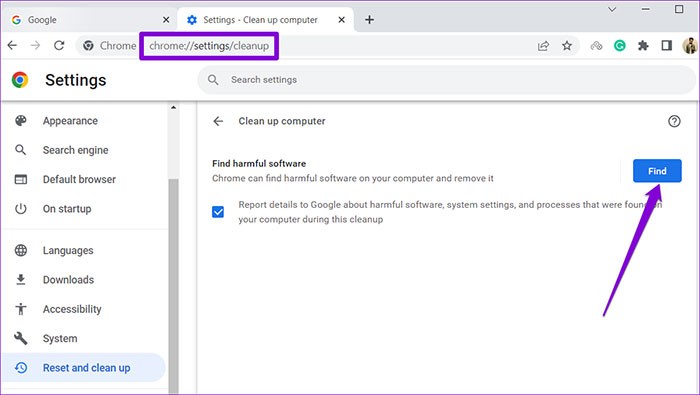
Nhập chrome://settings/cleanup vào thanh địa chỉ của Chrome và nhấn Enter. Nhấp vào nút Tìm để bắt đầu quá trình quét. Nếu Google Chrome phát hiện bất kỳ chương trình đáng ngờ nào, hãy cân nhắc loại bỏ chúng khỏi máy tính của bạn để đảm bảo an toàn.
Xem thêm: Khắc phục Google Chrome ngốn CPU: Giải pháp hiệu quả .



















