
 Hướng dẫn
 Thủ thuật Văn phòng
Control Panel trong Windows: Hướng dẫn truy cập nhanh chóng
Control Panel đóng vai trò là trung tâm điều khiển chính của hệ điều hành Windows. Thông qua giao diện này, người dùng có thể thực hiện các thao tác quản lý tài khoản, loại bỏ phần mềm không cần thiết, tùy chỉnh giao diện hệ thống,... Đa dạng phương pháp truy cập Control Panel được tích hợp, giúp đảm bảo khả năng tiếp cận công cụ này ngay cả khi một phương thức thông thường gặp sự cố.
Bài viết này sẽ trình bày chi tiết các cách thức nhanh chóng để mở Control Panel trên Windows, hữu ích trong trường hợp các phương pháp quen thuộc không hoạt động.
Các phương pháp mở Control Panel nhanh chóng
- Truy cập qua menu Start
- Sử dụng công cụ Run
- Mở bằng Task Manager
- Sử dụng File Explorer
- Áp dụng Command Prompt hoặc Windows PowerShell
- Sử dụng Settings
- Tạo shortcut
- Menu Quick Access
- Thông qua thư mục System32
- Ghim Control Panel vào Taskbar hoặc menu Start
- Giải đáp thắc mắc thường gặp về Control Panel
Mỗi phương pháp đều có những ưu điểm riêng, phù hợp với các tình huống sử dụng khác nhau. Việc nắm vững các cách truy cập này sẽ giúp người dùng dễ dàng quản lý và tùy chỉnh hệ thống Windows của mình.
Truy cập Control Panel qua Menu Start
Menu Start trong hệ điều hành Windows đóng vai trò trung tâm, cho phép người dùng khởi động các ứng dụng, mở tệp tin và truy cập thư mục một cách nhanh chóng. Việc tìm kiếm trở nên đơn giản chỉ bằng cách nhập tên ứng dụng hoặc tệp mong muốn, sau đó nhấn phím Enter.
Để mở Control Panel từ Menu Start, bạn có thể thực hiện theo các bước sau:
Bước 1: Nhấn phím Windows trên bàn phím để hiển thị Menu Start.
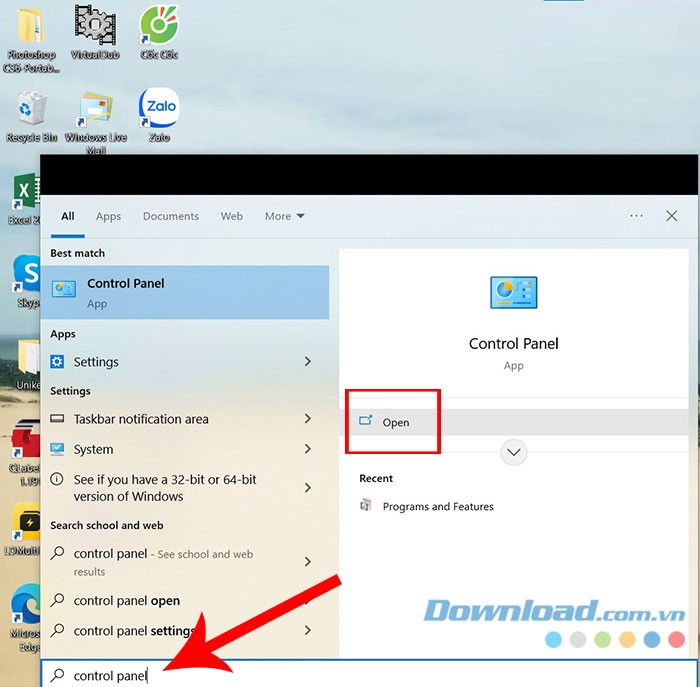
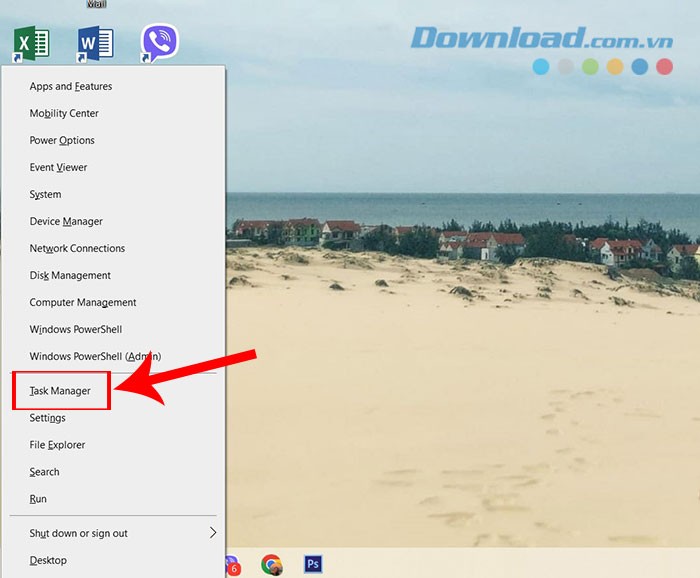
Bước 2: Sử dụng thanh tìm kiếm, nhập cụm từ Control Panel. Sau đó, chọn Open từ danh sách kết quả hiển thị ở phía bên phải màn hình.
Sử dụng Run Tool
Run Tool là một công cụ được tích hợp sẵn trong hệ điều hành Windows, cho phép người dùng khởi chạy một ứng dụng thông qua tên viết tắt của nó (nếu tên này được định nghĩa trong thư mục Windows) hoặc truy cập trực tiếp đến bất kỳ tập tin nào bằng cách cung cấp đường dẫn đầy đủ.
Công cụ Run cũng hỗ trợ việc mở nhanh Control Panel. Quá trình thực hiện như sau:
Bước 1: Nhấn đồng thời hai phím Windows và R để kích hoạt cửa sổ Run.
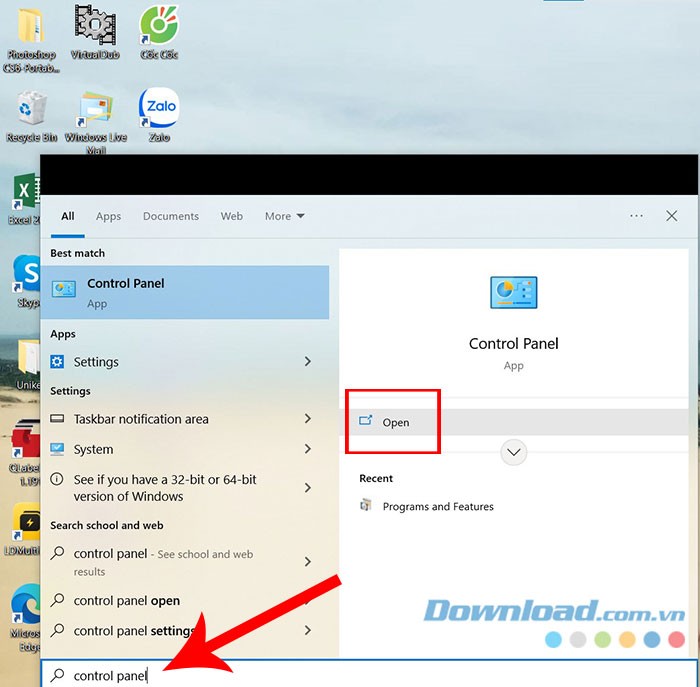
Bước 2: Nhập cụm từ Control Panel vào ô nhập liệu của hộp thoại Run, sau đó nhấn OK. Hoặc, bạn có thể nhập đơn giản Control và nhấn OK để mở Control Panel.
Sử Dụng Task Manager
Task Manager là một công cụ được tích hợp sẵn trong hệ thống, thường được nhiều người dùng tận dụng để chấm dứt các tiến trình đang chạy. Bên cạnh việc quản lý các ứng dụng hoạt động ngầm, điều chỉnh thứ tự ưu tiên xử lý và thiết lập các ứng dụng khởi động cùng Windows, nó còn có thể được sử dụng để truy cập nhanh vào Control Panel.
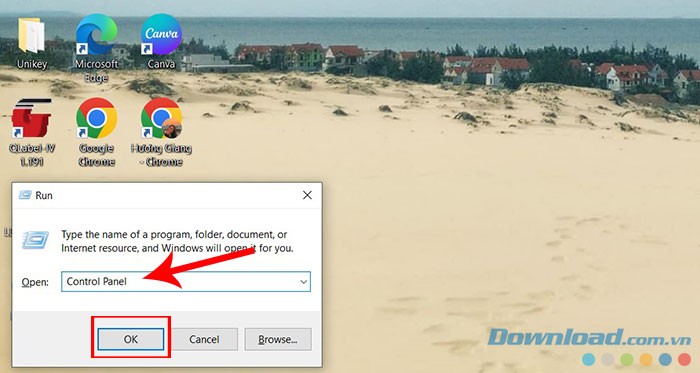
Bước 1: Để mở Power User Menu, hãy nhấn đồng thời phím Windows và phím X, sau đó chọn Task Manager từ danh sách hiển thị. Một cách khác, bạn có thể sử dụng tổ hợp phím Ctrl + Shift + Escape để khởi động Task Manager.
Bước 2: Trong cửa sổ Task Manager, chọn File, sau đó chọn Run new task ở góc trên cùng bên trái.
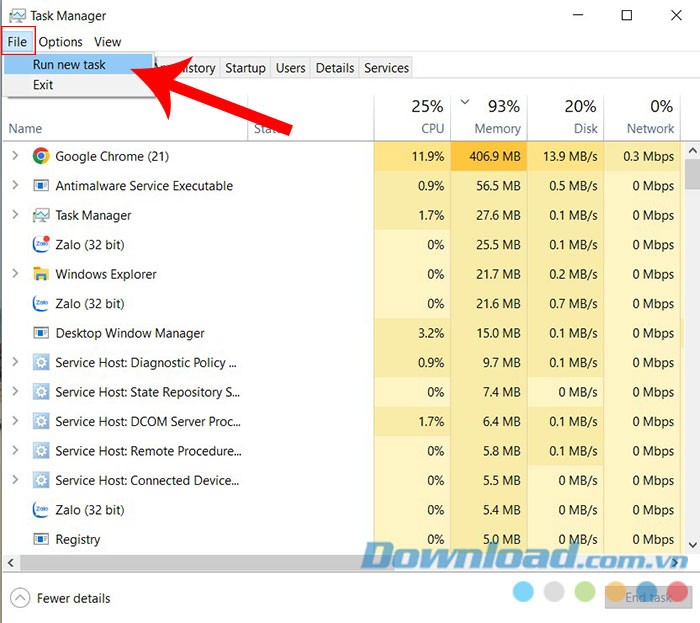
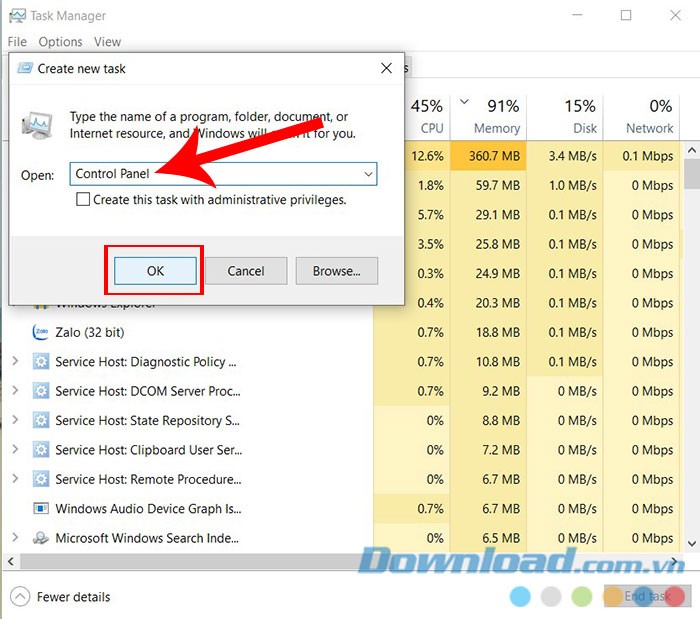
Bước 3: Gõ Control vào ô tìm kiếm và nhấn OK để khởi động Control Panel.
Sử Dụng File Explorer
File Explorer là công cụ giúp người dùng dễ dàng theo dõi và điều khiển các tập tin, thư mục được lưu trữ trên máy tính. Bên cạnh đó, ứng dụng này còn hỗ trợ mở nhanh các tiện ích hệ thống như Control Panel.
Bước 1: Để khởi động File Explorer, bạn có thể nhấn đồng thời hai phím Windows và E trên bàn phím.
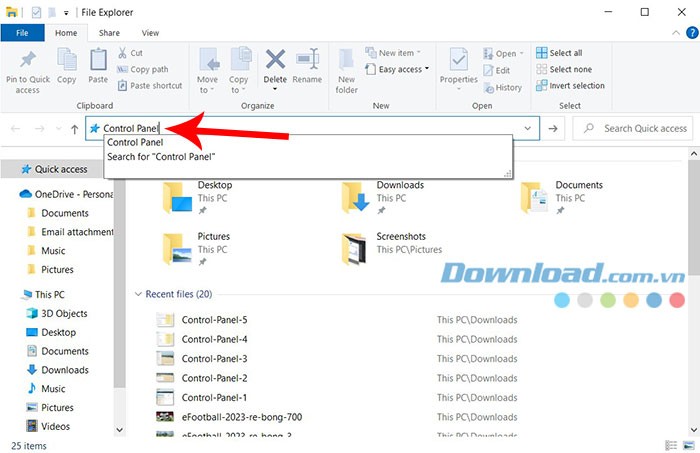
Bước 2: Sau khi cửa sổ File Explorer mở ra, hãy nhập từ khóa Control Panel vào ô tìm kiếm ở góc trên bên phải và nhấn phím Enter để thực hiện.
Sử Dụng Command Prompt hoặc Windows PowerShell
Command Prompt và Windows PowerShell là hai tiện ích dòng lệnh được tích hợp sẵn trong hệ điều hành Windows. Người dùng có thể tận dụng chúng cho nhiều mục đích khác nhau, bao gồm việc khắc phục sự cố các tập tin hệ thống, điều khiển các thiết lập mạng, quản lý ứng dụng, và thậm chí là truy cập nhanh vào Control Panel trên Windows 11.
Bước 1: Click vào biểu tượng Windows để hiển thị menu Start. Sau đó, nhập lệnh và chọn Run as administrator từ danh sách kết quả hiển thị ở phía bên phải màn hình.
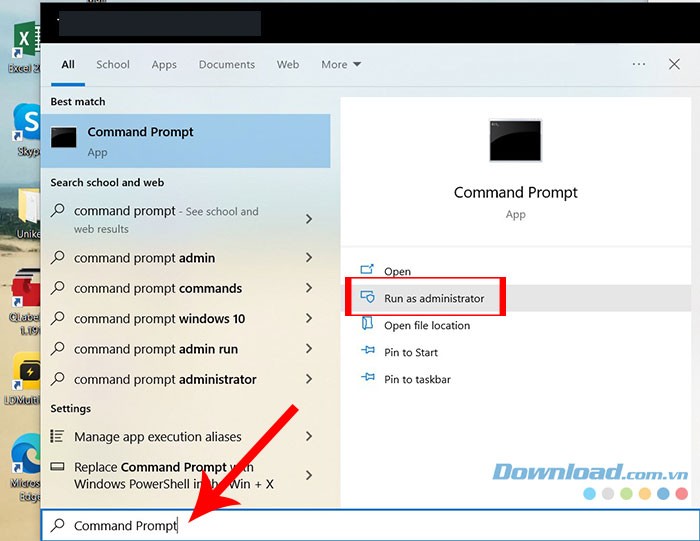
Bước 2: Trong cửa sổ Command Prompt, gõ vào lệnh và nhấn phím Enter để thực thi.
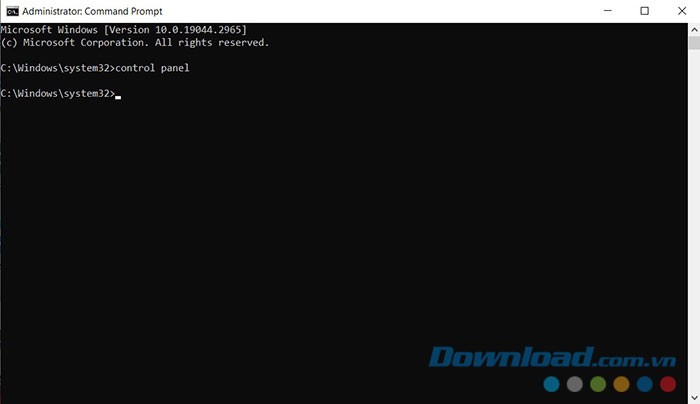
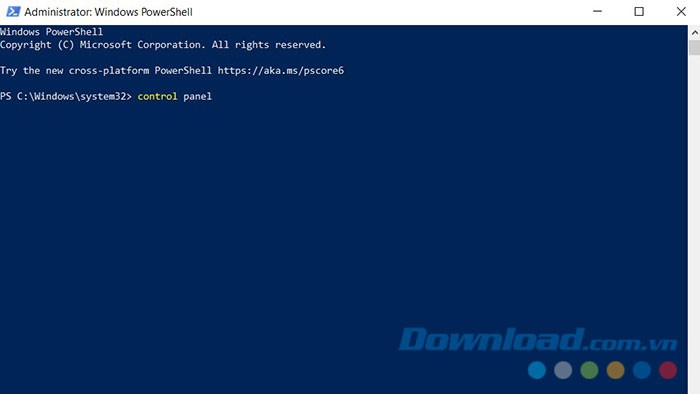
Để thực hiện thao tác tương tự bằng Windows PowerShell, bạn hãy click vào biểu tượng Windows để mở menu Start, nhập lệnh và chọn Run as administrator từ khung bên phải. Tiếp theo, nhập lệnh vào cửa sổ PowerShell nâng cao và nhấn Enter.
Cấu Hình Hệ Thống
Ứng dụng Settings trong Windows cho phép người dùng thực hiện đa dạng tác vụ, từ việc quản trị mạng, điều khiển ứng dụng cho đến chỉnh sửa thông tin tài khoản. Tính năng tìm kiếm tích hợp giúp bạn nhanh chóng truy cập các công cụ quen thuộc như Control Panel.
Bước 1: Mở ứng dụng Settings bằng cách đồng thời nhấn phím Windows và phím I.
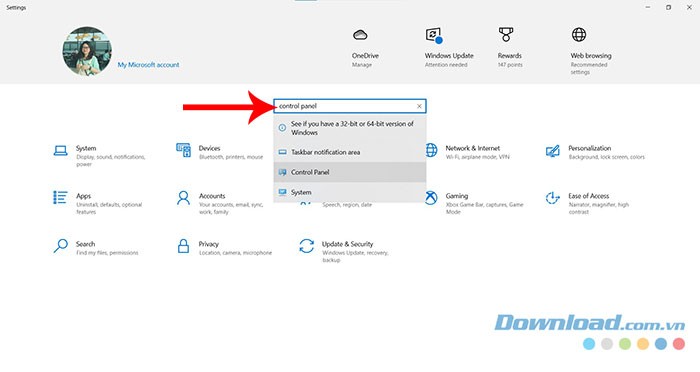
Bước 2: Trong giao diện Settings, hãy nhấp vào ô tìm kiếm ở góc trên cùng bên trái màn hình, sau đó nhập từ khóa mong muốn và chọn kết quả tương ứng.
Tạo Phím Tắt Ứng Dụng
Hệ điều hành Windows cung cấp tính năng tạo phím tắt cho các ứng dụng thường dùng. Điều này giúp người dùng có thể truy cập nhanh chóng các ứng dụng như Control Panel chỉ bằng vài thao tác đơn giản, thay vì phải tìm kiếm trong menu.
Hướng Dẫn Chi Tiết
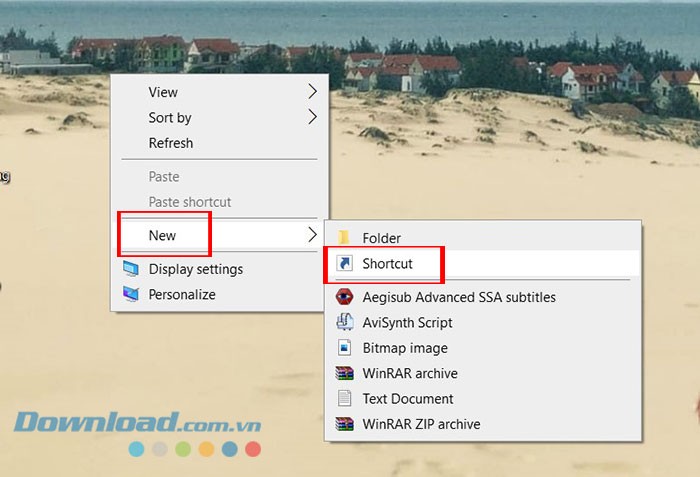
Bước 1: Tìm một khoảng trống trên màn hình desktop, sau đó thực hiện nhấp chuột phải vào vị trí đó. Một menu ngữ cảnh sẽ xuất hiện, bạn hãy di chuyển con trỏ chuột đến mục New và chọn Shortcut.
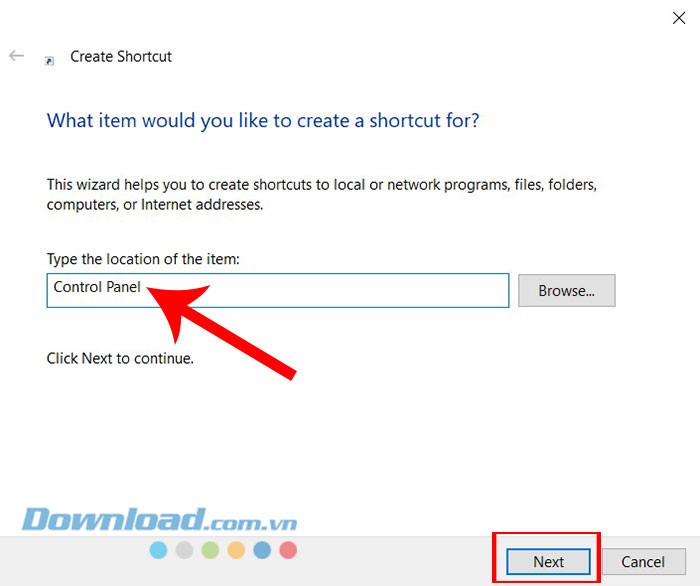
Bước 2: Trong cửa sổ tạo phím tắt, nhập đường dẫn của ứng dụng bạn muốn tạo phím tắt vào ô vị trí. Sau đó, nhấn vào nút Next để tiếp tục.
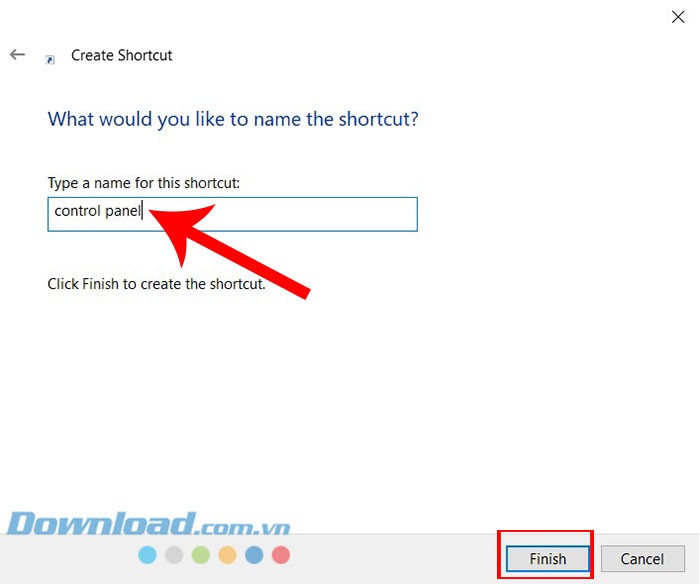
Bước 3: Tiếp theo, nhập tên mà bạn muốn đặt cho phím tắt này vào trường tên. Cuối cùng, nhấn vào nút Finish để hoàn tất quá trình tạo phím tắt.
Menu Quick Access
Menu Quick Access là một tính năng hữu ích nếu bạn thường xuyên sử dụng các công cụ hệ thống được tích hợp sẵn trong Windows. Nó cung cấp một phương thức nhanh chóng để truy cập và khởi động các ứng dụng này.
Dưới đây là hướng dẫn chi tiết cách sử dụng menu Quick Access để mở Control Panel:
- Ấn tổ hợp phím Win + X để hiển thị menu Quick Access.
- Di chuyển con trỏ xuống và chọn Search hoặc Run từ danh sách các tùy chọn.
- Sau đó, nhập tên Control Panel vào ô tìm kiếm và nhấn phím Enter để mở.
Việc sử dụng menu Quick Access giúp tiết kiệm thời gian và thao tác so với việc tìm kiếm thủ công trong menu Start.
Truy cập ứng dụng Windows từ thư mục System32
Việc tiếp cận các ứng dụng Windows thông qua các tệp thực thi (.exe) nằm trong thư mục System32 là một phương pháp ít người biết đến. Dưới đây là hướng dẫn chi tiết để mở Control Panel bằng cách sử dụng đường dẫn này:
- Đầu tiên, hãy mở File Explorer bằng cách nhấp vào biểu tượng tương ứng trên thanh tác vụ hoặc sử dụng tổ hợp phím Win + E.
- Trong cửa sổ File Explorer, chọn This PC ở khung bên trái, sau đó nhấp vào Local Disk (C:) ở khung bên phải.
- Tiếp theo, điều hướng đến thư mục Windows, rồi mở thư mục con System32.
- Cuộn xuống danh sách các tệp và chọn Control. Thao tác này sẽ khởi chạy Control Panel.
Bằng cách này, bạn có thể truy cập trực tiếp Control Panel mà không cần thông qua menu Start hoặc các đường dẫn thông thường khác.
Ghim Control Panel vào Thanh Taskbar hoặc Menu Start
Việc sử dụng Control Panel thường xuyên có thể được tối ưu hóa bằng cách ghim biểu tượng của nó vào thanh tác vụ hoặc menu Start. Điều này cho phép người dùng tiếp cận công cụ một cách nhanh chóng và tiện lợi chỉ với vài thao tác đơn giản.
Để thực hiện việc ghim, hãy làm theo các bước sau:
- Bắt đầu bằng cách nhập "Control Panel" vào ô tìm kiếm trên menu Start.
- Sau khi kết quả tìm kiếm hiển thị, hãy nhấp chuột phải vào mục phù hợp nhất.
- Từ menu ngữ cảnh hiện ra, lựa chọn Pin to taskbar để ghim vào thanh tác vụ hoặc Pin to Start để ghim vào menu Start.
Thao tác này giúp tiết kiệm thời gian và nâng cao hiệu quả làm việc khi cần truy cập Control Panel.
Những Thắc Mắc Phổ Biến Về Control Panel
Cách thức nhanh nhất để truy cập Control Panel trên Windows 11 là gì?
- Bạn có thể nhập “Control Panel” vào ô tìm kiếm, hoặc sử dụng tổ hợp phím Windows + R, sau đó nhập control.
Nguyên nhân nào dẫn đến việc Control Panel không hiển thị?
- Khả năng cao là do chính sách của doanh nghiệp đã ẩn nó đi. Hãy kiểm tra trong Group Policy Editor hoặc khởi động thông qua Command Prompt.
Làm thế nào để mở Control Panel từ Task Manager?
- Truy cập File > Run new task > nhập control > nhấn Enter.
Liệu có thể mở trực tiếp các mục riêng lẻ trong Control Panel không?
- Hoàn toàn có thể. Hãy sử dụng các lệnh tương ứng như appwiz.cpl (Programs) hoặc firewall.cpl (Firewall Settings).
Liệu Microsoft có ý định loại bỏ Control Panel không?
- Microsoft đang dần chuyển các chức năng sang ứng dụng Settings, tuy nhiên Control Panel vẫn được duy trì trên tất cả các phiên bản Windows hiện hành.
Nắm vững phương pháp mở Control Panel là một kỹ năng thiết yếu đối với tất cả những ai quản lý hệ thống Windows, từ người dùng phổ thông đến các chuyên gia trong lĩnh vực IT và an ninh mạng.
Mặc dù Microsoft đang tập trung phát triển ứng dụng Settings, Control Panel vẫn là một công cụ hữu ích, mang đến khả năng kiểm soát và tùy biến sâu sắc mà những người dùng có kinh nghiệm thường xuyên sử dụng.
Xem thêm: Cách Mở Control Panel Nhanh Chóng Trên Windows .



















