
 Hướng dẫn
 Thủ thuật iPhone
Các Giải Pháp Mở Khóa iPhone Khi Quên Mật Khẩu Hoặc Gặp Sự Cố Face ID
Việc bảo vệ iPhone bằng mật mã hoặc Face ID là những biện pháp an toàn hàng đầu. Tuy nhiên, tình huống quên mật khẩu iPhone, hoặc chưa kịp thiết lập Face ID sau khi mua máy, nhưng lại gặp phải tình trạng khóa do Face ID của người khác vô tình kích hoạt, có thể gây ra không ít khó khăn.
Đối mặt với những vấn đề này, bài viết này sẽ cung cấp một số phương pháp mở khóa iPhone mà không cần Face ID hoặc mật khẩu, giúp bạn giải quyết tình huống một cách hiệu quả.
Các Trường Hợp Thường Gặp Cần Mở Khóa iPhone
- Quên mật khẩu khóa màn hình iPhone.
- iPhone bị khóa do Face ID của người khác đã sử dụng.
- Mua iPhone cũ nhưng không biết mật khẩu hoặc Face ID đã được thiết lập.
- Lỗi phần mềm khiến Face ID không hoạt động và không thể truy cập iPhone.
Phương Pháp Mở Khóa iPhone (Tùy Thuộc Vào Tình Trạng)
Việc lựa chọn phương pháp phù hợp phụ thuộc vào tình trạng cụ thể của iPhone và các biện pháp bảo mật đã được thiết lập trước đó. Một số giải pháp có thể bao gồm:
- Sử dụng iTunes/Finder: Nếu iPhone đã được đồng bộ với máy tính, bạn có thể sử dụng iTunes (trên Windows hoặc macOS Mojave trở xuống) hoặc Finder (trên macOS Catalina trở lên) để khôi phục iPhone.
- Sử dụng iCloud: Nếu tính năng "Tìm iPhone" (Find My iPhone) đã được kích hoạt, bạn có thể sử dụng iCloud để xóa iPhone từ xa và sau đó khôi phục từ bản sao lưu.
- Chế độ khôi phục (Recovery Mode): Đây là phương pháp cuối cùng nếu các cách trên không thành công. iPhone sẽ được khôi phục về cài đặt gốc, xóa toàn bộ dữ liệu.
Lưu ý rằng việc khôi phục iPhone về cài đặt gốc sẽ xóa toàn bộ dữ liệu trên máy. Do đó, hãy đảm bảo bạn đã có bản sao lưu dữ liệu trước khi thực hiện bất kỳ phương pháp nào.
Nếu bạn gặp khó khăn trong quá trình mở khóa iPhone, hãy liên hệ với trung tâm bảo hành hoặc các chuyên gia hỗ trợ kỹ thuật để được tư vấn và hỗ trợ tốt nhất.
Giải pháp Mở Khóa iPhone Khi Quên Mật Khẩu hoặc Face ID Sử Dụng iCloud
Việc mở khóa iPhone có thể được thực hiện thông qua tài khoản iCloud của người dùng. Tuy nhiên, điều kiện tiên quyết là tính năng Tìm iPhone (Find My) phải được kích hoạt trước đó trên thiết bị. Sau khi đã xác minh rằng điện thoại đáp ứng yêu cầu này, hãy tiến hành theo các hướng dẫn sau:
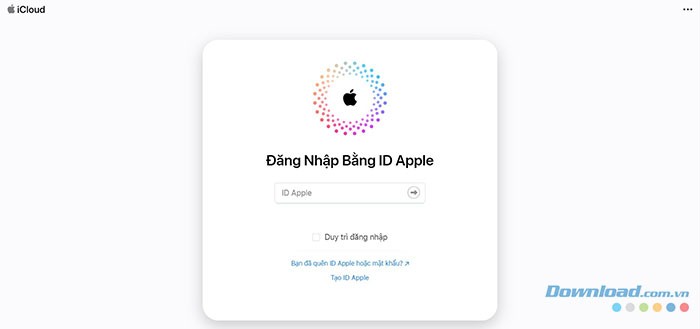
Bước 1: Truy cập trang web iCloud.com và đăng nhập bằng Apple ID cùng mật khẩu tương ứng.
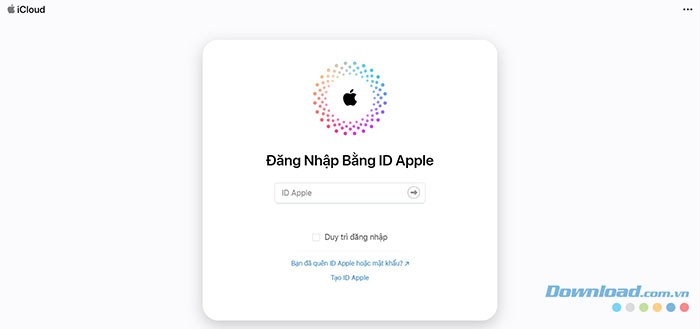
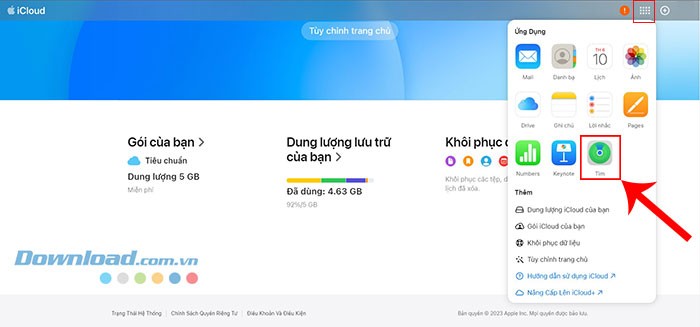
Bước 2: Trong giao diện chính của iCloud, lựa chọn mục Tìm iPhone (Find My iPhone).
Bước 3: Chọn Tất cả thiết bị (All Devices) để hiển thị danh sách các thiết bị liên kết với tài khoản Apple ID của bạn. Sau đó, xác định vị trí iPhone đang bị khóa.
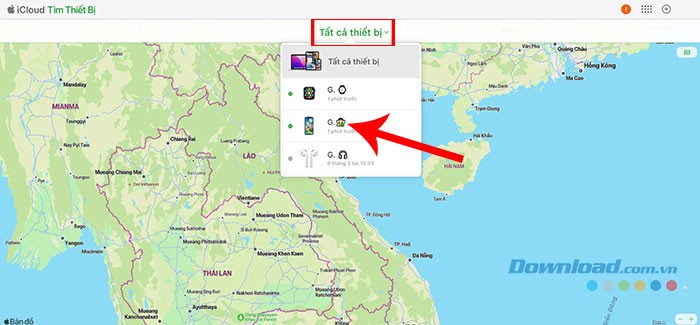
Bước 4: Nhấp chọn vào thiết bị iPhone cần mở khóa, sau đó nhấn vào tùy chọn Xóa (Erase iPhone) – biểu tượng thường được hiển thị dưới dạng hình thùng rác.
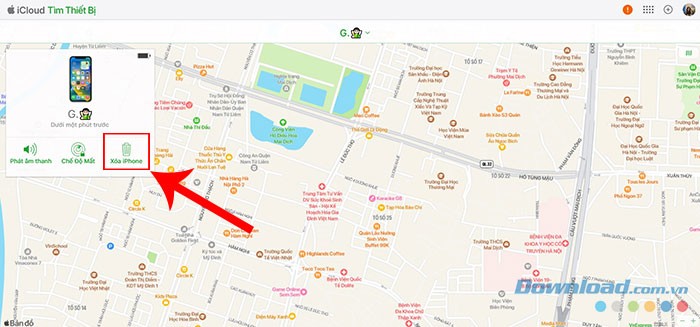
Bước 5: Một hộp thoại xác nhận sẽ xuất hiện. Nhấn Xóa (Erase) lần nữa và nhập lại Apple ID, mật khẩu để xác minh và hoàn tất quá trình.
Mở Khóa iPhone Bằng Ứng Dụng Tìm
Việc mở khóa iPhone có thể được thực hiện mà không cần đến máy tính, thông qua ứng dụng Tìm. Điều kiện tiên quyết là người dùng phải nắm rõ ID Apple và mật khẩu liên kết với thiết bị iPhone bị khóa, đồng thời cần một thiết bị iOS khác như iPhone hoặc iPad.
Bước 1: Tiến hành tải và khởi động ứng dụng Tìm trên một thiết bị iOS đang hoạt động. Sau đó, đăng nhập bằng thông tin ID Apple và mật khẩu tương ứng với iPhone đang bị khóa.
Bước 2: Một danh sách các thiết bị liên kết sẽ được hiển thị. Lúc này, người dùng chỉ cần chọn vào thiết bị iPhone bị khóa của mình.
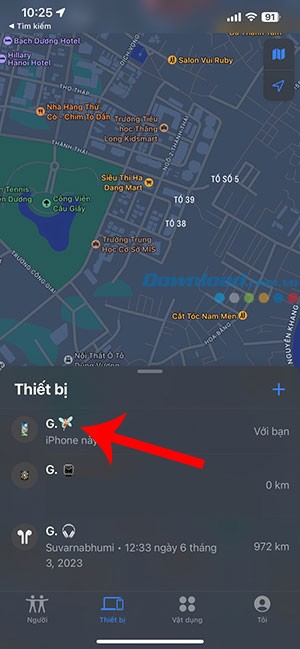
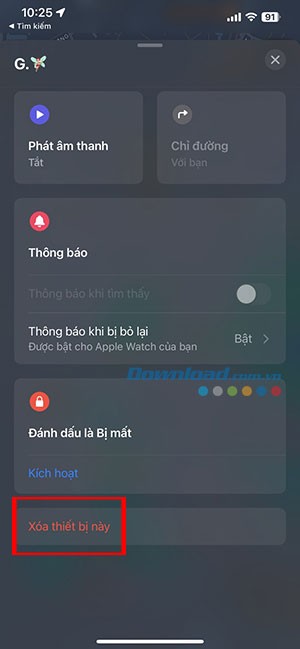
Bước 3: Cuộn xuống cuối danh sách và chọn Xóa thiết bị này. Một thông báo xác nhận sẽ xuất hiện, hãy nhấn vào Tiếp tục để đồng ý.
Bước 4: Tiếp theo, bạn có thể nhập số điện thoại và soạn một tin nhắn tùy chọn. Nội dung tin nhắn này sẽ được hiển thị trên màn hình iPhone sau khi quá trình xóa hoàn tất. Cuối cùng, chọn Xóa.
Bước 5: Để hoàn tất, hãy nhập lại ID Apple và mật khẩu đã sử dụng để liên kết với iPhone. Sau đó, nhấn Xóa để xác nhận.
Hỗ trợ mở khóa iPhone từ Apple
Trong trường hợp bạn gặp khó khăn hoặc không muốn tự thực hiện các phương pháp mở khóa iPhone đã được đề cập, việc liên hệ trực tiếp với bộ phận Hỗ trợ của Apple là một lựa chọn tối ưu.
Bạn có thể gọi điện thoại đến đường dây nóng của Apple hoặc trực tiếp đến các cửa hàng ủy quyền để nhận được sự hỗ trợ chuyên nghiệp trong quá trình mở khóa thiết bị.
Lợi ích khi liên hệ Apple
- Hỗ trợ trực tiếp: Đội ngũ kỹ thuật viên của Apple sẽ hướng dẫn bạn từng bước.
- Đảm bảo an toàn: Quá trình mở khóa được thực hiện bởi các chuyên gia, giảm thiểu rủi ro.
- Giải quyết vấn đề phức tạp: Apple có thể xử lý các trường hợp mở khóa iPhone khó khăn hơn.
Việc tìm đến sự hỗ trợ từ Apple là một giải pháp an toàn và hiệu quả, đặc biệt khi bạn không chắc chắn về các bước thực hiện hoặc lo ngại về việc gây ảnh hưởng đến thiết bị.
Xem thêm: Mở Khóa iPhone Khi Quên Mật Khẩu, Vô Hiệu Hóa Face ID .



















