
 Hướng dẫn
 Thủ thuật Văn phòng
Khắc Phục Sự Cố Không Tìm Thấy Ứng Dụng Máy Tính Trên Windows
Việc thực hiện các phép tính đơn giản như ước tính chi phí sinh hoạt cá nhân hoặc giải quyết các bài toán khoa học trở nên dễ dàng hơn bao giờ hết nhờ ứng dụng Máy tính được tích hợp sẵn trong hệ điều hành Windows.
Thông thường, người dùng có thể nhanh chóng khởi động ứng dụng này bằng cách tìm kiếm trực tiếp từ menu Start.
Tuy nhiên, không ít người dùng gặp phải tình huống khó khăn khi không thể định vị hoặc mở ứng dụng Máy tính trên máy tính Windows của mình.
Do đó, bài viết này sẽ trình bày các phương pháp hiệu quả để mở ứng dụng Máy tính trên máy tính Windows, hỗ trợ người dùng thực hiện các phép tính một cách thuận tiện.
Các Giải Pháp Mở Ứng Dụng Máy Tính
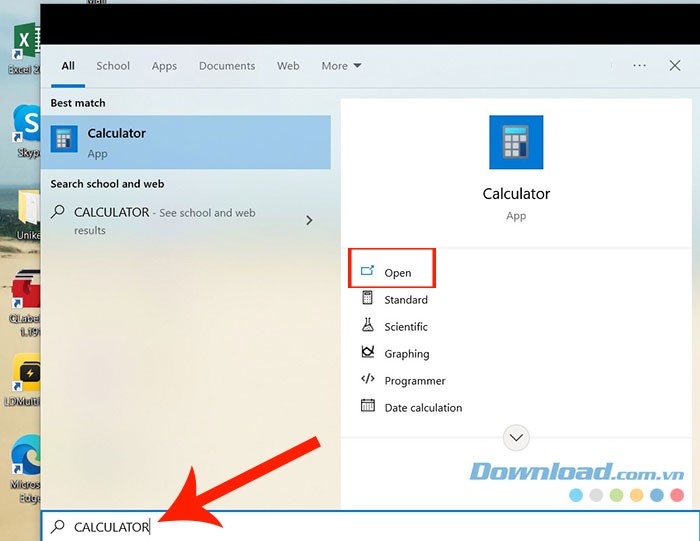
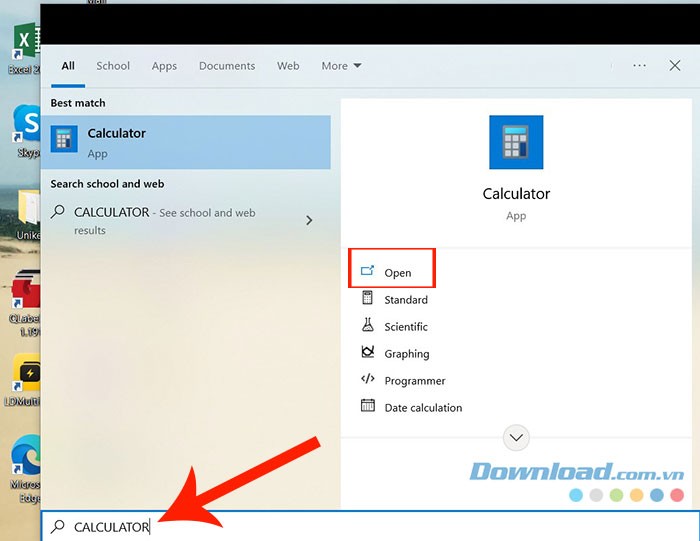
- Tìm kiếm từ menu Start: Gõ "Máy tính" vào ô tìm kiếm của menu Start.
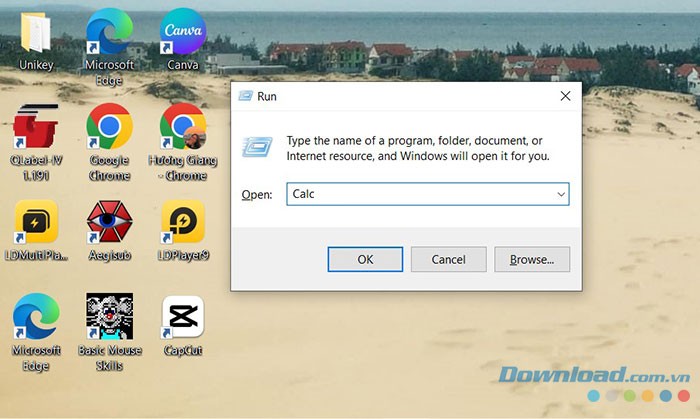
- Sử dụng hộp thoại Run: Nhấn tổ hợp phím Windows + R, nhập "calc" và nhấn Enter.
- Kiểm tra thư mục Windows System32: Đảm bảo ứng dụng Máy tính có mặt trong thư mục này.
Nếu các phương pháp trên không thành công, hãy cân nhắc kiểm tra các bản cập nhật Windows hoặc thực hiện quét virus để loại trừ các yếu tố gây cản trở.
Truy cập thông qua Menu Start
Khi cần khởi động Control Panel hoặc bất kỳ tiện ích hệ thống nào khác, việc sử dụng menu Start là phương pháp nhanh chóng nhất. Bạn chỉ cần nhập tên của công cụ mong muốn và nhấn phím Enter để thực hiện.
Thao tác 1: Nhấn phím Windows trên bàn phím để hiển thị menu Start.
Thao tác 2: Tại khu vực tìm kiếm, nhập tên công cụ và xác nhận bằng phím Enter.
Tiện ích Run Tool
Bên cạnh việc khởi động máy tính thông qua menu Start, vẫn còn nhiều phương thức hiệu quả khác có thể được áp dụng. Run Tool là một công cụ được tạo ra nhằm mục đích truy cập nhanh chóng đến các ứng dụng, thư mục, tài liệu và các nguồn tài nguyên trực tuyến. Ưu điểm lớn nhất của Run Tool là khả năng được kích hoạt bằng một tổ hợp phím tắt đơn giản.
Hướng dẫn 1: Sử dụng tổ hợp phím Windows kết hợp với phím R để hiển thị hộp thoại Run.
Hướng dẫn 2: Tại khung tìm kiếm của Run Tool, nhập thông tin cần thiết và nhấn OK để thực hiện.
Sử dụng Trình Duyệt Web
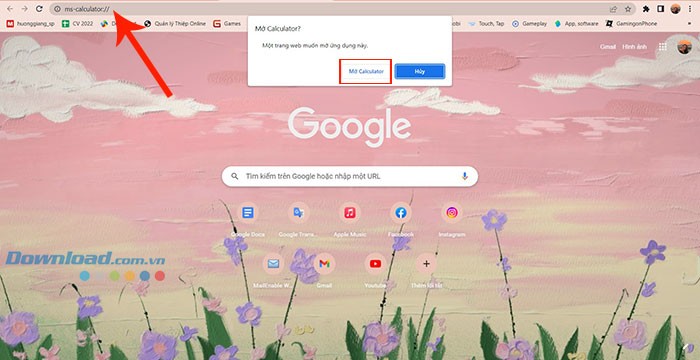
Việc trình duyệt web, chẳng hạn như Google Chrome hay Microsoft Edge , có khả năng khởi chạy một số ứng dụng Windows mặc định là một tính năng hữu ích. Trong đó, ứng dụng Máy tính là một ví dụ điển hình.
Thao tác 1: Khởi động Google Chrome hoặc Microsoft Edge trên máy tính cá nhân của bạn.
Thao tác 2: Gõ chính xác ms-calculator:// vào ô địa chỉ URL rồi nhấn phím Enter để thực hiện.
Thao tác 3: Một thông báo sẽ hiện ra, hãy chọn Open Calculator để mở ứng dụng Máy tính.
Sử dụng Trình Quản Lý Tác Vụ (Task Manager)
Trình Quản Lý Tác Vụ cung cấp một cái nhìn tổng quan chi tiết về hiệu năng và tình trạng hoạt động của các ứng dụng cũng như các tiến trình đang chạy trên máy tính cá nhân. Thông tin này cho phép người dùng tối ưu hóa hiệu suất hệ thống của mình.
Ngoài ra, Task Manager còn tích hợp tùy chọn Run new task, giúp người dùng nhanh chóng tạo và khởi chạy các tác vụ mới một cách thuận tiện.
Dưới đây là hướng dẫn chi tiết về cách sử dụng tùy chọn Task Manager để mở ứng dụng Máy tính:
Bước 1: Thực hiện nhấp chuột phải vào biểu tượng Windows được hiển thị trên thanh tác vụ, sau đó chọn Task Manager từ danh sách hiện ra.
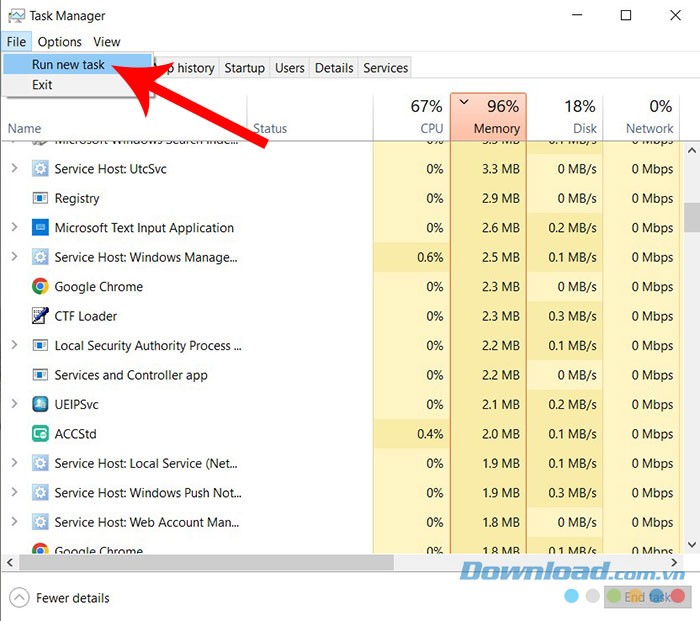
Bước 2: Trong giao diện Task Manager, chọn tùy chọn File, sau đó chọn tiếp Run new task nằm ở phía trên cùng của cửa sổ.
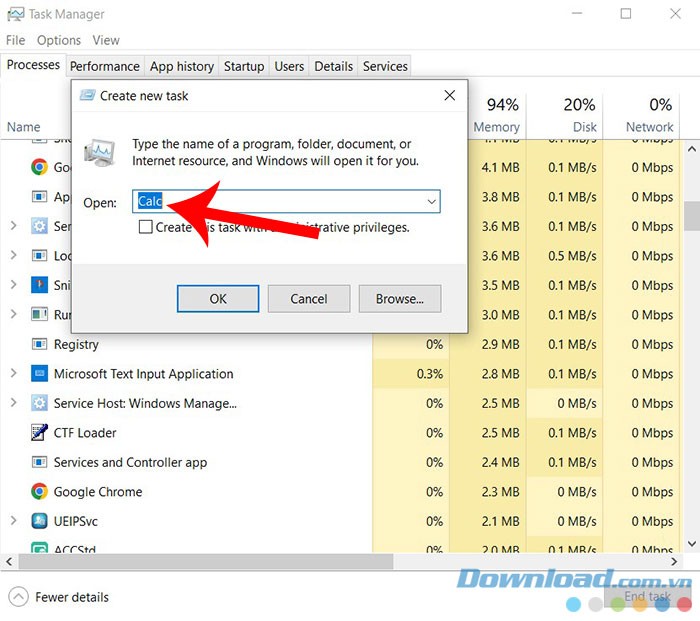
Bước 3: Nhập tên ứng dụng Máy tính vào cửa sổ tạo tác vụ mới, rồi nhấp vào OK để khởi chạy ứng dụng.
Xem thêm: Cách Mở Máy Tính Nhanh Chóng Trên PC Windows .



















