
 Hướng dẫn
 Thủ thuật Văn phòng
MSConfig: Hướng Dẫn Truy Cập Công Cụ Cấu Hình Hệ Thống
MSConfig, hay còn được biết đến với tên gọi System Configuration, là một tiện ích hữu ích được thiết kế để điều chỉnh các thiết lập khởi động của máy tính và kiểm soát các dịch vụ đang chạy trong hệ thống.
Dù mục đích của bạn là giải quyết các vấn đề liên quan đến khởi động, hay đơn giản là tinh chỉnh quy trình khởi động Windows, bài viết này sẽ cung cấp ba cách nhanh chóng để mở MSConfig.
Các Phương Pháp Mở MSConfig
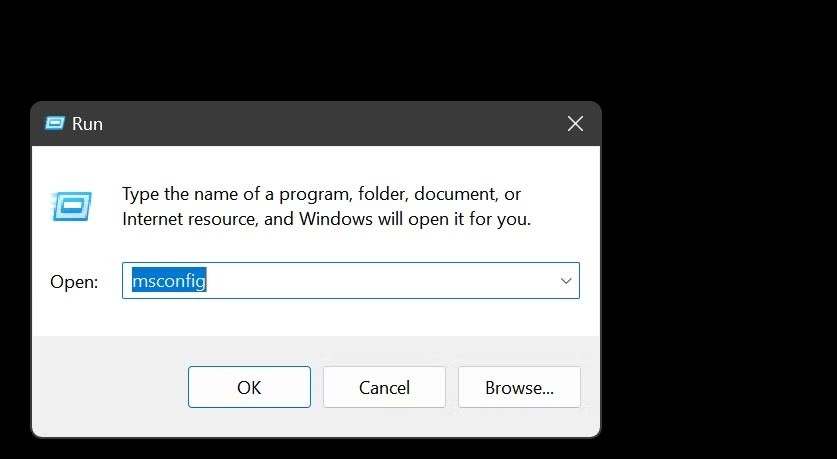
Sử dụng hộp thoại Run: Nhấn tổ hợp phím Windows + R để mở hộp thoại Run. Sau đó, nhập "msconfig" và nhấn Enter.
Tìm kiếm trong Windows: Gõ "msconfig" vào thanh tìm kiếm của Windows. Kết quả tìm kiếm sẽ hiển thị ứng dụng MSConfig, bạn chỉ cần nhấp vào để mở.
Thông qua Command Prompt: Mở Command Prompt với quyền quản trị viên. Gõ lệnh "msconfig" và nhấn Enter.
Với những phương pháp đơn giản này, bạn có thể dễ dàng truy cập MSConfig để quản lý và tối ưu hóa hệ thống của mình.
Khởi động MSConfig bằng lệnh Run
Một phương pháp tiếp cận đơn giản nhất để truy cập MSConfig trên hệ điều hành Windows 11 là thông qua công cụ Run. Do đó, bạn nên ưu tiên thử nghiệm giải pháp này trước.
- Ấn tổ hợp phím Win + R để kích hoạt cửa sổ Run.
- Gõ chính xác msconfig vào ô nhập liệu.
- Nhấn phím Enter hoặc chọn OK để mở cửa sổ System Configuration.
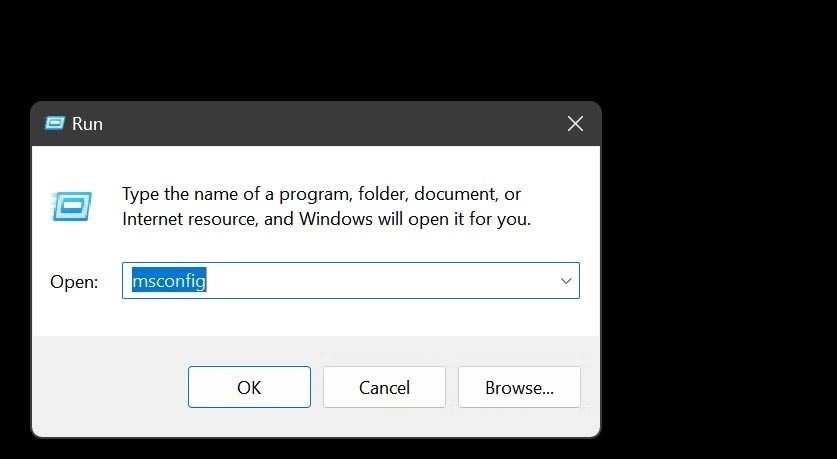
Việc sử dụng Run giúp bạn nhanh chóng tiếp cận các thiết lập hệ thống quan trọng thông qua MSConfig.
Thao tác này đặc biệt hữu ích khi bạn cần kiểm soát các chương trình khởi động cùng Windows hoặc điều chỉnh các dịch vụ hệ thống.
Lợi ích của việc sử dụng Run để mở MSConfig
- Tốc độ: Truy cập nhanh chóng chỉ với vài thao tác đơn giản.
- Tiện lợi: Không cần tìm kiếm trong menu Start hoặc Control Panel.
- Hiệu quả: Đảm bảo bạn mở đúng công cụ MSConfig.
Bằng cách làm theo các bước trên, bạn có thể dễ dàng khởi động MSConfig và bắt đầu cấu hình hệ thống Windows 11 của mình.
Khởi động MSConfig thông qua Windows Search
Công cụ tìm kiếm tích hợp sẵn trong Windows là một phương tiện tiện lợi để truy cập nhanh chóng các ứng dụng và tiện ích hệ thống. Dưới đây là hướng dẫn sử dụng nó để mở MSConfig.
- Đầu tiên, hãy nhấp vào biểu tượng kính lúp trên thanh tác vụ hoặc sử dụng tổ hợp phím Win + S để kích hoạt menu tìm kiếm.
- Tiếp theo, nhập chính xác MSConfig vào ô tìm kiếm.
- Cuối cùng, chọn kết quả đầu tiên được hiển thị, hoặc nhấp vào tùy chọn Run as administrator ở phía bên phải để khởi chạy với quyền quản trị viên.
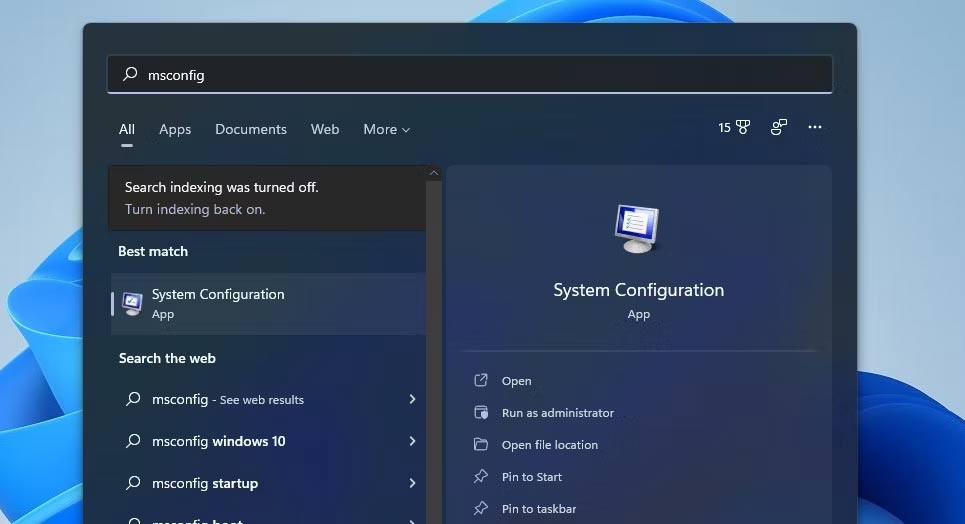
Việc sử dụng Windows Search để mở MSConfig là một cách nhanh chóng và đơn giản, đặc biệt hữu ích khi bạn cần truy cập công cụ này để thực hiện các thay đổi cấu hình hệ thống.
Khởi động MSConfig với quyền quản trị viên là cần thiết để đảm bảo bạn có thể thực hiện tất cả các thay đổi cần thiết một cách thành công.
Khởi động MSConfig thông qua Windows Terminal
Windows Terminal là một ứng dụng đa năng, tích hợp cả Command Prompt và PowerShell. Việc mở MSConfig có thể được thực hiện thông qua một trong hai công cụ dòng lệnh này, tương tự như cách sử dụng hộp thoại Run. Dưới đây là các bước chi tiết:
- Đầu tiên, hãy nhấp chuột phải vào biểu tượng Start.
- Sau đó, chọn Terminal (Admin) từ danh sách hiện ra.
- Cuối cùng, xác nhận bằng cách chọn Yes khi cửa sổ thông báo User Account Control (UAC) xuất hiện.
Tiếp theo, nhập lệnh msconfig vào cửa sổ Terminal và nhấn phím Enter để thực thi.
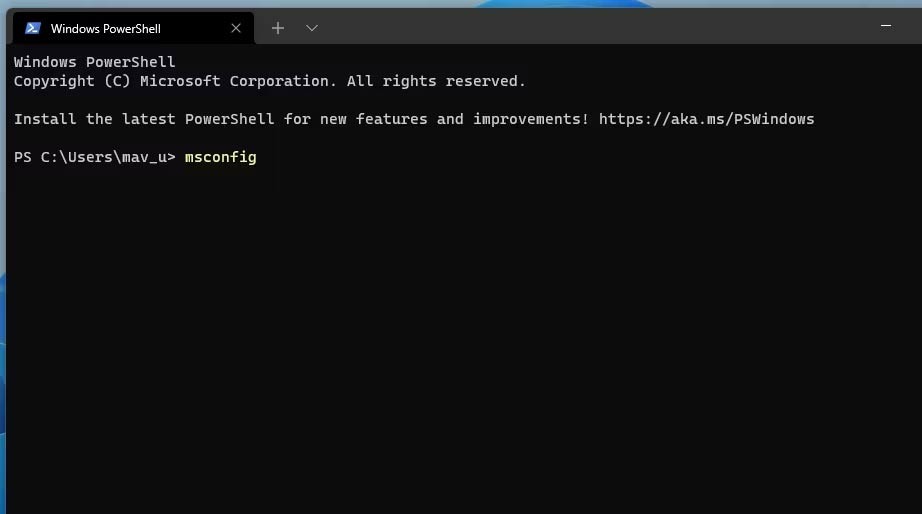
Như vậy, bạn đã hoàn tất việc khởi động MSConfig bằng Windows Terminal. 3 cách mở MSConfig trên Windows 11 được giới thiệu trên đây đều được đánh giá cao về tính đơn giản và dễ thực hiện, phù hợp với mọi đối tượng người dùng.
Hy vọng rằng những thông tin này sẽ mang lại lợi ích cho bạn!
Xem thêm: Cách mở MSConfig trong Windows 11 - Hướng dẫn chi tiết .



















