
 Hướng dẫn
Khắc Phục Sự Cố Âm Thanh Trong Roblox
Trò chơi ROBLOX thường được trang bị các hiệu ứng âm thanh và nhạc nền nhằm tăng cường sự nhập vai cho người chơi, đưa họ vào một thế giới ảo đầy ấn tượng. Dù là những âm thanh kỳ lạ trong một cuộc phiêu lưu khoa học viễn tưởng, hay những giai điệu vui tươi của một trò chơi platformer, âm thanh luôn đóng vai trò quan trọng trong quá trình trải nghiệm game.
Chính vì vậy, việc Roblox không phát ra âm thanh hoặc không thể phát nhạc sẽ ảnh hưởng tiêu cực đến trải nghiệm chơi game. Âm thanh trong Roblox không chỉ đơn thuần là phản hồi và tín hiệu, mà còn là phương tiện giao tiếp giữa những người chơi với nhau.
Nếu bạn đang gặp khó khăn trong việc thưởng thức Roblox một cách trọn vẹn do vấn đề về âm thanh, hãy tham khảo những cách khắc phục sự cố âm thanh, âm nhạc trong Roblox được trình bày dưới đây.
Các Giải Pháp Sửa Lỗi Âm Thanh Roblox
- Kiểm tra mức âm lượng
- Rà soát cài đặt âm thanh trong Roblox
- Khởi động lại ứng dụng Roblox
- Thử nghiệm với một trò chơi Roblox khác
- Sử dụng công cụ khắc phục sự cố âm thanh (Audio Troubleshooter)
- Cập nhật driver âm thanh
- Cập nhật phiên bản Roblox mới nhất
Việc kiểm tra âm lượng hệ thống và trong cài đặt Roblox là bước đầu tiên quan trọng. Đôi khi, sự cố đơn giản chỉ là âm lượng bị tắt hoặc quá nhỏ.
Tiếp theo, hãy đảm bảo rằng các cài đặt âm thanh trong Roblox đã được cấu hình chính xác. Kiểm tra xem âm thanh có bị tắt tiếng hoặc giảm âm lượng trong trò chơi hay không.
Nếu các bước trên không hiệu quả, việc khởi động lại Roblox có thể giải quyết các vấn đề tạm thời. Một khởi động mới có thể giúp ứng dụng tải lại các tệp âm thanh cần thiết.
Để xác định xem vấn đề có phải do một trò chơi cụ thể gây ra hay không, hãy thử chơi một trò chơi Roblox khác. Nếu âm thanh hoạt động bình thường trong trò chơi khác, có thể vấn đề nằm ở trò chơi ban đầu.
Windows cung cấp một công cụ khắc phục sự cố âm thanh tích hợp có thể giúp xác định và giải quyết các vấn đề liên quan đến âm thanh. Hãy sử dụng công cụ này để quét và sửa chữa các lỗi tiềm ẩn.
Driver âm thanh lỗi thời hoặc bị hỏng có thể gây ra sự cố âm thanh. Hãy đảm bảo rằng bạn đã cài đặt phiên bản driver âm thanh mới nhất cho card âm thanh của mình.
Cuối cùng, hãy kiểm tra xem có phiên bản Roblox mới nào không. Các bản cập nhật thường bao gồm các bản sửa lỗi và cải tiến hiệu suất, có thể giải quyết các vấn đề âm thanh.
Kiểm tra mức âm lượng
Trước tiên, người chơi cần xác nhận rằng âm thanh trên máy tính và trong ứng dụng Roblox không bị tắt. Đồng thời, nếu hệ thống có nhiều thiết bị âm thanh kết nối, hãy đảm bảo thiết bị mong muốn được chọn làm thiết bị mặc định.
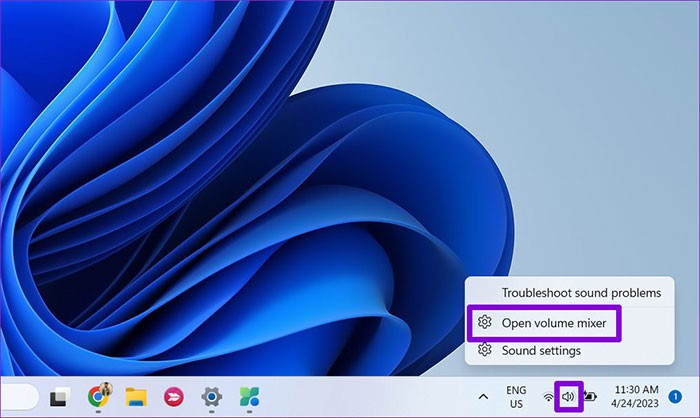
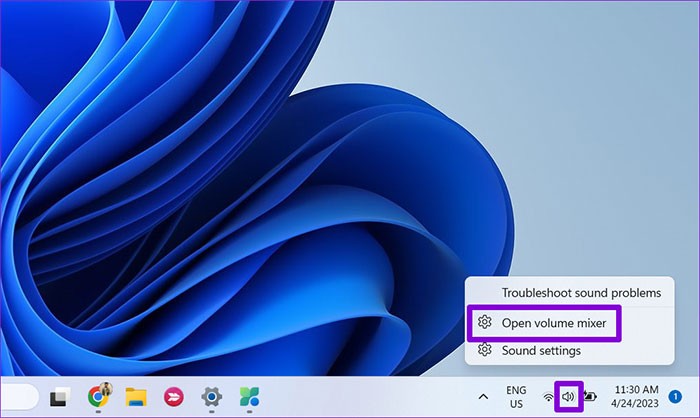
Bước 1: Thực hiện nhấp chuột phải vào biểu tượng loa ở khu vực thanh tác vụ, sau đó lựa chọn Open volume mixer.
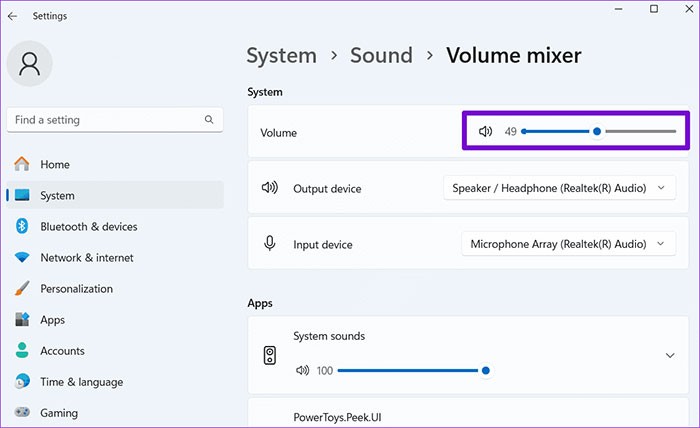
Bước 2: Trong phần System, điều chỉnh thanh trượt âm lượng bằng cách kéo nó sang phía bên phải.
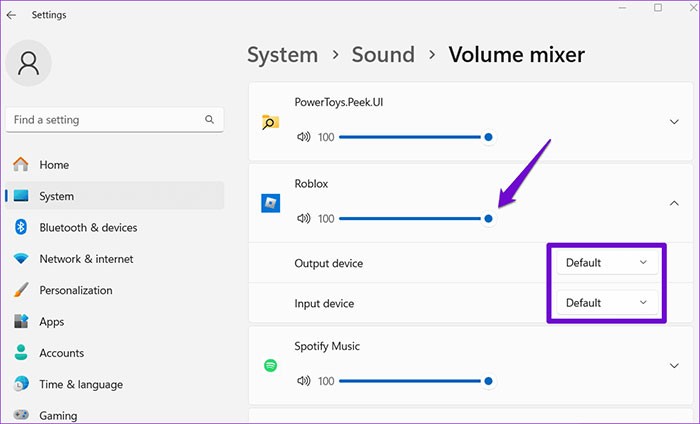
Bước 3: Kéo xuống danh sách để tùy chỉnh âm lượng riêng cho Roblox. Chọn thiết bị đầu vào và đầu ra âm thanh phù hợp thông qua menu thả xuống. Tiếp đó, hãy quay trở lại trò chơi Roblox để kiểm tra xem âm thanh đã được khôi phục hay chưa.
Kiểm tra Cấu Hình Âm Thanh Trong Roblox
Để khắc phục tình trạng mất âm thanh, người chơi nên bắt đầu bằng việc rà soát lại các cài đặt âm thanh bên trong trò chơi Roblox. Việc này giúp đảm bảo rằng âm thanh không bị vô hiệu hóa một cách vô tình.
Bước 1: Khởi động trò chơi Roblox và tìm đến biểu tượng Roblox, thường được đặt ở góc trên cùng bên trái màn hình.
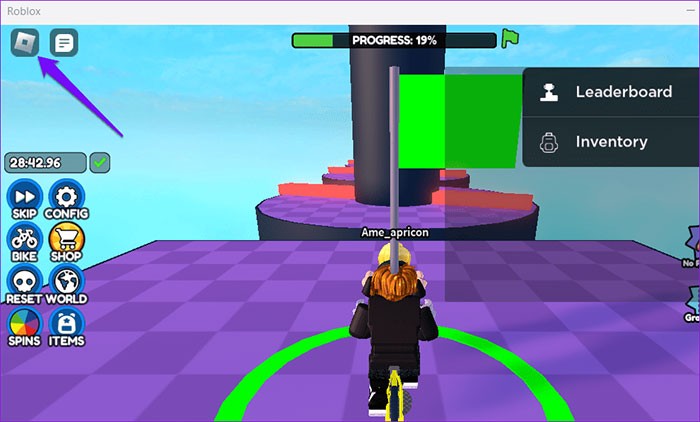
Bước 2: Chọn tab Settings (Cài đặt) và sau đó nhấp vào biểu tượng dấu cộng cạnh mục Volume (Âm lượng). Tại đây, bạn có thể tùy chỉnh mức âm thanh của trò chơi.
Bên cạnh đó, hãy lựa chọn thiết bị âm thanh đầu ra mà bạn ưu tiên sử dụng trong phần Output Device.
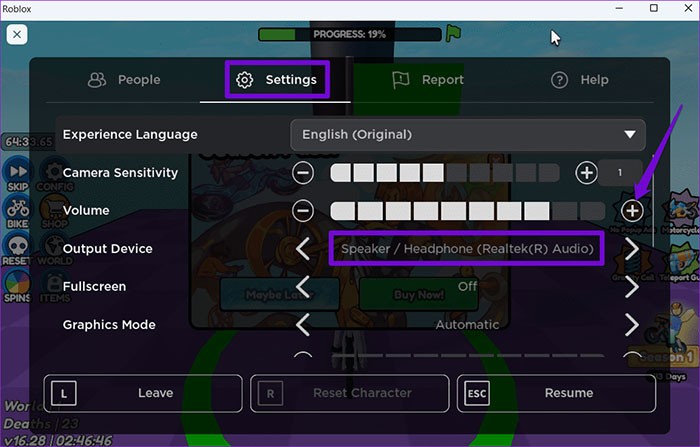
Bước 3: Sử dụng phím Esc để trở lại giao diện trò chơi và tiến hành kiểm tra xem âm thanh đã hoạt động trở lại hay chưa.
Khởi động lại Roblox
Trong trường hợp người chơi không thể nghe thấy âm thanh trong Roblox, ngay cả khi đã điều chỉnh các thiết lập âm thanh, một giải pháp hiệu quả là đóng hoàn toàn ứng dụng và sau đó khởi động lại.
Việc này sẽ cung cấp một khởi đầu mới cho Roblox và các tiến trình liên quan, giúp khắc phục các sự cố mang tính tạm thời.
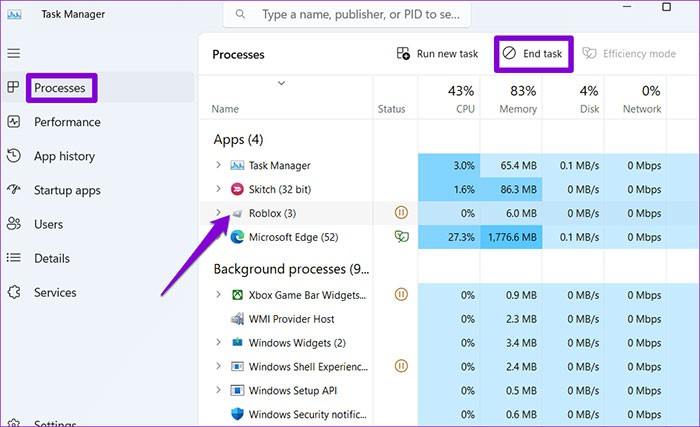
Để mở Task Manager, bạn có thể sử dụng tổ hợp phím tắt Ctrl + Shift + Esc .
Trong tab Processes, hãy tìm và chọn Roblox, sau đó nhấp vào tùy chọn End Task để kết thúc tiến trình.
Tiếp theo, hãy thử mở lại Roblox để kiểm tra xem vấn đề âm thanh đã được giải quyết hay chưa.
Khám phá một tựa game Roblox khác
Tình trạng thiếu âm thanh trong Roblox đôi khi chỉ xảy ra ở một số trò chơi nhất định. Nguyên nhân có thể xuất phát từ lỗi kỹ thuật trong trò chơi đó, hoặc do nhà phát triển chưa tích hợp đầy đủ các hiệu ứng âm thanh và nhạc nền.
Để xác định xem vấn đề có phải do trò chơi hay không, bạn nên thử trải nghiệm các tựa game Roblox khác. Việc này sẽ giúp bạn kiểm tra xem âm thanh có hoạt động bình thường trên tất cả các trò chơi hay không.
Sử Dụng Công Cụ Khắc Phục Sự Cố Âm Thanh
Windows được trang bị sẵn một công cụ có tên Audio Troubleshooter, có khả năng quét toàn bộ hệ thống nhằm phát hiện các vấn đề thường gặp liên quan đến âm thanh. Công cụ này còn có thể tự động sửa chữa những lỗi được tìm thấy. Hãy thử khởi động Audio Troubleshooter để kiểm tra xem âm thanh trong Roblox đã hoạt động trở lại bình thường chưa.
Hướng Dẫn Thực Hiện
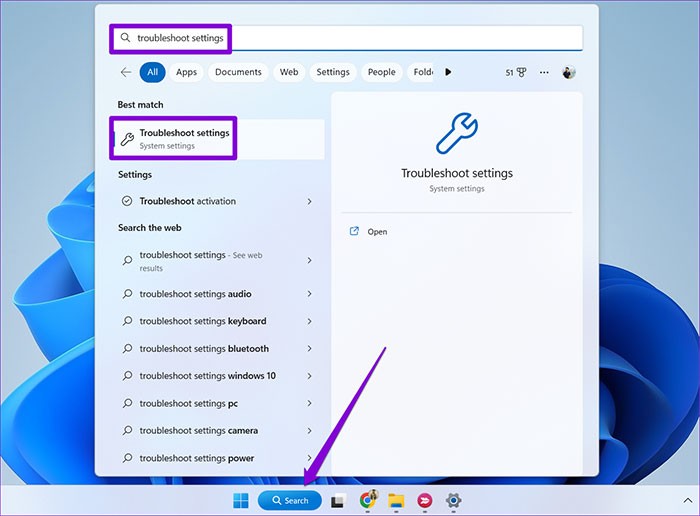
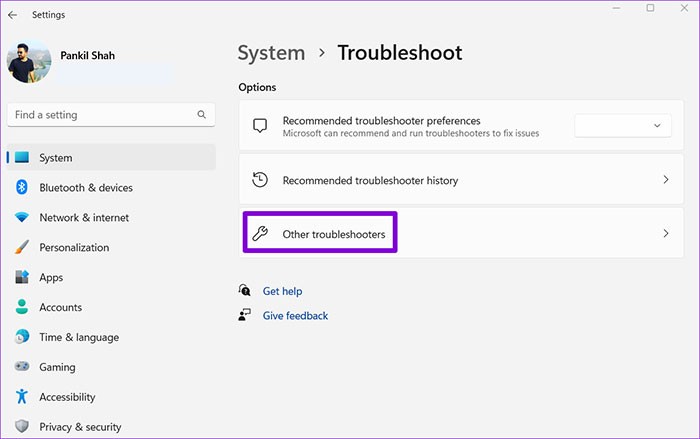
Bước 1: Tìm kiếm công cụ khắc phục sự cố. Nhấp vào biểu tượng tìm kiếm trên thanh tác vụ, sau đó nhập cụm từ troubleshoot settings. Hãy chọn kết quả đầu tiên hiển thị trong danh sách.
Bước 2: Truy cập mục Other troubleshooters.
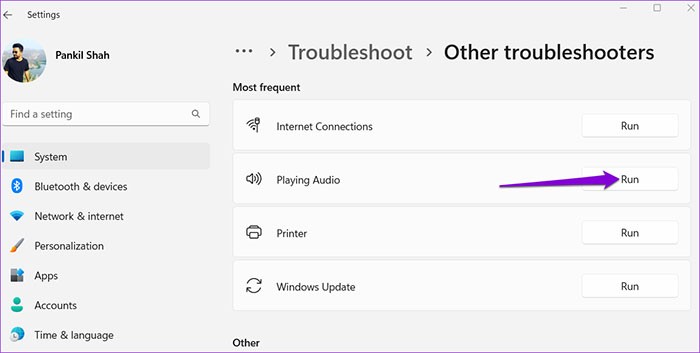
Bước 3: Khởi động quá trình khắc phục. Nhấp vào nút Run nằm cạnh mục Playing Audio. Tiếp theo, hãy làm theo các chỉ dẫn hiển thị trên màn hình để hoàn tất quá trình khắc phục sự cố âm thanh.
Cập nhật trình điều khiển âm thanh
Trong trường hợp Roblox báo lỗi "No sound driver" (Không tìm thấy trình điều khiển âm thanh) trên hệ điều hành Windows, nguyên nhân thường đến từ việc trình điều khiển âm thanh trên máy tính của người chơi đã lỗi thời hoặc gặp sự cố. Để giải quyết vấn đề này, bạn có thể tiến hành cập nhật trình điều khiển theo các bước sau:
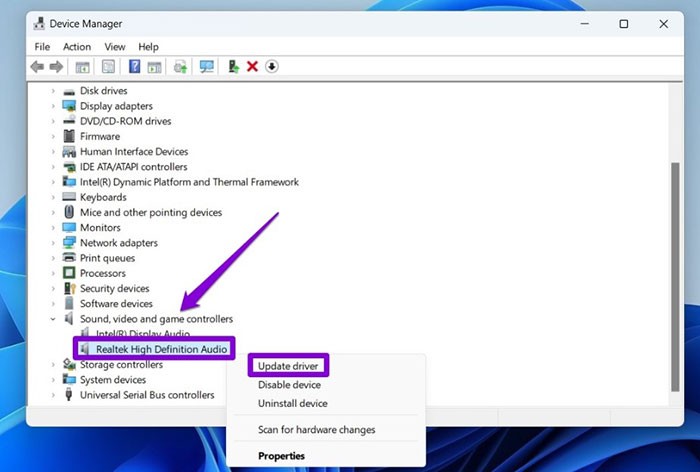
Bước 1: Sử dụng tổ hợp phím Windows + S để mở menu tìm kiếm. Gõ từ khóa device manager (trình quản lý thiết bị) và chọn kết quả đầu tiên được hiển thị.
Bước 2: Trong cửa sổ Device Manager, tìm và mở rộng mục Sound, video and game controllers (Thiết bị âm thanh, video và trò chơi). Tiếp theo, nhấp chuột phải vào thiết bị âm thanh đang sử dụng và chọn Update driver (Cập nhật trình điều khiển) từ menu ngữ cảnh.
Thực hiện theo các chỉ dẫn hiển thị trên màn hình để quá trình cập nhật trình điều khiển được hoàn tất. Sau đó, hãy khởi động lại máy tính và kiểm tra xem âm thanh trong Roblox đã hoạt động trở lại bình thường hay chưa.
Việc cập nhật driver thường xuyên sẽ giúp đảm bảo hệ thống âm thanh hoạt động ổn định và tương thích tốt với các ứng dụng, trò chơi.
Cập nhật Roblox
Trong trường hợp Roblox vẫn không phát ra âm thanh, dù đã thử mọi biện pháp khắc phục, việc cập nhật phần mềm là giải pháp cuối cùng cần xem xét.
Thông thường, các bản cập nhật của Roblox bao gồm các bản vá lỗi, cải thiện hiệu năng và bổ sung các tính năng mới.
Hãy sử dụng đường dẫn sau để kiểm tra và cài đặt các bản cập nhật mới nhất cho Roblox, nhằm xem liệu việc này có thể giải quyết vấn đề liên quan đến âm thanh hay không.
Âm thanh đóng vai trò thiết yếu trong trải nghiệm chơi game. Vì vậy, việc không có âm thanh khi chơi Roblox trên máy tính Windows 10 hoặc 11 có thể gây ra sự bất tiện đáng kể cho người chơi.
Hy vọng rằng, những hướng dẫn trên đã hỗ trợ bạn khắc phục sự cố và tận hưởng lại niềm vui từ trò chơi.
Xem thêm: Cách Khắc Phục Lỗi Âm Thanh Roblox - Hướng Dẫn Chi Tiết .



















