
 Hướng dẫn
 Mạng xã hội
Facebook Story: Tổng Quan và Giải Pháp Khắc Phục Sự Cố
Facebook Story, tương tự như tính năng Story trên Instagram, là một tập hợp các video và hình ảnh ngắn được hiển thị ở vị trí nổi bật trên trang chủ, cụ thể là phía trên news feed hoặc đầu feed khi truy cập qua máy tính.
Thời gian hiển thị của mỗi Story chỉ kéo dài trong vòng 24 giờ.
Facebook đã chủ động tích hợp chức năng Story trực tiếp vào ứng dụng Messenger, mang đến sự tiện lợi cho người dùng.
Lợi Ích của Facebook Story
Đây là một phương tiện hiệu quả để chia sẻ những khoảnh khắc đáng nhớ với bạn bè và người thân trên mạng xã hội này.
Khắc Phục Sự Cố Không Xem Được Story
Tuy nhiên, không ít người dùng gặp phải tình trạng Story không hiển thị trên cả ứng dụng Facebook và Messenger.
Nếu bạn đang đối mặt với vấn đề tương tự, hãy cùng khám phá những cách khắc phục sự cố không xem được Story trên Facebook, để tiếp tục theo dõi những câu chuyện hấp dẫn từ những người bạn của mình.
Giải pháp khắc phục tình trạng Facebook Story không hiển thị
Khởi động lại ứng dụng Facebook
Trong một số trường hợp, việc Facebook Story không hoạt động có thể xuất phát từ những trục trặc nhỏ hoặc lỗi kỹ thuật trong chính ứng dụng. Do đó, một biện pháp đơn giản và hiệu quả đầu tiên là đóng hoàn toàn và sau đó mở lại ứng dụng Facebook. Bên cạnh đó, người dùng cũng có thể cân nhắc khởi động lại thiết bị của mình để giải quyết vấn đề này.
Kiểm tra tình trạng kết nối Internet
Để ứng dụng Facebook hoạt động một cách trơn tru, thiết bị của bạn cần duy trì kết nối Internet ổn định. Khi gặp phải tình huống Story không được hiển thị, hãy kiểm tra kết nối mạng hiện tại và đảm bảo rằng thiết bị đang được kết nối với một mạng có tín hiệu tốt. Nếu đang sử dụng ứng dụng Facebook trên thiết bị di động, bạn có thể chuyển đổi sang sử dụng dữ liệu di động.
Rà soát các Story đã bị tắt
Nếu bạn không thấy Story của một người dùng cụ thể, rất có thể bạn đã vô tình tắt Story của họ trước đó. Trong trường hợp này, bạn cần bật lại Story của người đó để có thể xem được nội dung.
Đối với ứng dụng Facebook trên hệ điều hành Android: Truy cập vào mục ba đường ngang ở góc trên cùng bên phải, chọn Cài đặt & Quyền riêng tư > Cài đặt > Tin > Tin bạn đã tắt, sau đó bật tùy chọn tương ứng với tên người dùng đó.
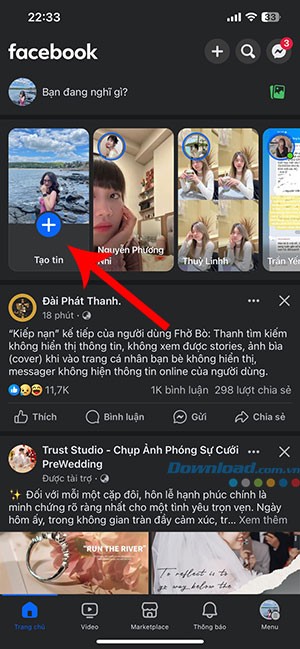
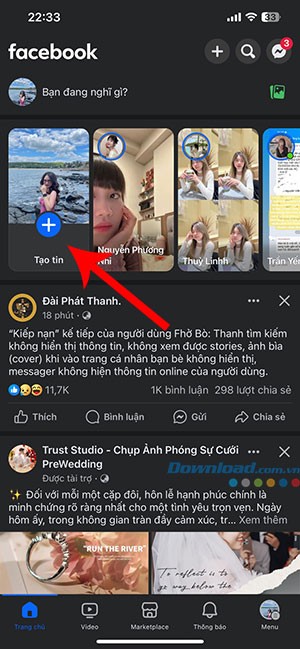
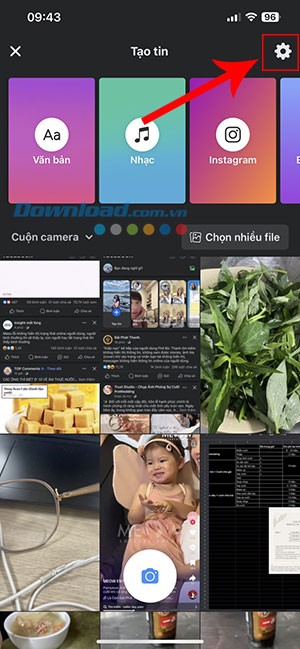
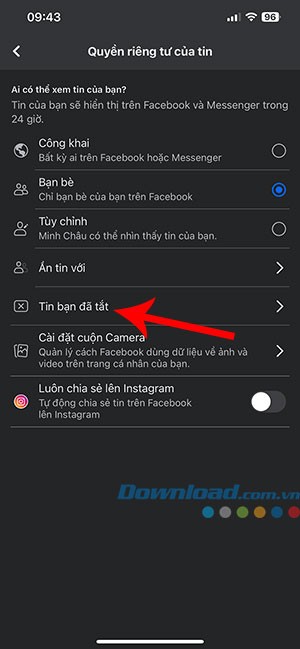
Trên iPhone: Nhấn vào +Tạo tin ở phía trên, chọn biểu tượng cài đặt, cuộn xuống dưới và chọn Tin bạn đã tắt, sau đó bật tùy chọn bên cạnh tên người dùng.
Xóa bộ nhớ cache hoặc dữ liệu duyệt web của Facebook
Một phương pháp khác để giải quyết vấn đề Story không hiển thị trên Facebook là xóa bộ nhớ cache của ứng dụng hoặc dữ liệu duyệt web trên trình duyệt của bạn.
Trên hệ điều hành Android: Mở ứng dụng Cài đặt, chọn Ứng dụng > Facebook > Bộ nhớ và nhấn vào Xóa bộ nhớ đệm.
Trên iPhone: Mở ứng dụng Cài đặt, đi tới Cài đặt chung > Dung lượng iPhone > Facebook > Gỡ bỏ ứng dụng và nhấn vào Cài đặt lại ứng dụng. Sau đó, hãy khởi chạy lại ứng dụng Facebook và kiểm tra xem sự cố đã được khắc phục hay chưa.
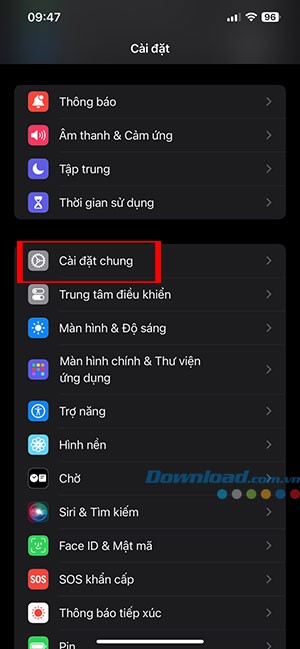
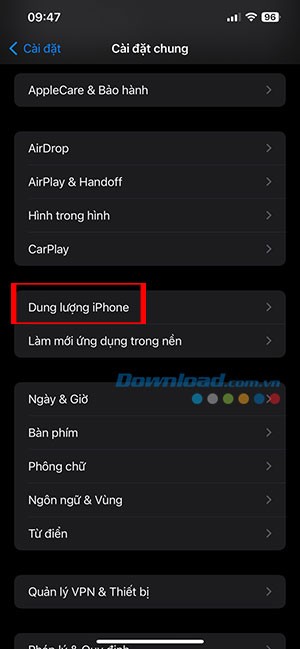
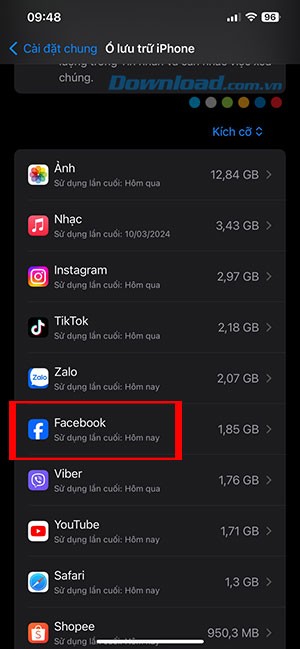
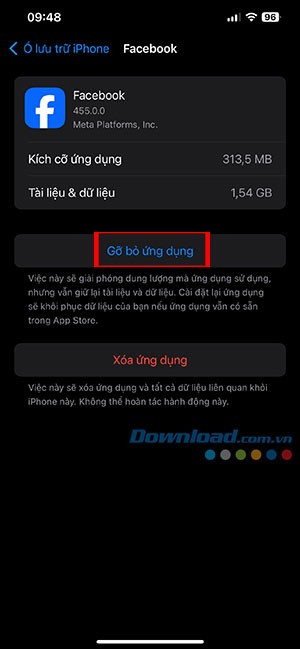
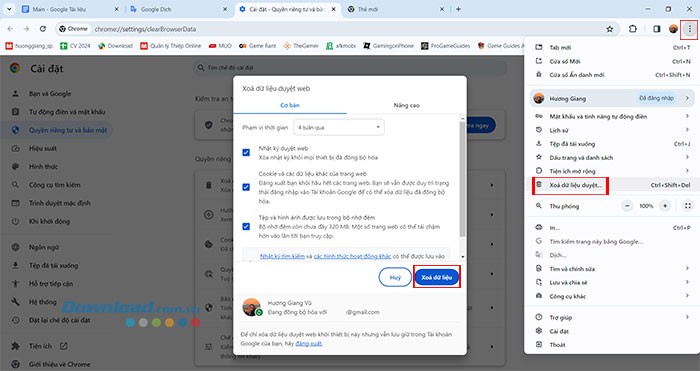
Để xóa bộ nhớ đệm của Facebook trên trình duyệt web, hãy nhấp vào biểu tượng ba dấu chấm ở góc trên cùng bên phải, chọn Xóa dữ liệu duyệt, chọn khoảng thời gian mong muốn và nhấp vào Xóa dữ liệu. Ngoài ra, bạn có thể thử tắt các tiện ích mở rộng đã cài đặt trong trình duyệt của mình để khắc phục sự cố Story không hoạt động.
Xem thêm: Cách Khắc Phục Lỗi Facebook Không Hiển Thị Story .



















