
 Hướng dẫn
Khắc phục lỗi kết nối Google Play Store trên Android
Điện thoại Android thường đi kèm với một số ứng dụng được cài đặt sẵn, đáp ứng các nhu cầu cơ bản của người dùng. Tuy nhiên, kho ứng dụng phong phú và đa dạng nhất vẫn là Google Play Store.
Thế nhưng, không ít người dùng gặp phải tình trạng khó chịu khi Google Play Store báo lỗi không có kết nối, dù thiết bị của họ đang kết nối Internet bình thường.
Trước khi tìm đến các giải pháp khác, chẳng hạn như tải file APK của Google Play Store và cài đặt thủ công, bạn nên tham khảo các cách khắc phục lỗi kết nối Google Play Store được trình bày dưới đây.
Nguyên nhân gây ra lỗi kết nối Google Play Store
- Kết nối Internet không ổn định: Mặc dù biểu tượng Wi-Fi hoặc dữ liệu di động hiển thị kết nối, nhưng tín hiệu có thể chập chờn.
- Bộ nhớ cache bị đầy: Dữ liệu cache tích tụ lâu ngày có thể gây ra xung đột và lỗi.
- Lỗi dịch vụ Google Play: Các dịch vụ liên quan đến Google Play có thể gặp sự cố.
- Ứng dụng Google Play Store bị lỗi: Bản thân ứng dụng có thể bị lỗi do cập nhật không thành công hoặc các yếu tố khác.
- Ngày và giờ hệ thống không chính xác: Thông tin ngày giờ sai lệch có thể ảnh hưởng đến quá trình kết nối.
Việc xác định nguyên nhân cụ thể sẽ giúp bạn áp dụng giải pháp phù hợp và hiệu quả nhất.
Giải pháp khắc phục tình trạng Google Play Store không kết nối
Khởi động lại thiết bị Android
Đầu tiên, người dùng nên thực hiện khởi động lại điện thoại Android của mình và sau đó kiểm tra khả năng truy cập vào Play Store. Đây là một giải pháp đơn giản nhưng thường mang lại hiệu quả cao trong việc giải quyết các vấn đề thường gặp của ứng dụng hệ thống.
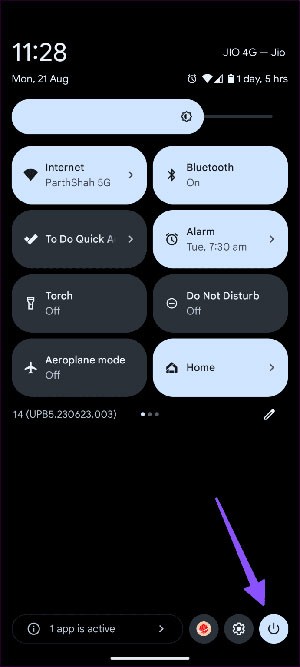
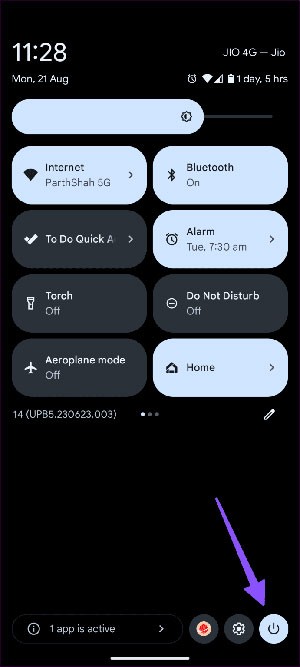
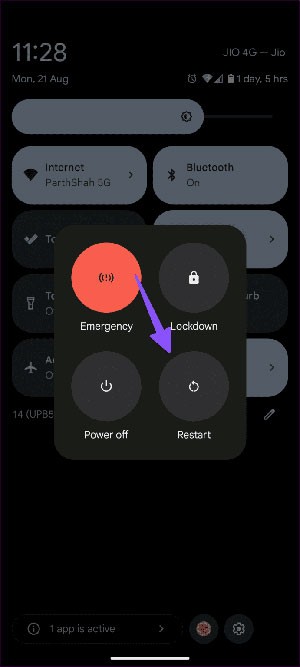
Bước 1: Kéo xuống từ phía trên màn hình chính, sau đó kéo xuống thêm một lần nữa để mở rộng các tùy chọn nhanh. Chọn vào nút nguồn và xác nhận lựa chọn Khởi động lại để tiến hành khởi động lại thiết bị.
Bước 2: Sau khi khởi động lại, mở ứng dụng Play Store để kiểm tra xem lỗi kết nối đã được khắc phục hay chưa.
Chuyển đổi từ Wi-Fi sang dữ liệu di động
Tình trạng kết nối Wi-Fi không ổn định từ mạng gia đình hoặc văn phòng có thể gây ra sự cố, khiến người dùng không thể truy cập Play Store. Do đó, người dùng nên thử tắt Wi-Fi trên điện thoại và sử dụng kết nối dữ liệu di động để truy cập Google Play Store.
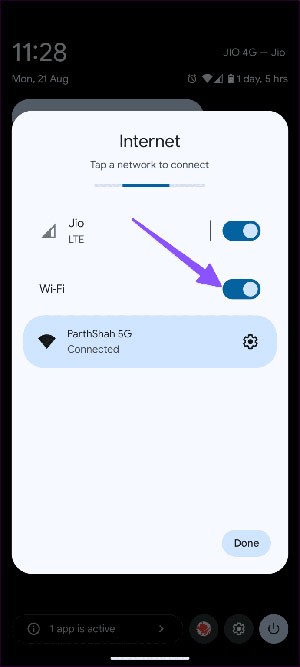
Bước 1: Kéo xuống từ màn hình chính và chạm vào biểu tượng Internet.
Bước 2: Tắt Wi-Fi và đảm bảo rằng dữ liệu di động đang được bật.
Đồng bộ hóa lại tài khoản Google
Việc đồng bộ hóa lại tài khoản Google có thể giúp khắc phục sự cố và cho phép người dùng truy cập Cửa hàng Play một cách bình thường. Thực hiện theo các bước sau:
Bước 1: Mở ứng dụng Cài đặt trên thiết bị Android và chọn mục Mật khẩu và tài khoản.
Bước 2: Chọn tài khoản Google của bạn.
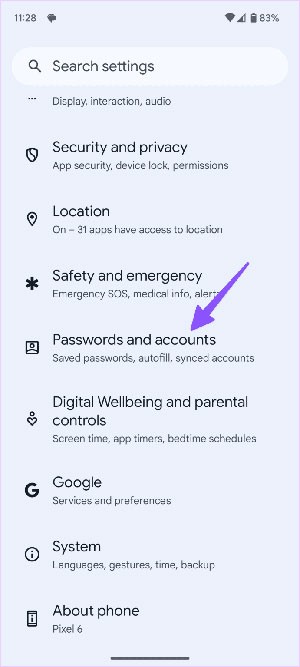
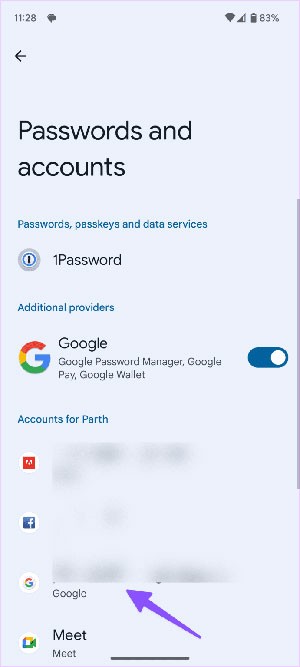
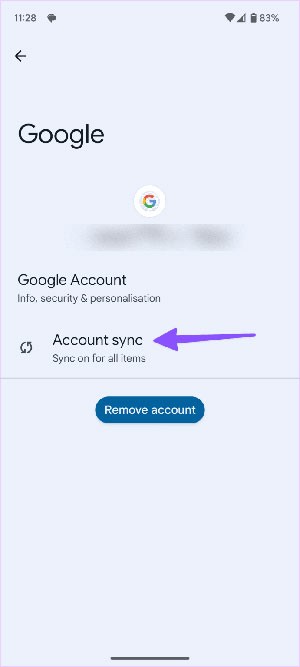
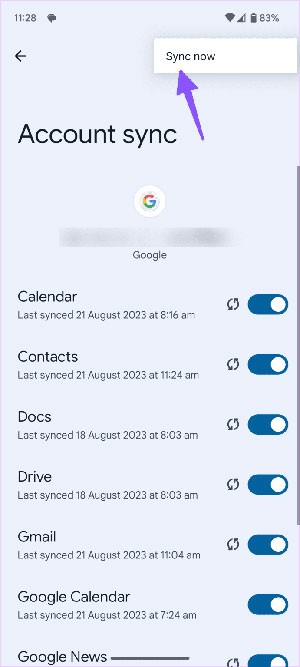
Bước 3: Nhấn vào Đồng bộ hóa tài khoản. Tiếp theo, chọn biểu tượng ba chấm dọc ở góc trên bên phải và chọn Đồng bộ hóa ngay.
Nếu vấn đề vẫn còn, hãy thử xóa tài khoản Google hiện tại và đăng nhập lại bằng thông tin đăng nhập quen thuộc.
Vô hiệu hóa kết nối VPN
Khi sử dụng mạng VPN, địa chỉ IP của thiết bị sẽ thay đổi nhằm bảo vệ sự riêng tư. Tuy nhiên, nếu điện thoại nhận diện một vị trí IP bất thường, nó có thể chặn quyền truy cập vào các ứng dụng như Play Store. Do đó, người dùng nên tắt VPN và thử lại.
Buộc dừng ứng dụng Google Play
Vì Play Store có mối liên hệ mật thiết với Google Play trên thiết bị, việc buộc dừng và khởi động lại ứng dụng có thể giúp giải quyết vấn đề.
Bước 1: Mở ứng dụng Cài đặt và chọn mục Ứng dụng. Nhấn vào Xem tất cả ứng dụng.
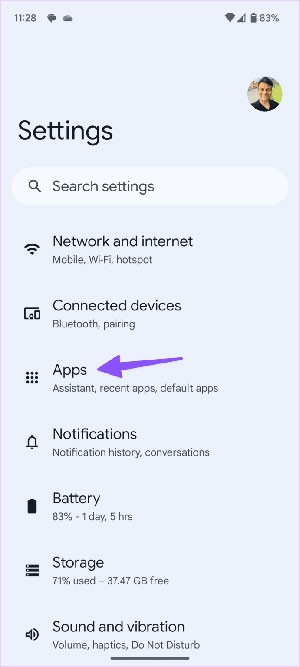
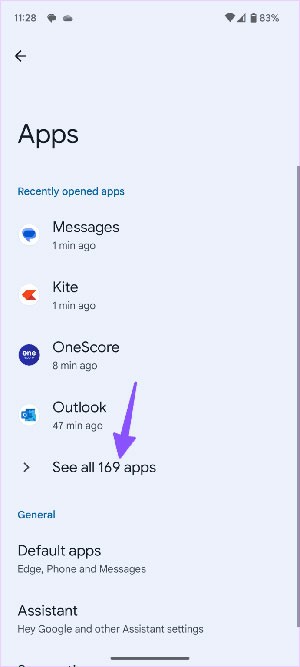
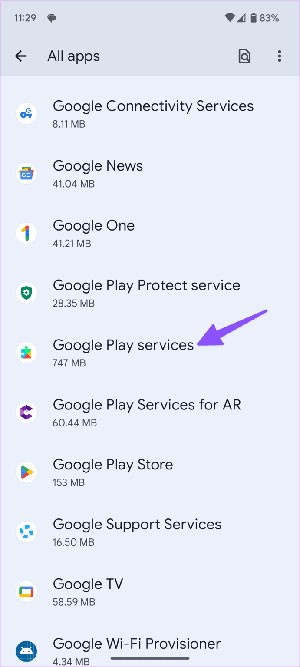
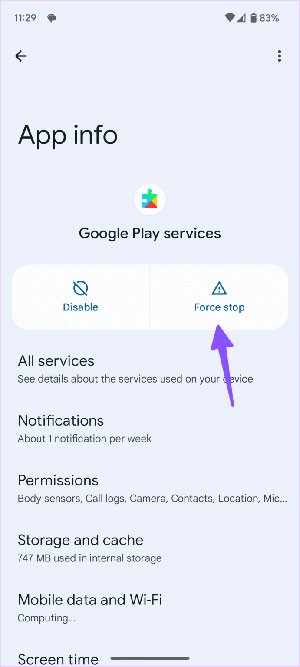
Bước 2: Tìm kiếm ứng dụng Dịch vụ của Google Play, chọn ứng dụng và nhấn vào Buộc dừng.
Xem thêm: Sửa lỗi Google Play Store không kết nối - Hướng dẫn chi tiết .



















