

 Hướng dẫn
 Thủ thuật Văn phòng
Khắc Phục Tình Trạng Khởi Động Chậm Trên Máy Tính
Việc xử lý tình trạng máy tính khởi động chậm không hề phức tạp như nhiều người vẫn nghĩ. Bài viết này sẽ cung cấp các phương pháp đơn giản và hiệu quả nhất để giải quyết vấn đề PC khởi động chậm trên hệ điều hành Windows 10 và 11.
Tốc độ khởi động chậm có thể gây ra sự khó chịu và ảnh hưởng đến hiệu suất làm việc. Tuy nhiên, với những hướng dẫn sau đây, bạn hoàn toàn có thể cải thiện đáng kể thời gian khởi động của máy tính.

Chúng ta sẽ cùng khám phá những giải pháp cụ thể, từ việc kiểm tra phần cứng đến tối ưu hóa phần mềm, nhằm giúp máy tính của bạn khởi động nhanh chóng hơn.
Các Nguyên Nhân Gây Ra Tình Trạng Khởi Động Chậm
- Quá nhiều chương trình khởi động cùng Windows.
- Ổ cứng chứa đầy dữ liệu hoặc bị phân mảnh.
- Driver lỗi thời hoặc không tương thích.
- Phần mềm độc hại hoặc virus.
- Lỗi hệ thống hoặc xung đột phần mềm.
Hiểu rõ nguyên nhân sẽ giúp bạn lựa chọn phương pháp khắc phục phù hợp và hiệu quả nhất.
Hướng Dẫn Chi Tiết Cách Sửa Lỗi
Dưới đây là một số cách bạn có thể áp dụng để khắc phục tình trạng khởi động chậm trên máy tính Windows:
1. Vô hiệu hóa các chương trình khởi động cùng Windows: Nhiều chương trình tự động chạy khi khởi động máy tính, làm chậm quá trình này. Bạn có thể tắt các chương trình không cần thiết thông qua Task Manager.
2. Chạy Disk Cleanup: Công cụ Disk Cleanup giúp loại bỏ các tệp tạm, tệp rác và các dữ liệu không cần thiết khác, giải phóng không gian ổ cứng và cải thiện hiệu suất.
3. Chống phân mảnh ổ cứng (Defragment): Nếu bạn sử dụng ổ cứng HDD, việc chống phân mảnh thường xuyên sẽ giúp sắp xếp lại dữ liệu, giảm thời gian truy cập và cải thiện tốc độ khởi động.
4. Cập nhật driver: Driver lỗi thời có thể gây ra nhiều vấn đề, bao gồm cả tình trạng khởi động chậm. Hãy đảm bảo rằng tất cả các driver của bạn đều được cập nhật lên phiên bản mới nhất.
5. Quét virus và phần mềm độc hại: Virus và phần mềm độc hại có thể làm chậm máy tính và gây ra các vấn đề khác. Hãy sử dụng phần mềm diệt virus đáng tin cậy để quét và loại bỏ các mối đe dọa.
6. Kiểm tra sức khỏe ổ cứng: Sử dụng các công cụ kiểm tra ổ cứng để đảm bảo rằng ổ cứng của bạn không bị lỗi hoặc hư hỏng.
Thực hiện theo các bước trên, bạn sẽ có thể cải thiện đáng kể tốc độ khởi động của máy tính Windows 10 và 11.
Điều Chỉnh Fast Startup
Một trong những thiết lập phức tạp nhất có thể gây ra tình trạng khởi động chậm trên Windows là tùy chọn Fast Startup. Tính năng này thường được kích hoạt mặc định, nhằm mục đích giảm thiểu thời gian khởi động bằng cách tải trước một số dữ liệu cần thiết cho quá trình boot trước khi máy tính tắt hoàn toàn.
Mặc dù tên gọi của nó gợi ý về hiệu quả, nhưng lại tạo ra nhiều vấn đề cho không ít người dùng. Do đó, đây là cài đặt đầu tiên bạn nên xem xét kiểm tra khi nhận thấy máy tính khởi động chậm chạp.
Để tắt Fast Startup, hãy mở Windows Search bằng phím Windows, nhập “control” để mở Control Panel. Trong cửa sổ kết quả, điều chỉnh View by ở góc trên bên phải thành Small icons, sau đó chọn Power Options.
Tiếp theo, nhấp vào Choose what the power buttons do ở phía bên trái. Bạn sẽ cần quyền quản trị để thay đổi các thiết lập trên trang này. Vì vậy, hãy nhấp vào Change settings that are currently unavailable ở phần đầu màn hình.
Bây giờ, bỏ chọn ô Turn on fast startup (recommended), rồi nhấn Save Changes để tắt tính năng này. Sau khi đã tắt Fast Startup, hãy thử kích hoạt lại và quan sát xem liệu máy tính có khởi động nhanh hơn hay không.
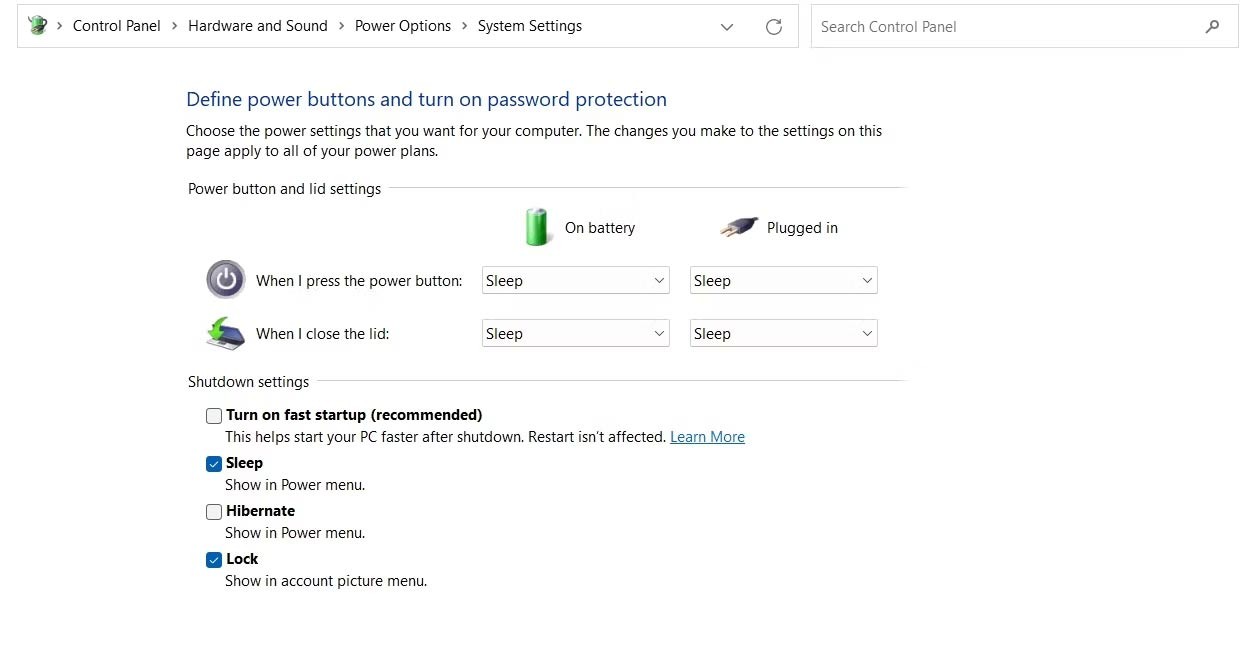
Trong trường hợp bạn không thấy tùy chọn Fast Startup hiển thị, điều đó có nghĩa là chế độ ngủ đông (Hibernate) chưa được bật. Do đó, nó sẽ không xuất hiện trong danh sách. Để kích hoạt chế độ này, hãy mở cửa sổ Command Prompt với quyền quản trị bằng cách nhấp chuột phải vào nút Start (hoặc nhấn tổ hợp phím Win + X) và chọn Command Prompt (Admin), Windows PowerShell (Admin), hoặc Terminal (Admin).
Nhập lệnh sau để bật chế độ ngủ đông, sau đó thử vô hiệu hóa lại Fast Startup:
powercfg /hibernate onTinh chỉnh Cài đặt Page File
Bộ nhớ ảo là một tính năng quan trọng của Windows, cho phép hệ điều hành sử dụng một phần không gian lưu trữ trên ổ cứng như một phần mở rộng của RAM. Phần không gian này được gọi là Page File. Khi hệ thống Windows hoạt động gần đạt đến giới hạn của bộ nhớ RAM vật lý, do số lượng chương trình chạy đồng thời quá lớn, nó sẽ chuyển các tiến trình ít được sử dụng sang bộ nhớ ảo để giải phóng tài nguyên.
Đôi khi, người dùng gặp phải tình huống Windows tự động thay đổi các thiết lập liên quan đến bộ nhớ ảo, dẫn đến các sự cố khi khởi động máy tính. Vì vậy, việc kiểm tra và điều chỉnh cài đặt bộ nhớ ảo có thể giúp khắc phục tình trạng khởi động chậm.
Để thực hiện việc này, bạn hãy nhập "Performance" vào thanh tìm kiếm trong menu Start và chọn "Adjust the appearance and performance of Windows". Trong tab "Advanced", bạn sẽ thấy thông tin về kích thước của page file. Nhấn vào nút "Change" để tiến hành chỉnh sửa.
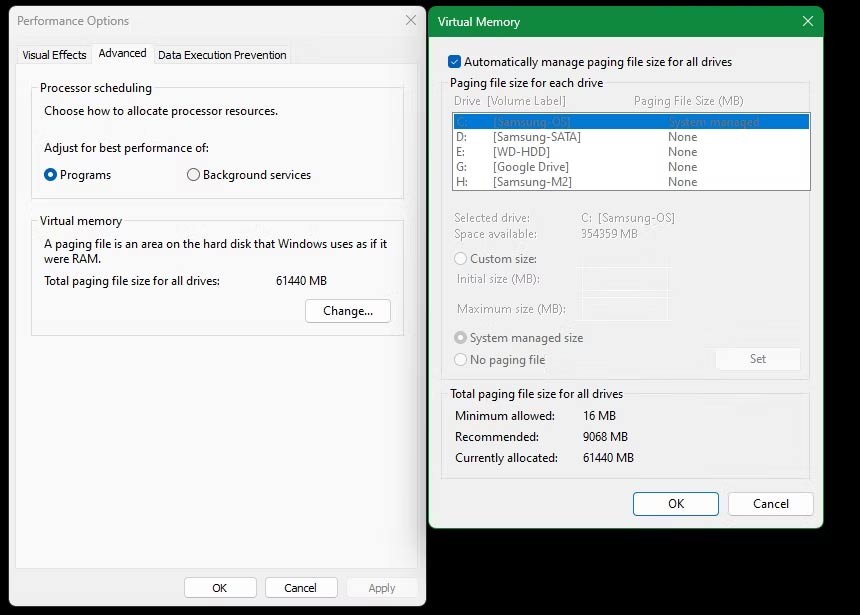
Trong cửa sổ hiện ra, các giá trị được hiển thị bên dưới thường không quá quan trọng. Bạn sẽ thấy mức bộ nhớ được khuyến nghị và giá trị Currently Allocated đang được sử dụng. Một số người dùng gặp vấn đề này nhận thấy rằng dung lượng bộ nhớ hiện tại được phân bổ đã vượt quá mức khuyến nghị của hệ thống.
Nếu ổ đĩa của bạn đang gặp tình trạng thiếu dung lượng, hãy bỏ chọn tùy chọn Automatically manage paging file size for all drives. Tiếp theo, chọn Custom Size và nhập giá trị được đề xuất cho hệ thống của bạn vào các trường Initial Size và Maximum Size. Sau khi khởi động lại máy tính, bạn có thể nhận thấy thời gian khởi động đã được cải thiện.
Vô Hiệu Hóa Windows Subsystem for Linux
Các phiên bản Windows 10 và 11 tích hợp sẵn Windows Subsystem for Linux, cung cấp khả năng tương thích hoàn toàn với môi trường dòng lệnh Linux. Điều này cho phép người dùng dễ dàng vận hành các bản phân phối Linux cũng như các ứng dụng được thiết kế cho hệ điều hành này.
Mặc dù tính năng này thường không được kích hoạt theo mặc định, việc kiểm tra trạng thái của WSL vẫn được khuyến nghị khi bạn gặp phải tình trạng máy tính khởi động chậm. Để tắt WSL, hãy nhập cụm từ Windows features vào Start Menu nhằm mở cửa sổ Turn Windows features on or off.
Tiếp theo, cuộn xuống mục Windows Subsystem for Linux, bỏ chọn ô tương ứng và khởi động lại hệ thống.
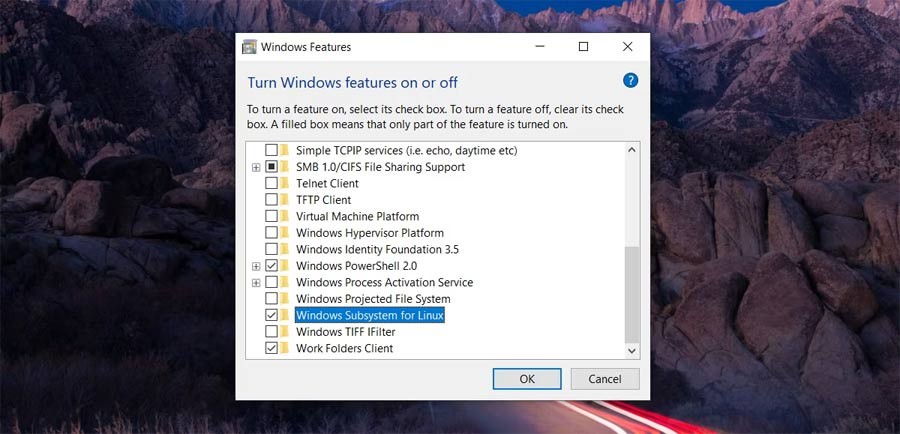
Việc tắt WSL có thể giúp cải thiện tốc độ khởi động của máy tính, đặc biệt đối với những người dùng không thường xuyên sử dụng môi trường Linux.
Nếu bạn là một lập trình viên, WSL có thể là một công cụ hữu ích. Tuy nhiên, nếu bạn là người dùng thông thường, việc tắt nó đi có thể mang lại hiệu quả bất ngờ.
Cập nhật trình điều khiển đồ họa
Trình điều khiển đồ họa đã cũ hoặc bị lỗi thường gây ra tình trạng khởi động máy tính chậm chạp. Do đó, việc nâng cấp lên phiên bản mới nhất là vô cùng cần thiết.
Để mở Device Manager, bạn có thể thực hiện bằng cách nhấp chuột phải vào biểu tượng Start (hoặc sử dụng tổ hợp phím Win + X), sau đó chọn Device Manager từ menu hiển thị. Tiếp theo, tìm đến mục Display adapters để xác định loại card đồ họa mà máy tính đang sử dụng.
Vô hiệu hóa các ứng dụng không cần thiết khởi động cùng Windows
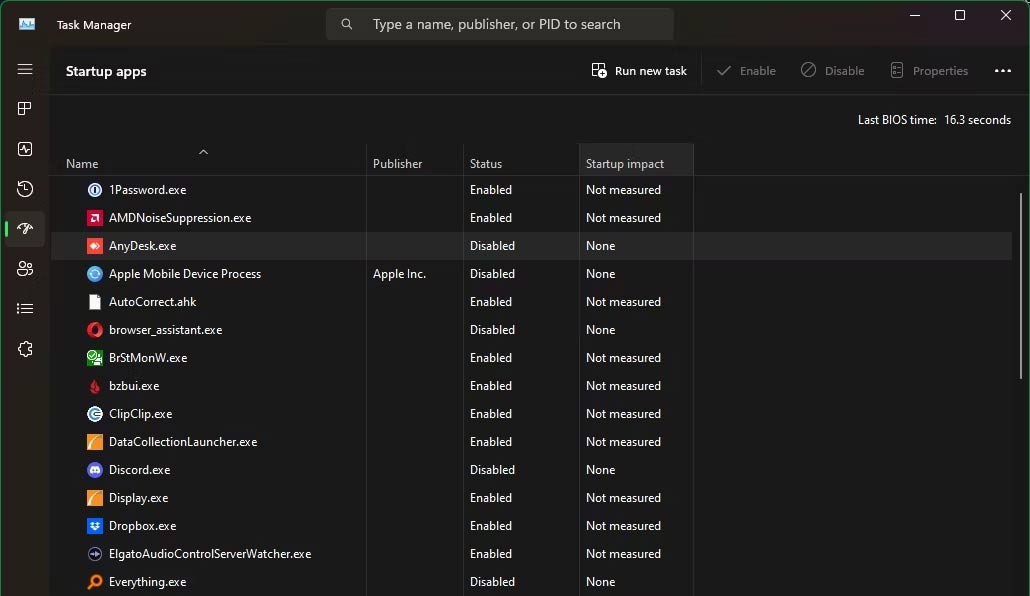
Một trong những yếu tố chính gây ra tình trạng khởi động máy tính chậm trễ là do số lượng lớn các chương trình tự động chạy khi hệ thống vừa bật. Do đó, việc tắt các ứng dụng và tiện ích không thực sự cần thiết khởi động cùng PC là một giải pháp hiệu quả.
Để thực hiện, bạn hãy sử dụng tổ hợp phím Ctrl + Shift + Esc để mở Trình quản lý tác vụ (Task Manager). Sau đó, chuyển sang tab Ứng dụng khởi động (Startup apps) và tắt tất cả các mục không cần thiết.
Những phương pháp trên đây là những cách thức đơn giản nhất để cải thiện tốc độ khởi động máy tính. Hy vọng rằng, những thông tin này sẽ mang lại lợi ích cho bạn.
Xem thêm: Khắc phục khởi động chậm Windows 10/11: Giải pháp nhanh chóng .



















