
 Hướng dẫn
 Chơi Game
Sự Thay Đổi Trong Cách Thức Sở Hữu Trò Chơi PC
Xu hướng hiện nay của cộng đồng game thủ PC là ưu tiên lựa chọn phiên bản kỹ thuật số thay vì phương thức cài đặt từ đĩa CD truyền thống mua tại cửa hàng. Ưu điểm vượt trội của bản kỹ thuật số nằm ở tính tiện lợi và độ bền bỉ, đảm bảo trải nghiệm chơi game không bị gián đoạn do đĩa bị hỏng.
Tuy nhiên, các nền tảng phân phối game kỹ thuật số cũng không tránh khỏi những vấn đề phát sinh. Một trong những nền tảng hàng đầu dành cho PC là Steam . Nền tảng này tập hợp phần lớn các tựa game AAA từ nhiều nhà phát triển khác nhau, cùng với các trò chơi indie độc đáo và những tựa game ESports được yêu thích.
Giải Pháp Cho Lỗi Không Thể Mua Game Trên Steam
Bài viết này sẽ cung cấp một số phương pháp khắc phục lỗi không mua được game trên Steam, nhằm hỗ trợ người chơi tiếp tục tận hưởng thư viện game phong phú và hấp dẫn mà nền tảng này mang lại.
Những hướng dẫn sau đây sẽ giúp bạn giải quyết các vấn đề thường gặp khi giao dịch trên Steam, đảm bảo quá trình mua game diễn ra suôn sẻ.
- Kiểm tra kết nối internet của bạn.
- Xác minh phương thức thanh toán đang sử dụng.
- Đảm bảo tài khoản Steam của bạn không bị hạn chế.
Việc thực hiện các bước kiểm tra đơn giản này có thể giải quyết phần lớn các vấn đề liên quan đến việc mua game trên Steam.
Giải pháp khắc phục lỗi không thể mua game trên Steam
Xác định tình trạng máy chủ Steam
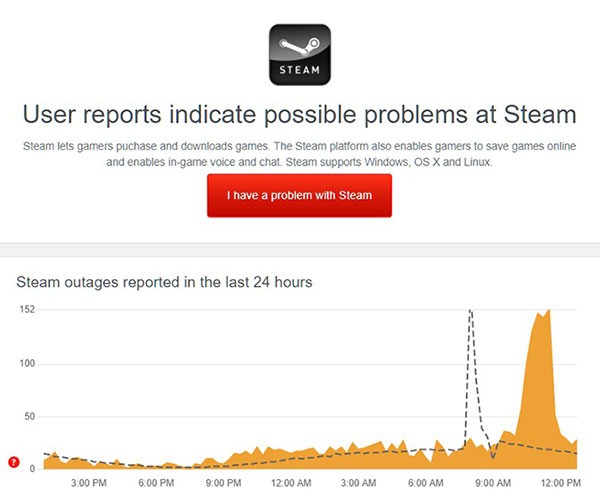
Một nguyên nhân phổ biến dẫn đến việc người dùng không thể hoàn tất giao dịch mua game trên Steam là do sự cố với máy chủ của nền tảng này. Để kiểm tra xem máy chủ Steam có đang hoạt động bình thường hay không, bạn có thể tham khảo thông tin từ các trang web theo dõi trạng thái dịch vụ của bên thứ ba, chẳng hạn như Downdetector.
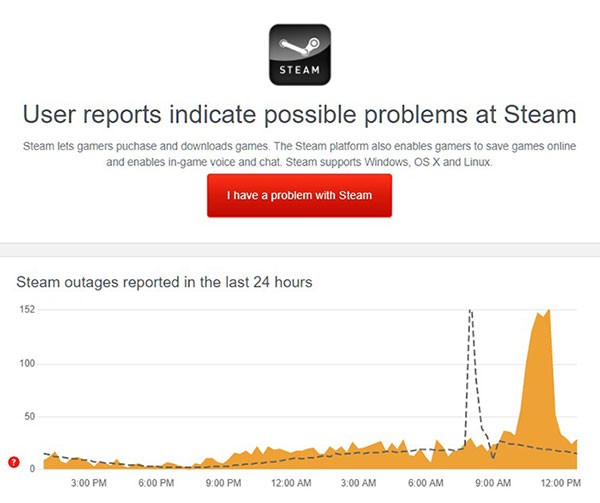
Nếu máy chủ Steam đang gặp vấn đề, giải pháp duy nhất là chờ đợi đội ngũ kỹ thuật của Steam khắc phục. Trong trường hợp máy chủ hoạt động ổn định, hãy tiến hành các biện pháp sau để xử lý sự cố từ phía thiết bị của bạn.
Khởi động lại ứng dụng Steam
Trước khi thực hiện các điều chỉnh phức tạp hơn trong cài đặt, việc khởi động lại ứng dụng Steam là một bước đơn giản nhưng hiệu quả. Thao tác này giúp đảm bảo rằng tất cả các tài nguyên của Steam được tải chính xác và loại bỏ các lỗi tạm thời có thể xảy ra.
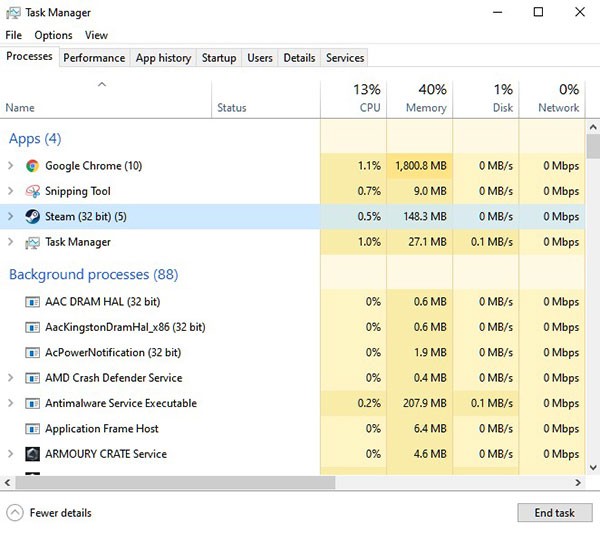
- Đầu tiên, đồng thời nhấn tổ hợp phím Windows + X trên bàn phím, sau đó chọn Task Manager.
- Tiếp theo, chuyển sang tab Process và tìm ứng dụng Steam trong danh sách.
- Cuối cùng, nhấp vào Steam và chọn End Task để tắt hoàn toàn ứng dụng.
- Sau khi tắt, hãy đợi vài giây trước khi khởi động lại Steam, đăng nhập lại tài khoản và kiểm tra xem bạn đã có thể mua game hay chưa.
Kiểm tra kết nối Internet
Để thực hiện giao dịch mua hàng trên Steam Store, người dùng cần có một kết nối Internet ổn định để Steam có thể liên lạc với máy chủ và xử lý giao dịch. Một đường truyền mạng chậm hoặc không ổn định có thể gây khó khăn cho Steam trong việc kết nối với máy chủ.
Để đánh giá chất lượng kết nối mạng, bạn có thể thực hiện kiểm tra tốc độ bằng công cụ Fast.com, từ đó đo được tốc độ tải lên và tải xuống hiện tại.
Rà soát phương thức thanh toán
Một lý do khác khiến việc mua game trên Steam Store gặp trở ngại là do phương thức thanh toán chưa được thiết lập chính xác. Điều này có thể bao gồm việc nhập sai thông tin thẻ tín dụng hoặc cung cấp thông tin xác thực không chính xác cho tài khoản ngân hàng.
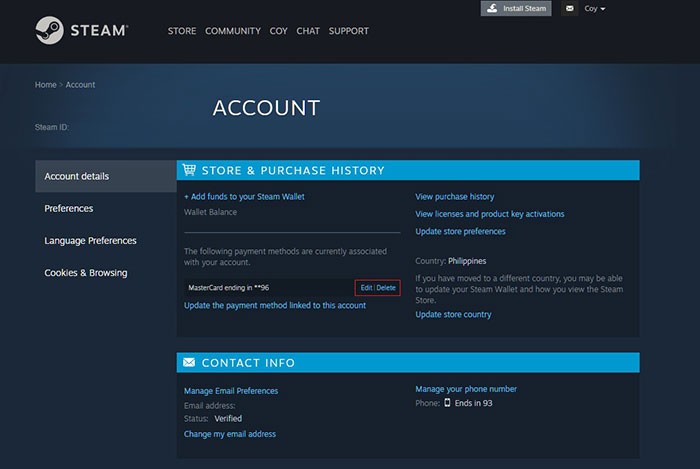
Để giải quyết vấn đề này, hãy kiểm tra kỹ lưỡng phương thức thanh toán hiện tại và thử thêm lại phương thức đó vào tài khoản Steam theo các bước sau:
- Truy cập trang web chính thức của Steam thông qua trình duyệt web.
- Đăng nhập vào tài khoản Steam của bạn.
- Nhấp vào Profile.
- Chọn Account Details.
- Trong mục Store & Purchase History, tìm phương thức thanh toán hiện tại và nhấn nút Delete để xóa.
- Làm mới trang Steam Store và thêm lại phương thức thanh toán.
Sau khi đã kiểm tra và cập nhật phương thức thanh toán, hãy quay lại Steam Store và thử mua game một lần nữa.
Xem thêm: Sửa lỗi không mua được game trên Steam - Hướng dẫn chi tiết .



















