
 Hướng dẫn
 Chơi Game
GameLoop: Giải Pháp Giả Lập Android Tối Ưu Cho Game Thủ
GameLoop được đánh giá là một trong những phần mềm giả lập Android hàng đầu hiện nay, đặc biệt hữu ích cho những ai mong muốn trải nghiệm thế giới game mobile trên màn hình máy tính. Phần mềm này được thiết kế để mang lại hiệu suất tối ưu, đặc biệt đối với các tựa game phổ biến như Call of Duty Mobile và PUBG Mobile.
Sự tối ưu hóa dành riêng cho game thủ mobile giúp GameLoop sở hữu hệ thống điều khiển mượt mà và khả năng tương thích bàn phím vượt trội. Người dùng có thể dễ dàng tùy chỉnh các phím tắt, từ đó nâng cao trải nghiệm chơi game trên PC.
Khắc Phục Sự Cố Thường Gặp Với GameLoop
Mặc dù sở hữu nhiều ưu điểm, GameLoop đôi khi vẫn gặp phải một số lỗi như tình trạng game bị giật lag hoặc micro không hoạt động. Trong quá trình sử dụng GameLoop, một số người dùng có thể gặp phải tình huống đồng đội không nghe được giọng nói của mình.
Để giải quyết những vấn đề này, hãy cùng tìm hiểu các phương pháp khắc phục lỗi thường gặp liên quan đến micro khi chơi game trên GameLoop. Các giải pháp này bao gồm việc xử lý tình trạng micro không hoạt động, micro không thu âm, nhằm đảm bảo trải nghiệm giao tiếp trong game diễn ra suôn sẻ.
Những cách sửa lỗi thường gặp với micro khi chơi game trong GameLoop sẽ được trình bày chi tiết, giúp bạn tận hưởng những giây phút giải trí trọn vẹn.
Khắc phục sự cố micro khi sử dụng GameLoop
Kiểm tra cấu hình đầu vào micro
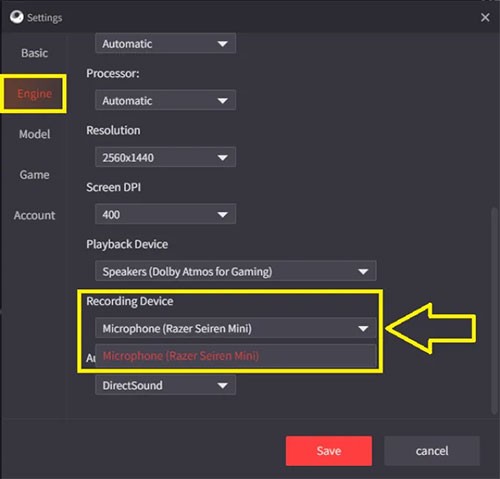
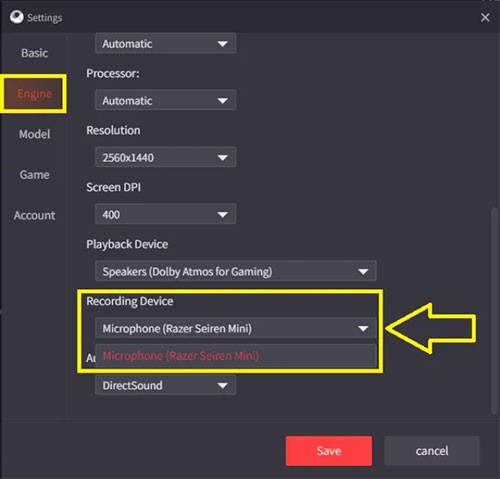
Truy cập vào cài đặt của GameLoop và xác minh xem bạn đã chọn đúng thiết bị micro đầu vào trong phần cài đặt Engine hay chưa.
Điều chỉnh mức độ khuếch đại của micro
Người dùng nên kiểm tra xem mức khuếch đại của micro đã được thiết lập ở mức tối ưu hay chưa. Nếu mức này quá thấp, micro có thể không thu nhận được âm thanh giọng nói của bạn.
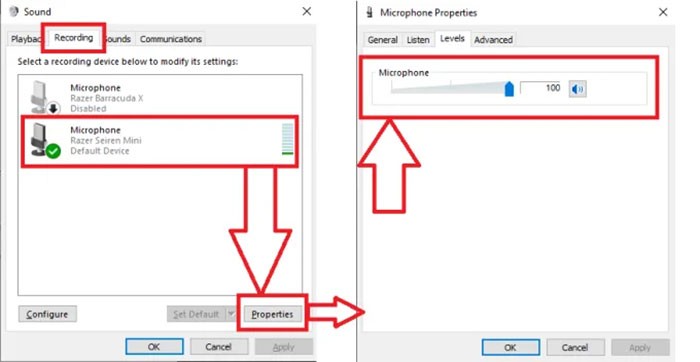
- Mở mục Sound trong Control Panel và chuyển đến tab Recording.
- Trong danh sách các thiết bị, chọn micro mà bạn đang sử dụng.
- Mở cửa sổ Properties và di chuyển đến tab Levels.
- Điều chỉnh tất cả các thanh trượt hiển thị lên mức tối đa, tức là 100%.
Cấp quyền truy cập micro cho ứng dụng trong Windows
- Sử dụng ô tìm kiếm trong menu Start.
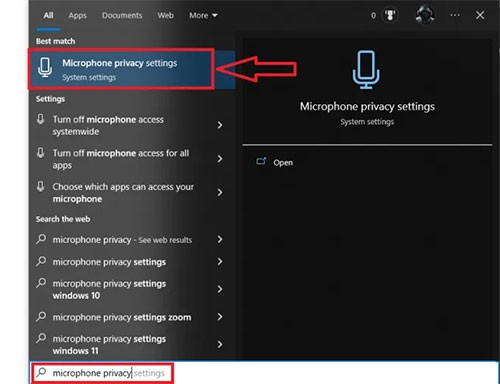
- Trong cài đặt Microphone Privacy settings, cuộn xuống để tìm mục Allow Desktop apps to access your Microphone.
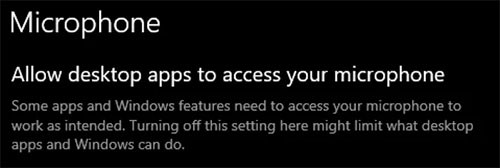
- Kiểm tra danh sách các ứng dụng để xem GameLoop có được phép truy cập micro hay không. Nếu có, điều này cho thấy ứng dụng không bị chặn quyền truy cập.
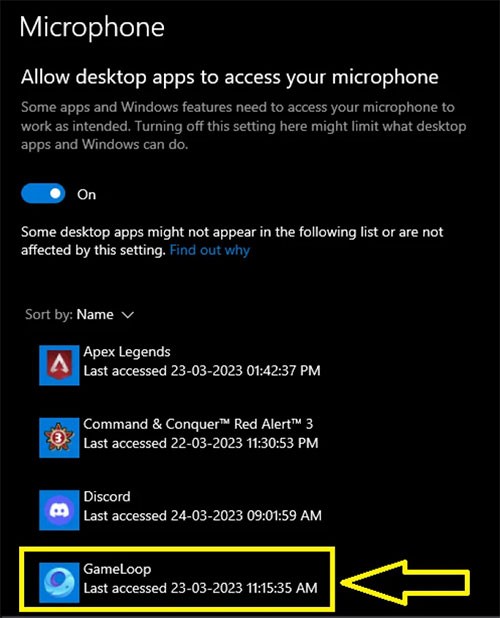
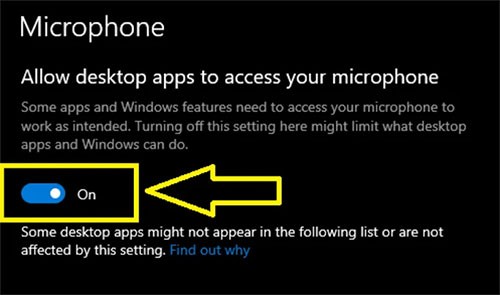
- Nếu GameLoop không xuất hiện trong danh sách, hãy thử tắt và bật lại cài đặt này. Sau đó, khởi động lại GameLoop và kiểm tra xem sự cố đã được giải quyết chưa.
Xem thêm: Sửa lỗi micro khi dùng GameLoop - Hướng dẫn chi tiết .



















