
 Hướng dẫn
 Mạng xã hội
Khắc Phục Sự Cố Không Thể Khởi Động Steam
Bạn đang gặp khó khăn khi cố gắng mở ứng dụng Steam trên máy tính của mình? Đừng quá lo lắng, bởi luôn có những giải pháp để giải quyết vấn đề Steam không chạy.
Bài viết này sẽ cung cấp những cách thức đơn giản và hiệu quả nhất để bạn có thể nhanh chóng khắc phục tình trạng này.
Steam là một nền tảng phân phối trò chơi kỹ thuật số phổ biến, và việc gặp phải lỗi không thể khởi động có thể gây ra sự bất tiện lớn cho game thủ.
Tuy nhiên, với các phương pháp được trình bày dưới đây, bạn hoàn toàn có thể tự mình xử lý vấn đề mà không cần đến sự trợ giúp của kỹ thuật viên.
Hãy cùng tìm hiểu những cách khắc phục lỗi Steam không mở một cách dễ dàng nhất.
Việc đảm bảo Steam hoạt động ổn định sẽ giúp bạn tận hưởng trọn vẹn trải nghiệm chơi game của mình.
Xác minh tình trạng hoạt động của Steam
Trong trường hợp Steam khởi động nhưng liên tục hiển thị màn hình kết nối hoặc không thể tải nội dung, rất có thể máy chủ Steam đang gặp vấn đề. Sự cố ngừng hoạt động của Steam có thể dẫn đến việc tất cả các ứng dụng Steam client đều không thể hoạt động.
Để kiểm tra tình trạng máy chủ ứng dụng, bạn có thể truy cập các trang web như Unofficial Steam Status. Nếu trang web này báo cáo về thời gian ngừng hoạt động của Steam, đây có thể là nguyên nhân khiến Steam không thể khởi động trên thiết bị của bạn.
Xác minh tình trạng kết nối mạng
Một trong những nguyên nhân dẫn đến việc Steam không thể khởi động có thể là do sự không ổn định của đường truyền mạng. Trong trường hợp bạn nhận thấy dấu hiệu này, việc thực hiện khởi động lại router là một giải pháp hữu hiệu.
Việc này giúp khắc phục các sự cố tiềm ẩn có thể xảy ra với phần cứng mạng sau thời gian dài hoạt động liên tục.
Nếu sau khi khởi động lại router mà tình trạng vẫn không được cải thiện, bạn nên cân nhắc chuyển sang một kết nối mạng khác để kiểm tra.
Thử nghiệm này sẽ giúp xác định xem vấn đề có liên quan đến mạng hiện tại hay không, từ đó đưa ra phương án xử lý phù hợp.
Giải pháp khắc phục khi Steam gặp sự cố khởi động bằng Task Manager
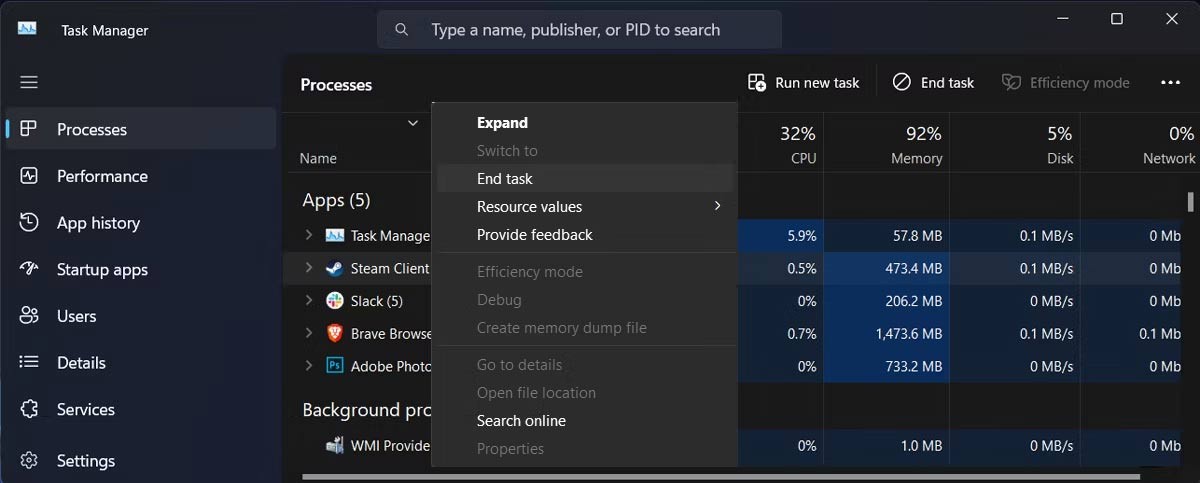
Trong trường hợp Steam đã được mở nhưng lại bị treo ở màn hình khởi động, rất có thể một hoặc nhiều tiến trình của ứng dụng đang gặp vấn đề. Để giải quyết tình trạng này, bạn có thể sử dụng Trình quản lý tác vụ để chấm dứt các tiến trình của Steam và khởi động lại ứng dụng.
Dưới đây là hướng dẫn chi tiết các bước thực hiện để dừng tiến trình Steam thông qua Task Manager:
- Đầu tiên, hãy nhấn tổ hợp phím Ctrl + Shift + Esc để mở cửa sổ Task Manager.
- Tiếp theo, chuyển sang tab Processes, thường nằm ở phía bên trái giao diện.
- Trong danh sách các tiến trình đang chạy, tìm đến mục Steam và nhấp chuột phải vào đó.
- Cuối cùng, chọn End task từ menu ngữ cảnh để tắt hoàn toàn tiến trình Steam.
Sau khi Task Manager đã đóng ứng dụng Steam, hãy mở lại Steam và kiểm tra xem ứng dụng đã hoạt động trở lại bình thường hay chưa.
Khởi động lại máy tính và kiểm tra các bản cập nhật Windows
Đôi khi, Steam gặp lỗi do những vấn đề nhất thời xảy ra trên máy tính Windows. Trong tình huống này, việc khởi động lại máy tính có thể giải quyết triệt để sự cố.
Bên cạnh đó, việc cập nhật hệ điều hành thường xuyên là rất quan trọng. Việc sử dụng Steam trên các phiên bản Windows cũ có thể dẫn đến xung đột phần mềm, gây cản trở hoạt động bình thường của ứng dụng.
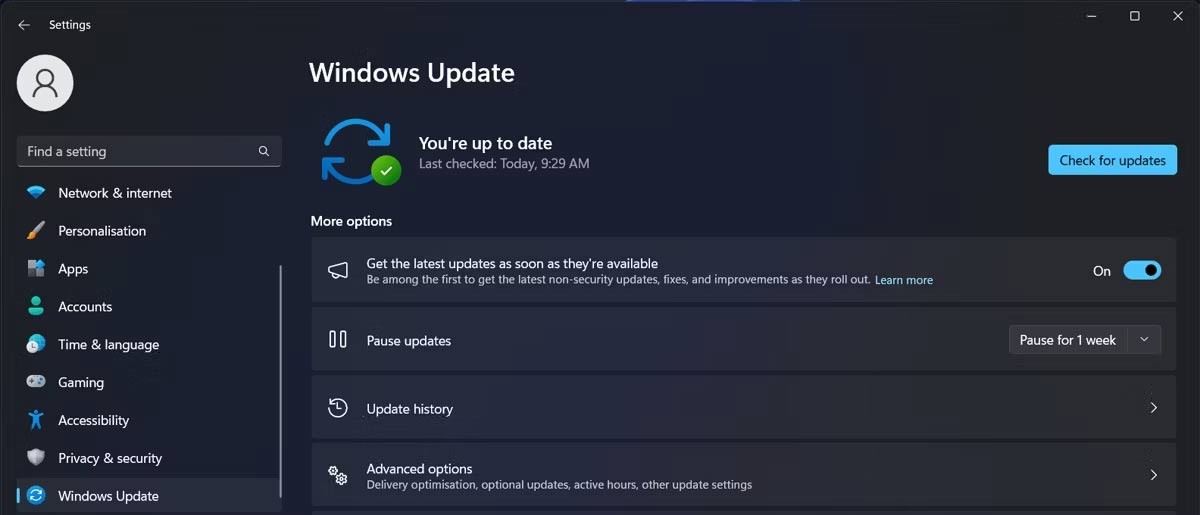
Để kiểm tra và cài đặt các bản cập nhật, bạn hãy nhấn tổ hợp phím Win + I để mở ứng dụng Settings.
Tiếp theo, điều hướng đến mục Windows Update và nhấn vào nút Check for updates để tải xuống và cài đặt những bản cập nhật mới nhất.
Giải pháp khi Steam gặp vấn đề với tường lửa và VPN
Steam thông báo rằng, các chương trình bảo mật, bao gồm cả tường lửa, đôi khi có thể gây cản trở hoạt động của ứng dụng Steam. Khi gặp tình huống này, việc cấp quyền truy cập cho Steam thông qua Windows Firewall là một giải pháp cần thiết.
Tình trạng tương tự cũng có thể xảy ra khi bạn đang sử dụng các phần mềm diệt virus của bên thứ ba. Hãy thử thêm Steam vào danh sách các chương trình được phép hoạt động của phần mềm diệt virus và kiểm tra xem sự cố đã được giải quyết chưa.
Ảnh hưởng của VPN đến Steam
Bên cạnh phần mềm diệt virus, việc sử dụng VPN cũng có khả năng gây ra xung đột với Steam. Nếu bạn gặp khó khăn khi khởi động Steam, hãy cân nhắc tắt VPN hoặc thêm Steam vào danh sách ngoại lệ của VPN đó.
Việc điều chỉnh cài đặt tường lửa và VPN, hoặc thêm Steam vào danh sách cho phép, thường sẽ giúp khắc phục các vấn đề kết nối và đảm bảo Steam hoạt động ổn định.
Giải pháp khắc phục tình trạng Steam không khởi động
Khi gặp phải sự cố Steam không mở được, người dùng có thể áp dụng một số phương pháp sau đây để giải quyết vấn đề.
Chạy Steam với quyền quản trị viên
Một trong những cách đơn giản nhất để khắc phục lỗi là khởi chạy ứng dụng Steam với quyền Admin. Việc này giúp Steam có đủ quyền hạn để truy cập và thực thi các tập tin cần thiết.
Tránh sử dụng chế độ tương thích
Chế độ tương thích đôi khi có thể gây ra xung đột với Steam. Do đó, bạn nên đảm bảo rằng Steam không được chạy ở chế độ tương thích với các phiên bản Windows cũ hơn.
Xóa bộ nhớ cache của Steam
Các file cache bị lỗi hoặc hỏng có thể cản trở quá trình khởi động của Steam. Việc xóa bộ nhớ cache của Steam có thể giúp giải quyết vấn đề này.
Kiểm tra và điều chỉnh cài đặt ngày giờ
Sai lệch về ngày giờ hệ thống có thể gây ra lỗi kết nối và ngăn Steam khởi động. Hãy đảm bảo rằng cài đặt ngày & thời gian trên máy tính của bạn là chính xác.
Cài đặt lại Steam
Nếu các phương pháp trên không hiệu quả, bạn có thể thử cài đặt lại Steam. Đây là giải pháp triệt để hơn, giúp loại bỏ hoàn toàn các file bị lỗi và cài đặt lại phiên bản Steam mới nhất.
Việc cài đặt lại Steam sẽ xóa toàn bộ các game đã tải về, vì vậy hãy đảm bảo bạn đã sao lưu dữ liệu game quan trọng trước khi thực hiện.
Xem thêm: Sửa lỗi Steam không mở: Hướng dẫn nhanh và hiệu quả .



















