
 Hướng dẫn
Những Giải Pháp Khắc Phục Lỗi Không Phát Video Trên VLC Media Player
VLC Media Player là một phần mềm đa phương tiện được ưa chuộng, nổi tiếng với khả năng hỗ trợ đa dạng các định dạng video và âm thanh. Tuy nhiên, đôi khi người dùng có thể gặp phải những trục trặc không mong muốn, trong đó tình trạng không thể chạy video là một vấn đề phổ biến.
Việc tìm ra nguyên nhân và khắc phục sự cố này thường sẽ nhanh chóng hơn so với việc tìm kiếm và cài đặt một trình phát đa phương tiện hoàn toàn mới. Nếu bạn đang đối mặt với tình huống tương tự, hãy tham khảo các phương pháp sau đây để giải quyết lỗi VLC Media Player không phát video trên hệ điều hành Windows.
Các Phương Pháp Sửa Lỗi VLC Media Player Không Phát Video
- Kiểm tra Định Dạng Tệp
- Vô Hiệu Hóa Tăng Tốc Phần Cứng (Hardware Acceleration) Trên VLC
- Thiết Lập DirectX (DirectDraw) Làm Đầu Ra Video Mặc Định
- Khôi Phục Cài Đặt Mặc Định Của VLC
- Điều Chỉnh Giá Trị Cache Tệp Và Cache Mạng
- Cập Nhật VLC Lên Phiên Bản Mới Nhất
Kiểm tra Định Dạng Tệp
Trước tiên, hãy đảm bảo rằng định dạng video bạn đang cố gắng phát được VLC Media Player hỗ trợ. Một số codec hoặc định dạng hiếm gặp có thể không tương thích. Hãy thử chuyển đổi định dạng video sang một định dạng phổ biến hơn như MP4 để kiểm tra.
Tắt Hardware Acceleration trên VLC
Tăng tốc phần cứng đôi khi có thể gây ra xung đột với card đồ họa, dẫn đến lỗi phát video. Hãy thử tắt tính năng này trong VLC bằng cách vào Tools > Preferences > Input / Codecs, sau đó chọn "Disable" ở mục "Hardware-accelerated decoding".
Chọn DirectX (DirectDraw) làm output video mặc định
Đôi khi, việc thay đổi output video có thể giải quyết vấn đề. Truy cập Tools > Preferences > Video và chọn "DirectX (DirectDraw) video output" từ menu thả xuống. Sau đó, khởi động lại VLC để áp dụng thay đổi.
Reset VLC Preferences
Các cài đặt bị lỗi có thể gây ra sự cố. Bạn có thể khôi phục cài đặt mặc định của VLC bằng cách vào Tools > Preferences, sau đó nhấp vào biểu tượng "All" ở góc dưới bên trái và chọn "Reset Preferences".
Thay đổi giá trị File cache và Network cache
Việc điều chỉnh bộ nhớ cache có thể cải thiện hiệu suất phát video. Vào Tools > Preferences > Input / Codecs và tăng giá trị của "File caching (ms)" và "Network caching (ms)" lên một chút. Hãy thử nghiệm với các giá trị khác nhau để tìm ra cài đặt phù hợp nhất.
Tải xuống bản cập nhật VLC mới nhất
Luôn đảm bảo bạn đang sử dụng phiên bản VLC Media Player mới nhất. Các bản cập nhật thường bao gồm các bản sửa lỗi và cải thiện hiệu suất. Truy cập trang web chính thức của VLC để tải xuống phiên bản mới nhất.
Kiểm tra định dạng tệp
VLC Media Player có khả năng tương thích với đa dạng các định dạng video, tuy nhiên không phải định dạng nào cũng được hỗ trợ hoàn toàn.
Trong trường hợp người dùng cố gắng mở một file video không nằm trong danh sách tương thích của VLC, màn hình có thể hiển thị màu đen hoặc đưa ra thông báo lỗi.
Thông tin chi tiết về các định dạng tệp được VLC hỗ trợ có thể được tìm thấy trên trang web chính thức của phần mềm này.
Nếu định dạng video bạn đang sử dụng không được VLC hỗ trợ, một giải pháp khả thi là sử dụng các công cụ chuyển đổi video trực tuyến để thay đổi định dạng sang một chuẩn tương thích.
Việc chuyển đổi này sẽ giúp bạn có thể xem video trên VLC Media Player một cách dễ dàng.
Vô hiệu hóa Tăng tốc Phần cứng trên VLC
VLC được trang bị tính năng tăng tốc phần cứng, hỗ trợ đẩy nhanh tốc độ mã hóa và giải mã đối với một số định dạng video nhất định. Tuy nhiên, trong một số trường hợp, đặc biệt là trên các hệ thống có driver phần cứng gặp vấn đề, tính năng này có thể dẫn đến các xung đột về khả năng tương thích.
Do đó, nếu bạn đang gặp phải các lỗi phát video khi sử dụng VLC, việc tắt tăng tốc phần cứng có thể là một phương án khắc phục hiệu quả. Dưới đây là hướng dẫn chi tiết các bước thực hiện:
- Khởi động VLC Media Player.
- Chọn Tools từ thanh menu, sau đó nhấp vào Preferences. Hoặc bạn có thể sử dụng tổ hợp phím tắt Ctrl + P để mở trực tiếp cửa sổ cài đặt của VLC.
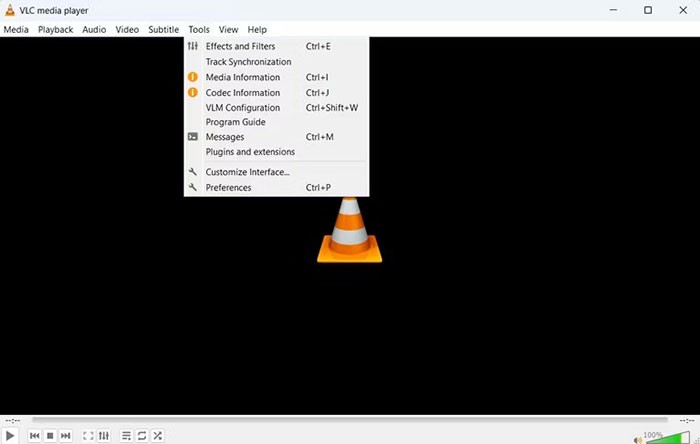
- Chuyển sang tab Input/Codecs.
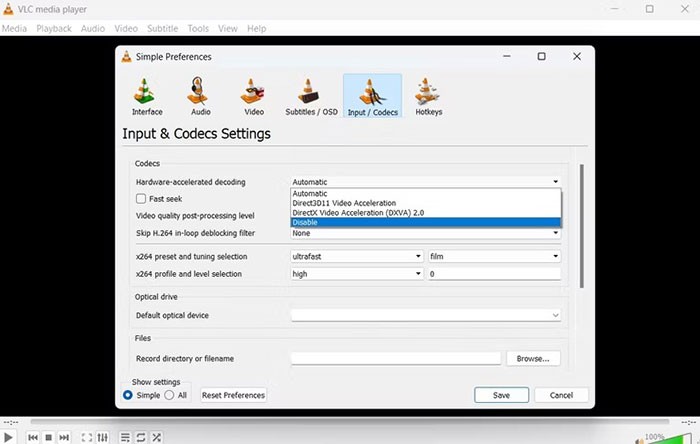
- Trong mục Codecs, tìm đến tùy chọn Hardware-accelerated decoding. Nhấp vào mũi tên thả xuống và chọn Disable để tắt tính năng này. Cuối cùng, nhấn vào nút Save để lưu các thay đổi.
- Khởi động lại VLC Media Player và kiểm tra xem các video có thể phát một cách bình thường hay không.
Thiết lập DirectX (DirectDraw) làm phương thức xuất video ưu tiên
VLC Media Player mặc định sử dụng chế độ xuất video OpenGL trên hệ điều hành Windows. Tuy nhiên, trong một số trường hợp, phương thức xuất này có thể gây ra lỗi không tương thích với một số định dạng video nhất định.
Để khắc phục tình trạng này, bạn có thể chuyển đổi phương thức xuất video sang DirectX (DirectDraw) bằng cách thực hiện các bước sau:
- Mở cửa sổ Preferences của VLC và chọn tab Video.
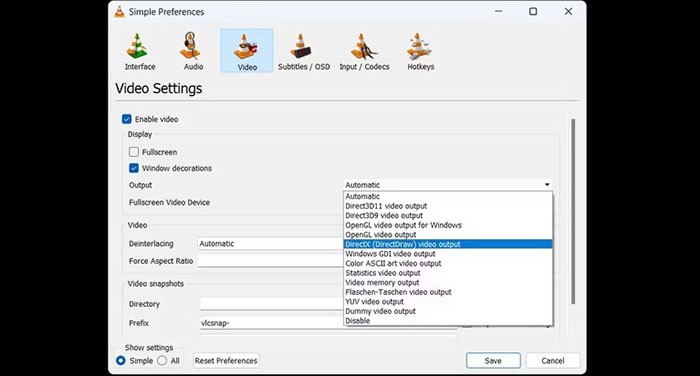
- Tìm đến mục Output và nhấp vào biểu tượng mũi tên thả xuống.
- Trong danh sách hiện ra, lựa chọn DirectX (DirectDraw) Video Output Mode.
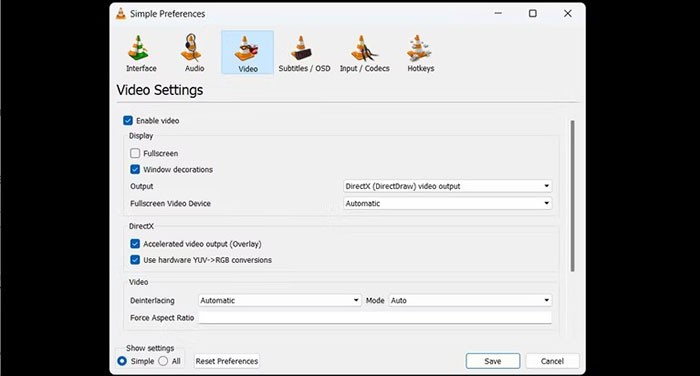
- Tiếp theo, hãy đánh dấu chọn vào ô Accelerated video output (Overlay) và ô Use hardware YUV -> RGB conversions.
- Cuối cùng, nhấn vào nút Save để lưu lại các thay đổi.
Việc điều chỉnh này sẽ giúp VLC sử dụng DirectX (DirectDraw) để giải mã và hiển thị video, tăng khả năng tương thích và khắc phục các vấn đề liên quan đến việc phát video.
Khôi Phục Cài Đặt Mặc Định của VLC
Tệp Preferences đóng vai trò quan trọng trong việc lưu trữ toàn bộ cấu hình của VLC. Khi tệp này gặp sự cố, VLC có thể hoạt động không ổn định.
Điều này có thể biểu hiện qua việc không thể phát video hoặc một số chức năng bị lỗi.
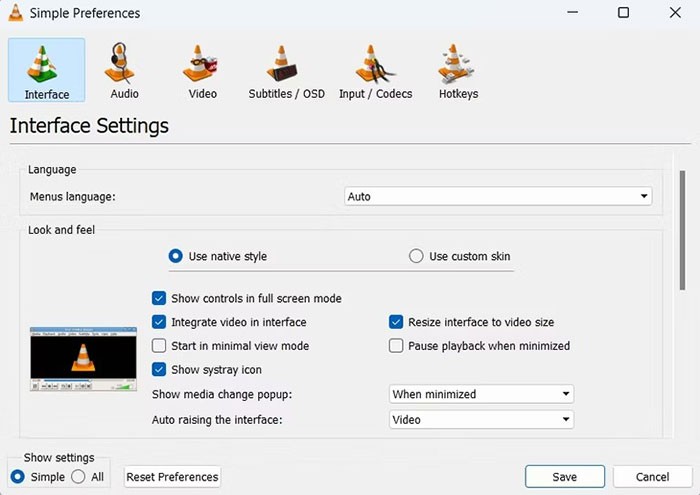
Tuy nhiên, người dùng có thể nhanh chóng đưa VLC trở về trạng thái ban đầu bằng cách khôi phục cài đặt Preferences. Để làm điều này, hãy truy cập cửa sổ Preferences.
Sau đó, chọn Reset Preferences nằm ở phía dưới cùng của giao diện. Một hộp thoại xác nhận sẽ hiện ra, hãy nhấp vào OK để tiếp tục.
Cuối cùng, khởi động lại VLC Media Player và kiểm tra xem vấn đề đã được giải quyết chưa.
Điều chỉnh Giá trị Cache File và Network để Khắc Phục Sự Cố Phát Video trên VLC
Khi xem video trực tuyến thông qua VLC, trình phát này sẽ tạm thời lưu trữ một phần dữ liệu trên hệ thống. Quá trình này giúp đảm bảo việc phát lại diễn ra liên tục, ngay cả khi kết nối internet gặp gián đoạn. Trong trường hợp VLC không thể phát video trực tuyến, nguyên nhân có thể đến từ việc kích thước bộ đệm mạng hiện tại chưa đủ lớn để đáp ứng yêu cầu của video.
Để giải quyết tình trạng này, bạn có thể tăng kích thước bộ đệm mạng bằng cách thực hiện các bước sau:
- Mở cửa sổ Preferences của VLC Media Player.
- Chuyển sang tab Input/Codecs.
- Nhấp vào nút All trong mục Show settings.
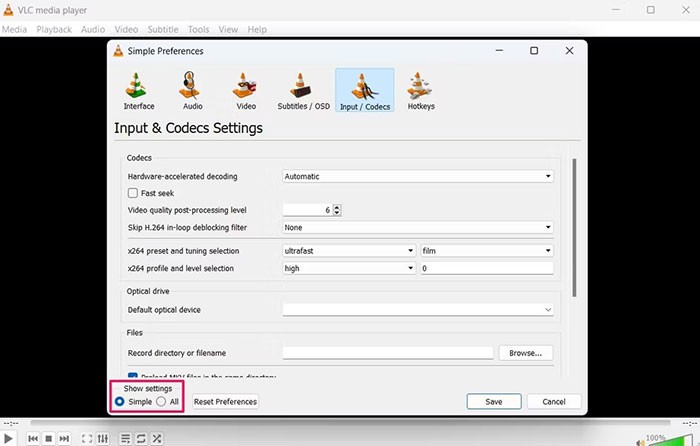
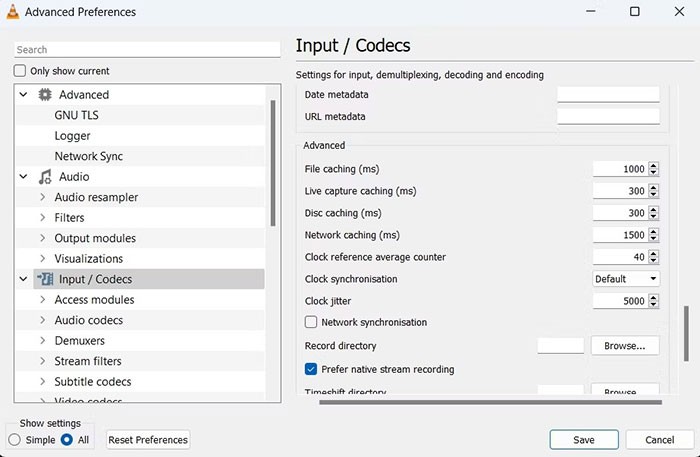
- Từ bảng điều khiển bên trái, chọn Input/Codecs.
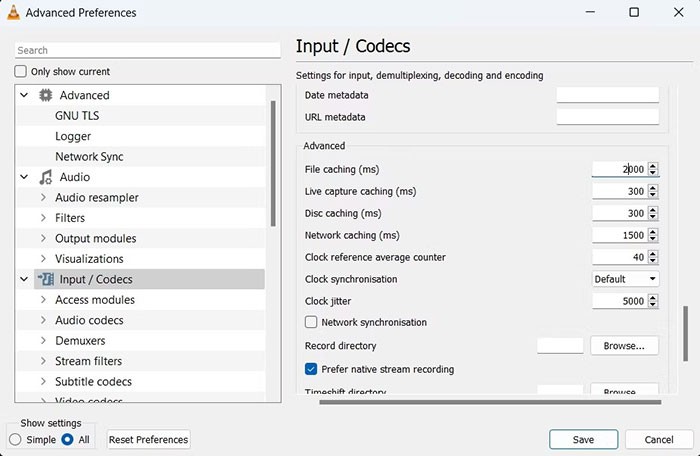
- Trong bảng hiển thị ở phía bên phải, tìm đến mục Network caching (ms). Mục này thường nằm trong phần Advanced.
- Thay đổi giá trị của Network caching thành 1500.
- Nhấn Save để lưu lại các thay đổi.
Tình trạng tương tự cũng có thể xảy ra khi phát các video được lưu trữ trực tiếp trên ổ cứng của máy tính. Nếu kích thước video quá lớn, vượt quá 15 GB, VLC có thể gặp khó khăn trong quá trình tải và phát, dẫn đến các sự cố không mong muốn. Vấn đề này thường xuất hiện khi các ứng dụng khác hoặc hệ điều hành đang chiếm dụng phần lớn dung lượng đĩa.
Để khắc phục, bạn cần tăng kích thước bộ nhớ đệm tệp trên VLC theo các bước sau:
- Mở cửa sổ Preferences, sau đó chọn tab Input/Codecs. Tiếp theo, nhấn vào nút All trong phần Show settings và chọn Input/Codecs.
- Trong bảng điều khiển bên phải màn hình, tìm đến mục File caching (ms).
- Thay đổi giá trị của File caching thành 2000.
- Nhấn Save để lưu các thay đổi đã thực hiện.
Cập nhật VLC Media Player lên phiên bản mới nhất
VLC Media Player thường xuyên được cải tiến thông qua các bản cập nhật, nhằm mục đích khắc phục các lỗi phát sinh và bổ sung thêm nhiều tính năng hữu ích.
Trong trường hợp VLC gặp sự cố và không thể phát video do lỗi từ ứng dụng, việc tải xuống và cài đặt phiên bản cập nhật mới nhất có thể là một giải pháp tối ưu.
Dưới đây là hướng dẫn chi tiết để bạn có thể cập nhật VLC Media Player lên phiên bản mới nhất:
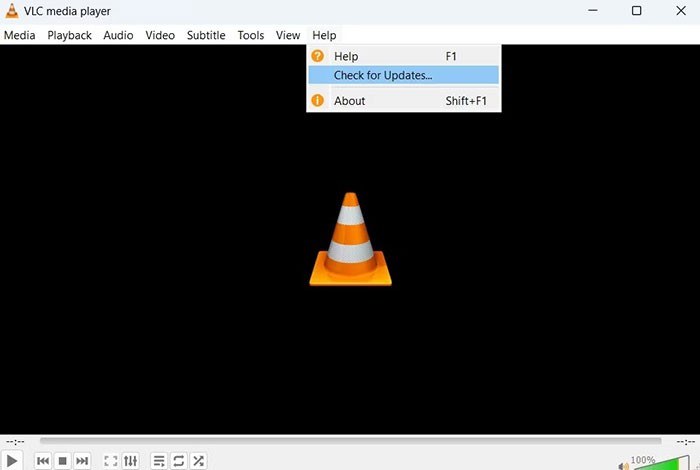
- Mở ứng dụng VLC và chọn vào mục Help nằm ở thanh menu phía trên.
- Từ menu hiện ra, hãy chọn Check for Updates để kiểm tra phiên bản mới.
Việc kiểm tra và cài đặt bản cập nhật mới sẽ giúp VLC hoạt động ổn định hơn và mang lại trải nghiệm xem video tốt nhất cho người dùng.
Hãy đảm bảo rằng bạn luôn sử dụng phiên bản VLC mới nhất để tận hưởng đầy đủ các tính năng và khắc phục mọi vấn đề có thể xảy ra.
Xem thêm: Sửa lỗi VLC không phát video: Hướng dẫn chi tiết .



















