
 Hướng dẫn
 Mạng xã hội
Những cách tăng cường bảo mật cho tài khoản Zalo
Zalo hiện đang là nền tảng nhắn tin và thực hiện các cuộc gọi miễn phí qua mạng Internet phổ biến nhất, được đông đảo người dùng tin chọn. Sự ưa chuộng này đến từ vô vàn tính năng hữu ích và các tiện ích được tích hợp, biến Zalo thành một siêu ứng dụng đa năng.
Người dùng có thể dễ dàng thực hiện các giao dịch như nạp tiền điện thoại, tiếp cận các dịch vụ công trực tuyến,... ngay trực tiếp trên ứng dụng Zalo. Chính vì khả năng lưu trữ nhiều thông tin cá nhân quan trọng, việc bảo vệ tài khoản Zalo trở nên vô cùng cần thiết.
Để giảm thiểu tối đa các nguy cơ tiềm ẩn khi thông tin cá nhân bị lộ, cũng như nâng cao mức độ riêng tư trong quá trình nhắn tin và gọi điện, bài viết này sẽ cung cấp những phương pháp hiệu quả để tăng cường an ninh cho tài khoản Zalo của bạn.
Tải Zalo cho Android Tải Zalo cho iOS
Tin nhắn xóa tự động
Tính năng tin nhắn tự động biến mất sau một khoảng thời gian nhất định giúp bảo vệ sự riêng tư của bạn. Bạn có thể tùy chỉnh thời gian xóa tin nhắn theo ý muốn, từ vài giờ đến vài ngày.
Mã hóa đầu cuối
Zalo cung cấp tính năng mã hóa đầu cuối cho các cuộc trò chuyện riêng tư. Khi kích hoạt, chỉ bạn và người nhận mới có thể đọc được nội dung tin nhắn, đảm bảo an toàn tuyệt đối cho thông tin cá nhân.
Chặn người lạ nhắn tin và gọi điện
Việc chặn những người dùng không quen biết là một biện pháp đơn giản nhưng hiệu quả để ngăn chặn các tin nhắn rác, quấy rối hoặc các hành vi lừa đảo tiềm ẩn.
Chặn tìm kiếm bằng số điện thoại
Tắt tính năng cho phép người khác tìm kiếm bạn qua số điện thoại sẽ giúp hạn chế tối đa việc bị làm phiền bởi những đối tượng không mong muốn.
Xác thực 2 lớp
Bật xác thực hai lớp (2FA) là một trong những cách tốt nhất để bảo vệ tài khoản Zalo của bạn. Với 2FA, bạn cần nhập mã xác minh được gửi đến điện thoại của bạn ngoài mật khẩu thông thường, tăng cường đáng kể tính bảo mật.
Tin nhắn xóa tự động trên Zalo
Zalo cung cấp một tiện ích gọi là tin nhắn xóa tự động, cho phép các tin nhắn biến mất sau một khoảng thời gian được định sẵn, đồng thời xóa trên cả thiết bị của người gửi và người nhận, loại bỏ nhu cầu xóa thủ công.
Tính năng này đặc biệt quan trọng đối với những người thường xuyên chia sẻ các thông tin nhạy cảm liên quan đến công việc hoặc dữ liệu cá nhân thông qua ứng dụng Zalo.
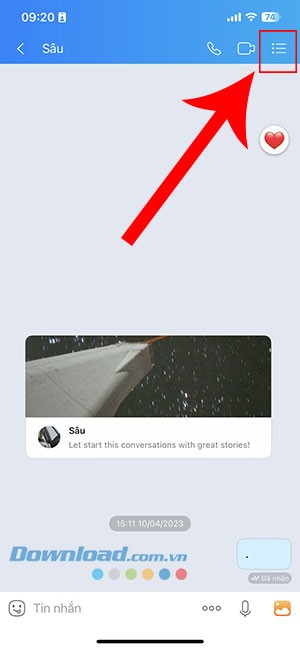
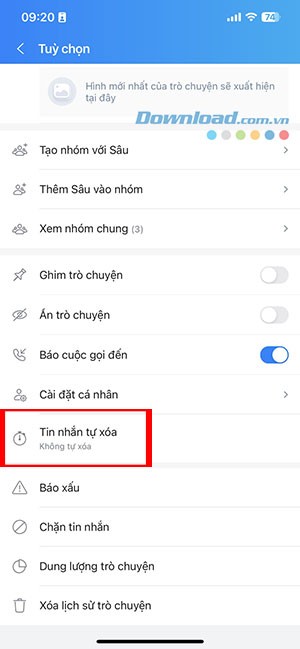
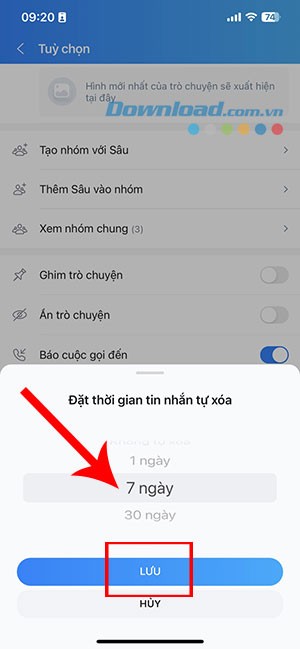
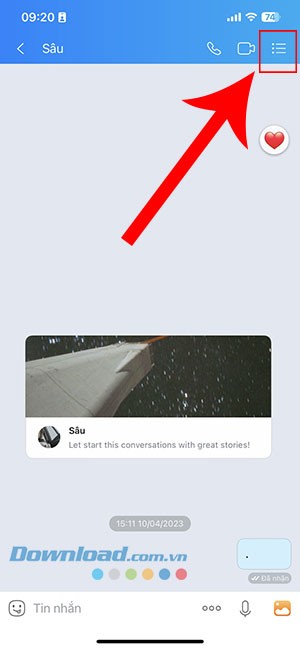
Quá trình kích hoạt tính năng tin nhắn tự động xóa khá đơn giản. Đầu tiên, bạn cần mở một cuộc hội thoại cụ thể.
Tiếp theo, hãy nhấn vào biểu tượng ba gạch ngang nằm ở góc phía trên, bên phải màn hình.
Sau đó, chọn Tin nhắn tự xóa từ menu hiện ra.
Cuối cùng, chọn khoảng thời gian tin nhắn tự xóa mong muốn – có thể là 1 ngày, 7 ngày hoặc 30 ngày – và nhấn Lưu để hoàn tất.
Mã hóa đầu cuối
Chức năng mã hóa đầu cuối được thiết kế để bảo vệ sự riêng tư của người dùng bằng cách đảm bảo rằng chỉ người gửi và người nhận có thể đọc được nội dung tin nhắn. Quá trình mã hóa và giải mã diễn ra trực tiếp trên thiết bị của cả hai bên, ngăn chặn mọi truy cập trái phép từ các thiết bị khác.
- Bảo mật thông tin: Mọi tin nhắn được bảo vệ an toàn, không cho phép bên thứ ba can thiệp.
- Quyền riêng tư tối ưu: Chỉ người gửi và người nhận mới có quyền truy cập vào nội dung tin nhắn.
Việc triển khai mã hóa đầu cuối giúp tăng cường đáng kể mức độ bảo mật cho các cuộc trò chuyện trực tuyến.
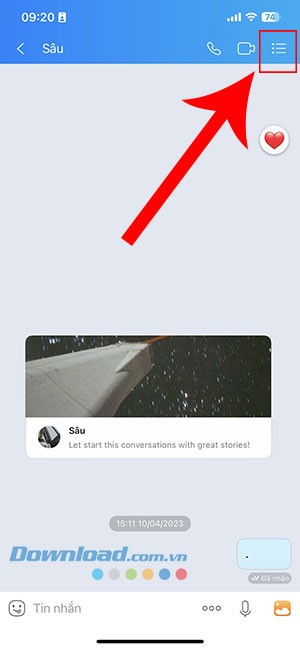
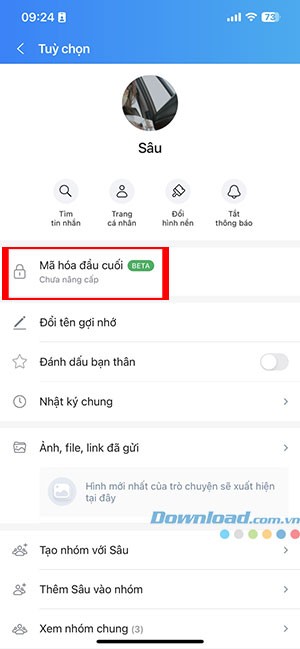
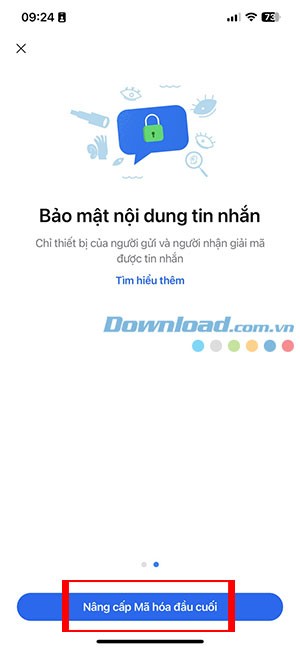
Để bật tính năng mã hóa đầu cuối, bạn cần mở một cuộc trò chuyện.
Sau đó, hãy nhấn vào biểu tượng ba dấu gạch ngang để mở menu cài đặt.
Tiếp theo, chọn Mã hóa đầu cuối từ danh sách các tùy chọn.
Cuối cùng, nhấn Nâng cấp Mã hóa đầu cuối để hoàn tất quá trình kích hoạt.
Lưu ý quan trọng
Việc nâng cấp lên mã hóa đầu cuối sẽ giúp bảo vệ thông tin cá nhân của bạn một cách tốt nhất. Hãy đảm bảo rằng bạn và người nhận đều đã kích hoạt tính năng này để tận hưởng tối đa lợi ích bảo mật.
Chặn liên lạc từ người không quen biết trên Zalo
Tính năng chặn tin nhắn và cuộc gọi từ người lạ trên Zalo giúp người sử dụng hạn chế tối đa tình trạng bị làm phiền bởi các đối tượng không mong muốn. Đồng thời, việc này cũng góp phần giảm thiểu rủi ro trở thành nạn nhân của các hành vi lừa đảo.
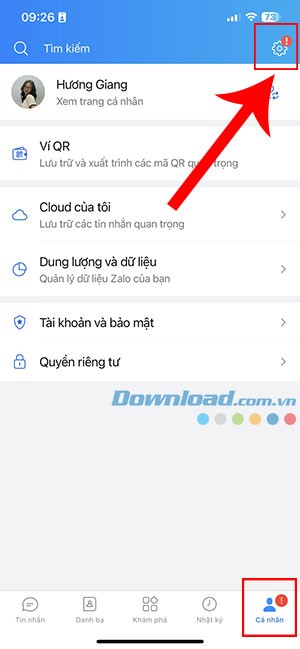
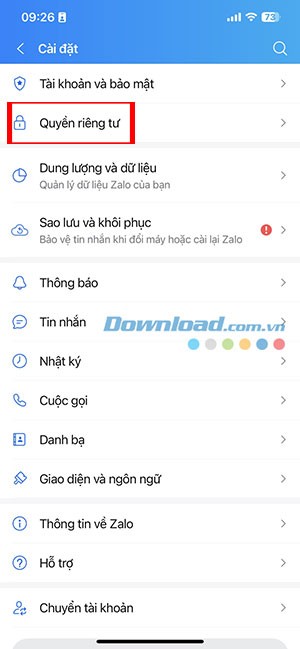
Để chủ động bảo vệ mình, người dùng có thể dễ dàng kích hoạt tính năng này. Hãy mở tab Cá nhân trong ứng dụng Zalo.
Tiếp theo, nhấn vào biểu tượng bánh răng cài đặt, thường được đặt ở góc phía trên, bên phải màn hình.
Trong giao diện cài đặt, lựa chọn mục Quyền riêng tư.
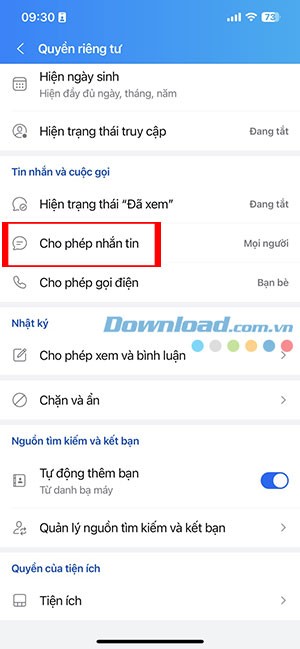
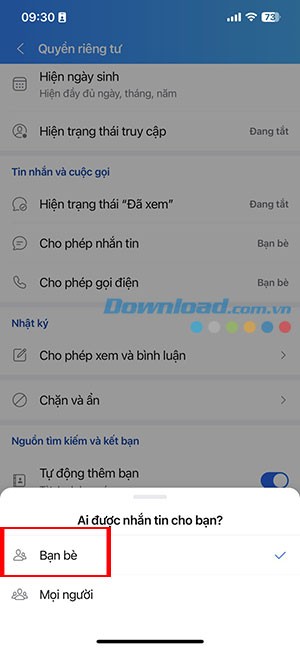
Sau đó, chạm vào mục Cho phép nhắn tin và chọn Bạn bè để giới hạn đối tượng có thể gửi tin nhắn cho bạn.
Tương tự, chạm vào mục Cho phép gọi điện và chọn Bạn bè để chỉ những người trong danh sách bạn bè mới có thể thực hiện cuộc gọi đến.
Lưu ý quan trọng
Việc thiết lập quyền riêng tư này sẽ giúp bạn kiểm soát tốt hơn các tương tác trên Zalo, đảm bảo một môi trường sử dụng an toàn và thoải mái.
Chặn tìm kiếm bằng số điện thoại
Zalo cung cấp tính năng tìm kiếm người dùng thông qua số điện thoại. Điều này đồng nghĩa với việc số điện thoại của bạn có thể bị người khác biết và kết bạn làm phiền một cách vô tình.
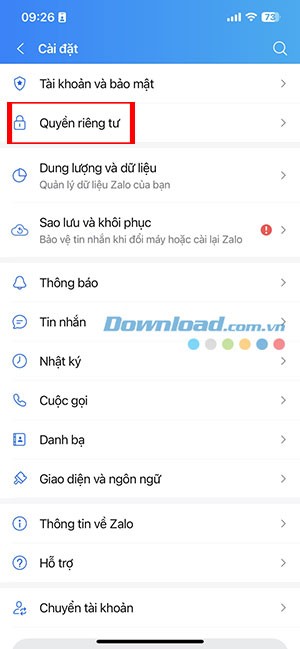
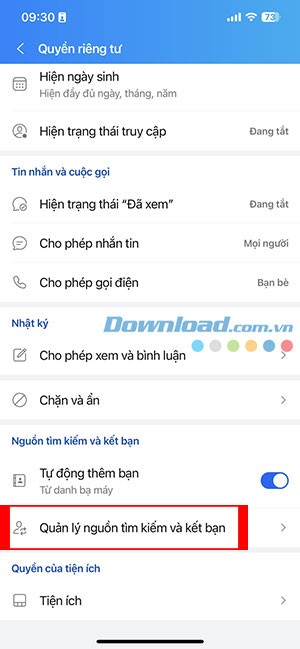
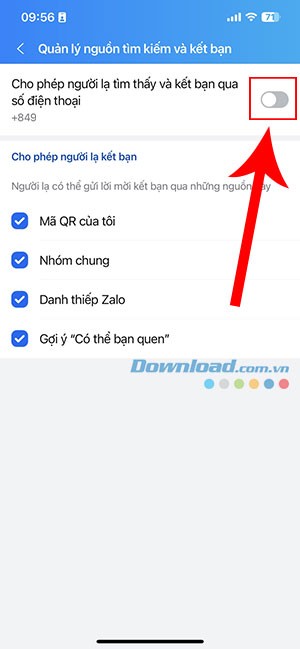
Để ngăn chặn việc bị làm phiền bởi những người không có trong danh bạ của bạn, bạn có thể chặn chức năng tìm kiếm số điện thoại. Hãy thực hiện theo các bước sau: mở tab Cá nhân, sau đó nhấn vào biểu tượng bánh răng cài đặt. Tiếp theo, chọn Quyền riêng tư và chọn tiếp Quản lý nguồn tìm kiếm và kết bạn. Cuối cùng, tắt tùy chọn Cho phép người lạ tìm kiếm và kết bạn bằng số điện thoại.
Ngoài ra, bạn cũng có thể bỏ chọn các phương thức kết bạn khác như Mã QR, Nhóm chung, hoặc Gợi ý,... để tăng cường kiểm soát.
Xác thực 2 lớp
Việc kích hoạt xác thực 2 lớp trên Zalo sẽ tăng cường đáng kể mức độ an toàn cho tài khoản của bạn. Cơ chế này bổ sung một lớp bảo vệ, đòi hỏi người dùng nhập mã xác minh ngoài mật khẩu khi đăng nhập từ một thiết bị chưa được tin cậy.
Để thiết lập tính năng này, bạn hãy thực hiện theo các bước sau: Truy cập vào mục Cá nhân trong ứng dụng Zalo. Sau đó, nhấn chọn vào biểu tượng cài đặt để mở trang cấu hình. Tiếp theo, lựa chọn Tài khoản và bảo mật, và cuối cùng, bật công tắc Xác thực 2 lớp.
Với việc xác thực 2 lớp được kích hoạt, tài khoản Zalo của bạn sẽ được bảo vệ an toàn hơn trước các nguy cơ tiềm ẩn.
Xem thêm: Cách tăng cường bảo mật tài khoản Zalo | Bảo vệ Zalo an toàn .



















