
 Hướng dẫn
Tận dụng tối đa sức mạnh của Notion
Notion thể hiện sự linh hoạt vượt trội, đặc biệt khi người dùng nắm vững các phương pháp khai thác tiềm năng của ứng dụng này, vượt xa những tính năng cơ bản ban đầu.
Dưới đây là một số gợi ý hữu ích để sử dụng Notion một cách hiệu quả, qua đó nâng cao năng suất trong cả công việc lẫn học tập.
Các ứng dụng thực tế của Notion
- Quản lý dự án: Notion cho phép bạn tạo các bảng Kanban trực quan, theo dõi tiến độ công việc và phân công nhiệm vụ cho các thành viên trong nhóm.
- Ghi chú và tài liệu: Sử dụng Notion để lưu trữ ghi chú, tài liệu, bài giảng và các thông tin quan trọng khác một cách có hệ thống.
- Xây dựng Wiki cá nhân: Tạo một kho kiến thức cá nhân, nơi bạn có thể lưu trữ và liên kết các thông tin liên quan đến sở thích, dự án hoặc lĩnh vực chuyên môn của mình.
- Lập kế hoạch học tập: Notion hỗ trợ bạn xây dựng lịch học tập chi tiết, theo dõi tiến độ học tập và quản lý tài liệu học tập hiệu quả.
Việc làm chủ các tính năng của Notion sẽ giúp bạn tối ưu hóa quy trình làm việc và học tập, từ đó đạt được hiệu quả cao hơn.
Hãy khám phá và thử nghiệm các phương pháp khác nhau để tìm ra cách sử dụng Notion phù hợp nhất với nhu cầu của bản thân.
Những phương pháp hữu ích để tận dụng tối đa Notion
Sử dụng Notion như một công cụ quản lý kế hoạch hàng ngày
Các ứng dụng hỗ trợ năng suất phát huy hiệu quả cao nhất khi được tích hợp với nhau, tuy nhiên việc cập nhật thông tin giữa các ứng dụng có thể gây ra nhiều khó khăn. Việc học cách nhúng lịch vào Notion là một giải pháp tuyệt vời để giảm bớt áp lực này.
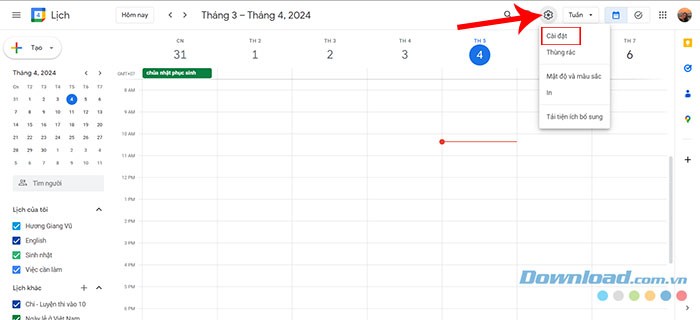
Trước khi tiến hành nhúng lịch, người dùng cần thực hiện các bước sau để điều chỉnh cài đặt tài khoản Google của mình:
- Truy cập trang web Lịch Google .
- Nhấp vào biểu tượng bánh răng trên thanh menu, sau đó chọn Cài đặt.
Trong mục Cài đặt, người dùng nhấp vào lịch muốn nhúng trong phần Cài đặt lịch của tôi.
Cuộn xuống mục Tích hợp lịch và sao chép URL trong phần URL công khai đến lịch này. URL này sẽ được sử dụng để nhúng lịch vào Notion.
Với URL đã sao chép, người dùng có thể nhúng lịch Google vào sổ ghi chép Notion theo các bước sau:
- Nhấp vào vị trí muốn chèn lịch và nhập /embed.
Dán URL từ cài đặt Lịch Google và nhấn Embed link.
Lưu ý rằng không phải tất cả các trang web đều cho phép nhúng nội dung. Nếu gặp thông báo lỗi "Không tải được", có thể trang web đó đang hạn chế việc nhúng.
Công cụ theo dõi tiến độ công việc trong Notion
Một trong những khó khăn lớn nhất khi theo đuổi các mục tiêu dài hạn là sự thiếu rõ ràng về tiến độ. Bằng cách tạo một trình theo dõi tiến trình trong sổ ghi chép Notion, người dùng có thể dễ dàng đánh giá hiệu quả công việc của mình. Notion hỗ trợ tạo thanh tiến trình và vòng tiến trình thông qua tính năng cơ sở dữ liệu.
Để tạo trình theo dõi tiến trình liền mạch, người dùng cần thiết lập một số phép toán cơ sở dữ liệu. Quá trình này có thể được thực hiện theo các bước sau:
- Nhấp vào New page ở cột điều hướng bên trái.
- Ở cuối trang, nhấp vào …More để mở rộng các tùy chọn, sau đó chọn Table để thay đổi chế độ xem.
Nhấp vào New Database để khởi tạo cơ sở dữ liệu trong bảng.
Thêm một cột mới có tên Progress và đặt kiểu dữ liệu thành Number.
Tiếp theo, tạo một cột loại Formula có tên là Completion.
Khi được yêu cầu chỉnh sửa cột Formula mới, hãy chọn Edit ở bên phải Completion.
Nhấn vào Progress để thêm vào công thức, sau đó nhấn Done.
Chọn Bar hoặc Ring trong phần lựa chọn Show as (tùy chọn này có thể thay đổi sau).
Cuối cùng, nhập tổng (mẫu số) mà muốn chia tiến trình trong thuộc tính Divine by.
Sau khi đã tạo cơ sở dữ liệu, người dùng có thể truy cập các thanh tiến trình bằng cách tạo chế độ xem trên bất kỳ trang nào trong sổ ghi chép Notion. Thực hiện các bước sau để chèn thanh tiến trình mới:
- Nhấn vào biểu tượng dấu + để nhúng nội dung mới, sau đó chọn Linked view of Database.
- Khi được yêu cầu chọn nguồn dữ liệu, hãy chọn cơ sở dữ liệu đã tạo công thức thanh tiến trình bên trong.
Để làm cho chế độ xem bảng trở nên trực quan hơn, người dùng có thể nhấp chuột phải vào bất kỳ cột nào không muốn hiển thị và chọn Hide. Như vậy, người dùng có thể theo dõi tất cả các nhiệm vụ của mình theo trạng thái hoàn thành.
Xem thêm: Cách Sử Dụng Notion Hiệu Quả: Bí Quyết và Thủ Thuật .



















