
 Hướng dẫn
 Thủ thuật Văn phòng
Giải Pháp Xoay Trang PDF Nhanh Chóng và Hiệu Quả
Việc quản lý một lượng lớn tài liệu PDF đôi khi gặp phải tình huống các trang bị xoay sai chiều. Thay vì phải xoay từng trang thủ công, một phương pháp tốn thời gian, người dùng có thể tận dụng các công cụ chuyên dụng.
Những công cụ này cho phép xoay toàn bộ tệp PDF một cách nhanh chóng, tiết kiệm đáng kể thời gian và công sức.
Khám Phá Các Phương Pháp Xoay PDF Đơn Giản
Bài viết này sẽ cung cấp thông tin chi tiết về những cách xoay các trang tệp PDF về đúng hướng một cách dễ dàng và hiệu quả nhất.
Chúng ta sẽ cùng tìm hiểu các giải pháp tối ưu, giúp bạn xử lý các tệp PDF bị xoay sai chiều một cách chuyên nghiệp.
- Tiết kiệm thời gian xử lý tài liệu.
- Nâng cao hiệu suất công việc.
- Đảm bảo tính thẩm mỹ và chuyên nghiệp cho tài liệu PDF.
Với những hướng dẫn cụ thể, bạn sẽ dễ dàng áp dụng và khắc phục tình trạng này, mang lại trải nghiệm làm việc tốt hơn.
Các Phương Pháp Đơn Giản Nhất Để Xoay Trang PDF
Xoay Tài Liệu PDF Trong Phần Mềm Adobe
Việc xoay trang PDF không khả thi trong trình đọc PDF cơ bản như Adobe Reader . Chức năng này chỉ được tích hợp trong phiên bản Adobe Pro.
Bước 1: Khởi động và mở tập tin PDF cần điều chỉnh trên Adobe Pro.
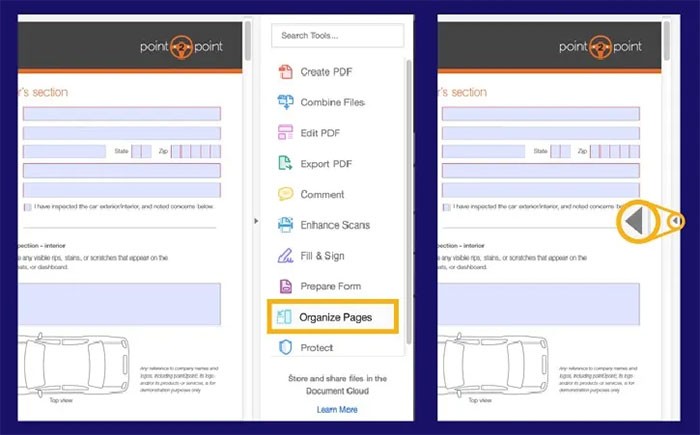
Bước 2: Truy cập menu công cụ và lựa chọn mục Organize Pages. Hoặc, người dùng có thể tìm thấy công cụ này ở khung công cụ phía bên phải giao diện.
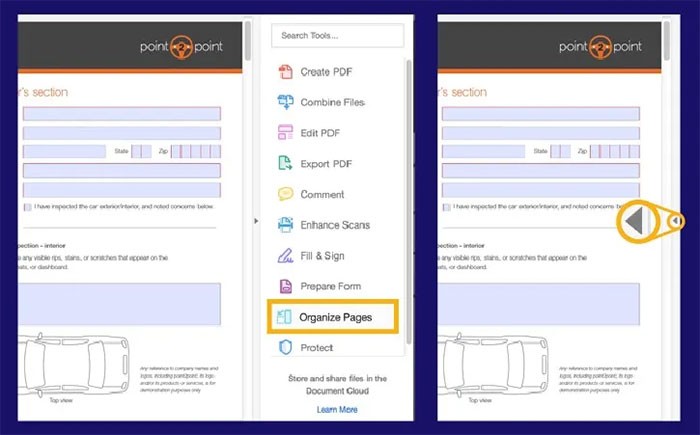
Bước 3: Tiến hành chọn những trang cần xoay. Để xoay nhiều trang cùng lúc, giữ phím Shift và nhấp chọn từng trang.
Ngoài ra, có thể sử dụng phương pháp nhập phạm vi trang thông qua tùy chọn Enter Page Range trên thanh công cụ. Quá trình xoay sẽ diễn ra theo bước nhảy 90 độ.
Bước 4: Sau khi đã xoay các trang PDF, lựa chọn thư mục và tiến hành lưu tài liệu.
Hướng Dẫn Xoay PDF Bằng Foxit PDF Reader
Foxit PDF Reader là một trình chỉnh sửa PDF đa nền tảng, tương thích với Windows, macOS, Cloud, iOS và Android. Dưới đây là các bước xoay trang PDF trên Foxit PDF Reader:
Bước 1: Trên thanh công cụ của Foxit PDF Reader, tìm và chọn View, sau đó chọn Rotate View.
Bước 2: Trong mục Rotate View, bạn sẽ thấy các tùy chọn như Rotate Right và Rotate Left. Hoặc, có thể nhấp chuột phải trực tiếp lên trang và chọn Rotate Right hoặc Rotate Left.
Bước 3: Sau khi hoàn tất việc xoay trang, lưu lại tài liệu PDF vào vị trí mong muốn.
Cách Xoay Trang PDF Sử Dụng UPDF
Bước 1: Mở Tập Tin PDF
Mở các trang PDF mà bạn muốn xoay hoặc lật bằng cách nhấp vào nút Open File trên giao diện chính của UPDF. Chọn tập tin PDF từ thiết bị của bạn để mở và bắt đầu xoay.
Bước 2: Chọn Organize Pages
Sau khi mở tập tin PDF, nhấp vào Organize Pages ở menu bên trái để tiếp tục.
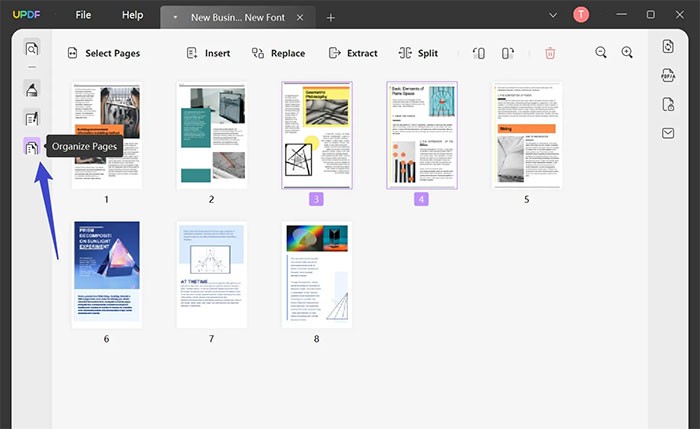
Bước 3: Lật Trang PDF
Trong giao diện quản lý trang, người dùng có nhiều tùy chọn để chỉnh sửa các trang PDF, bao gồm xoay trái hoặc phải, trích xuất trang và xóa trang. Để xoay trang, chỉ cần nhấp vào nút xoay ở phía trên để thay đổi hướng trang.
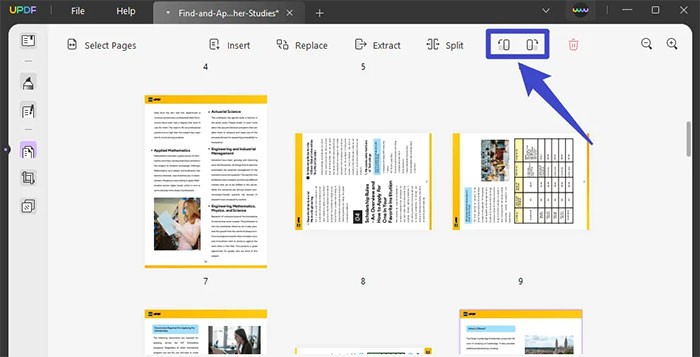
UPDF còn cung cấp một cách khác để xoay các trang PDF: nhấp chuột phải vào trang và chọn Rotate Clockwise hoặc Rotate Counterclockwise.
Để xoay toàn bộ tài liệu, nhấn tổ hợp phím Ctrl+A (Windows) hoặc Command+A (macOS) để chọn tất cả các trang. Sau đó, nhấp vào biểu tượng xoay hoặc chọn Select Pages để xác định phạm vi trang cần xoay.
Xem thêm: Cách xoay trang PDF dễ dàng nhất .



















