
 Hướng dẫn
Sự trỗi dậy của Adobe Firefly trong kỷ nguyên AI
Trong bối cảnh trí tuệ nhân tạo (AI) đang phát triển mạnh mẽ, thị trường chứng kiến sự xuất hiện của vô số công cụ AI hỗ trợ sáng tạo. Sau Microsoft Designer , Adobe cũng đã chính thức gia nhập cuộc đua này với Firefly.
Firefly đã được tích hợp liền mạch vào các ứng dụng sáng tạo trên nền tảng đám mây của Adobe, đồng thời cũng được cung cấp dưới dạng một tiện ích trực tuyến dễ dàng tiếp cận.
Giải pháp thiết kế đồ họa cho mọi đối tượng
Việc thuê một nhà thiết kế chuyên nghiệp để tạo ra những sản phẩm đồ họa ấn tượng có thể vượt quá khả năng tài chính của nhiều người. Firefly ra đời như một giải pháp thay thế hiệu quả, giúp mọi đối tượng đều có thể tạo ra những thiết kế độc đáo.
Công cụ này không chỉ cho phép người dùng tạo ra các thiết kế hoàn toàn mới từ những mô tả bằng văn bản, mà còn cung cấp khả năng chỉnh sửa và cải thiện hình ảnh hiện có thông qua các bộ lọc, hiệu ứng và tùy chỉnh màu sắc.
Để khám phá những mẹo hay nhất để sử dụng Adobe Firefly và hiện thực hóa những ý tưởng sáng tạo của bạn, hãy tiếp tục theo dõi bài viết này.
Adobe Firefly là gì?
Adobe Firefly được định vị như một bộ công cụ trí tuệ nhân tạo (AI) đa năng, sở hữu nhiều tính năng vượt trội. Mục tiêu chính của Adobe là nâng cấp và tích hợp những công nghệ này vào các phần mềm sáng tạo trên nền tảng đám mây hiện tại, bao gồm cả Photoshop và Illustrator.
Đồng thời, Adobe Firefly hướng đến việc cung cấp cho người dùng phổ thông những công cụ mạnh mẽ, giúp họ dễ dàng tạo ra những tác phẩm nghệ thuật ấn tượng và độc đáo.
Hiện tại, Adobe Firefly cung cấp một loạt các tính năng hữu ích, bao gồm khả năng tô màu tổng quát, tạo hình ảnh từ mô tả văn bản, áp dụng các hiệu ứng đặc biệt lên chữ viết, thay đổi màu sắc tổng thể và thậm chí là tạo hiệu ứng 3D cho hình ảnh.
Ngoài ra, Adobe cũng đang tiếp tục phát triển thêm nhiều công cụ mới, dự kiến sẽ được ra mắt trong thời gian tới. Về bản chất, Adobe Firefly có nhiều điểm tương đồng với Microsoft Designer.
Dù bạn là một nhà thiết kế đồ họa chuyên nghiệp hay một người sáng tạo nội dung, Adobe Firefly đều có thể hỗ trợ đắc lực, giúp bạn đẩy nhanh tiến độ và nâng cao chất lượng công việc.
Những điều cần lưu ý khi trải nghiệm Adobe Firefly
Sáng tạo hình ảnh từ mô tả bằng văn bản
Một trong những tính năng được ưa chuộng của Adobe Firefly chính là khả năng biến những dòng mô tả thành hình ảnh trực quan, thể hiện sự sáng tạo của người sử dụng. Trước khi bắt đầu quá trình này, cần ghi nhớ một số điểm quan trọng sau:
- Hãy cung cấp mô tả chi tiết và cụ thể nhất có thể.
- Tham khảo thư viện ảnh của Firefly để khơi nguồn cảm hứng.
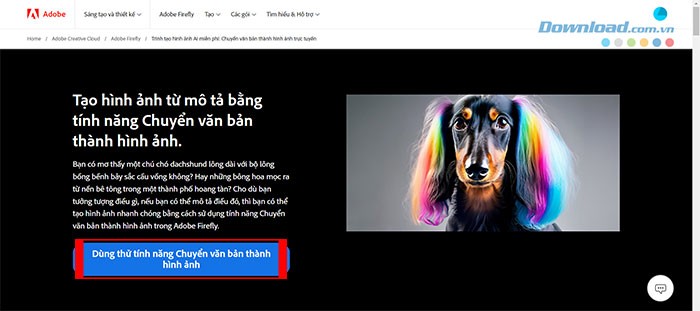
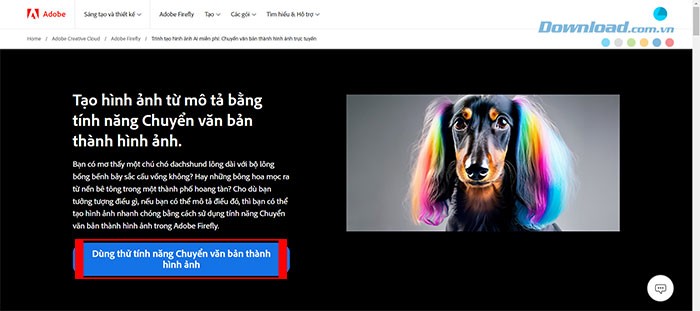
Bước 1: Truy cập Adobe Firefly thông qua trình duyệt web và chọn Text to Image hoặc Thử nghiệm tính năng Chuyển văn bản thành hình ảnh.
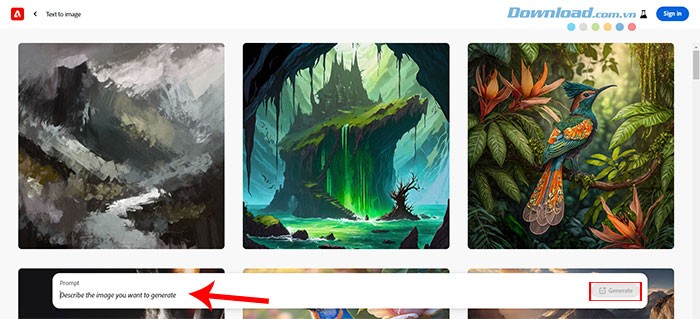
Bước 2: Nhập mô tả chi tiết về hình ảnh bạn muốn tạo (mô tả có thể được viết bằng tiếng Việt) và nhấn nút Generate. Ví dụ: một nhóm chó Shiba Inu đang vui đùa trong một khu vườn hoa anh đào, được thể hiện theo phong cách hoạt hình.
Để đạt được kết quả tinh tế và đáp ứng yêu cầu cao hơn, người dùng nên bổ sung thêm các chỉ dẫn như kỹ thuật chụp ảnh macro, hiệu ứng ánh sáng điện ảnh,... Adobe Firefly sẽ tạo ra bốn phiên bản khác nhau để bạn lựa chọn và tùy chỉnh các yếu tố như màu sắc, tông màu, ánh sáng, bố cục, hiệu ứng, độ đậm nhạt của hình ảnh, và tỷ lệ khung hình,...
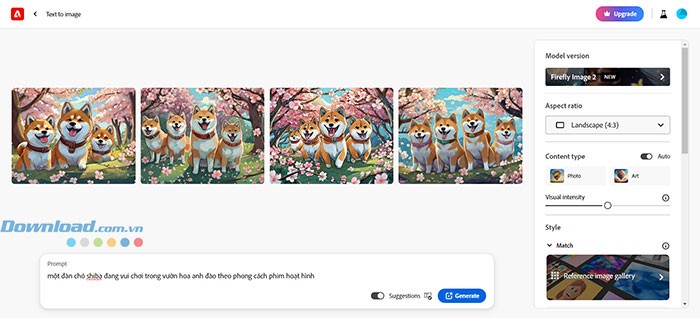
Sau khi đã hài lòng với kết quả cuối cùng, hãy nhấp vào biểu tượng chia sẻ và chọn Download để lưu hình ảnh về thiết bị của bạn. Nếu bạn muốn tiếp tục chỉnh sửa, hãy chọn Edit in Adobe Express.
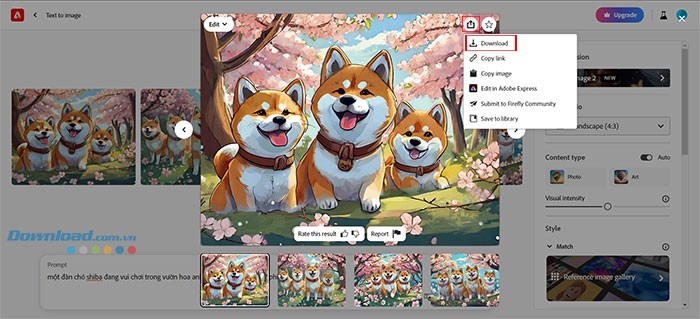
Ứng dụng Generate Fill
Generative Fill là một công cụ hỗ trợ đắc lực khác của Adobe Firefly. Nó cho phép người dùng lựa chọn một vùng cụ thể trong ảnh và tạo ra các chi tiết mới dựa trên mô tả bằng văn bản.
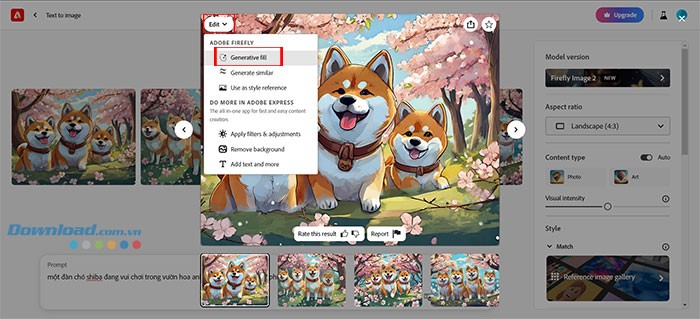
Bước 1: Mở tính năng Generative Fill, tải ảnh lên hoặc sử dụng ảnh đã tạo trước đó bằng cách chọn Edit và nhấn vào Generative fill.
Bước 2: Bạn có thể khoanh vùng cần chỉnh sửa bằng công cụ cọ vẽ hoặc chọn Background để tách nền và đối tượng chính.
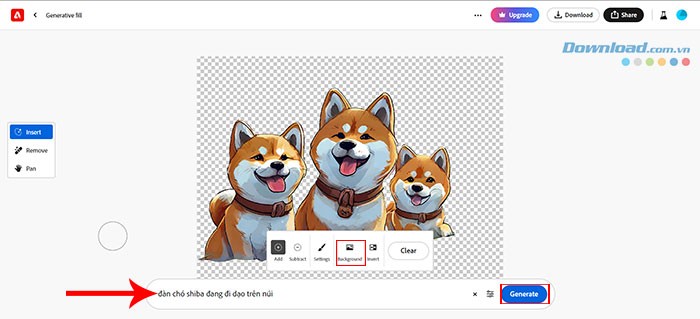
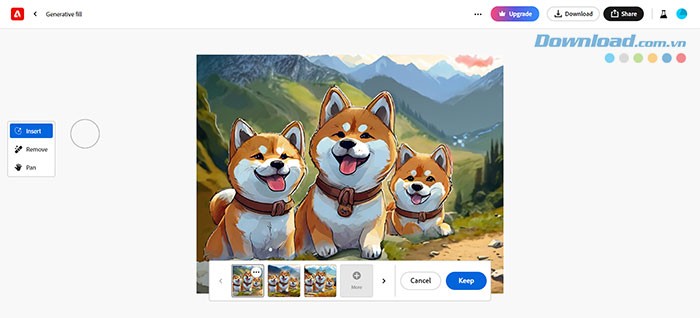
Bước 3: Nhập mô tả nội dung bạn muốn thêm vào hình ảnh. Nhấn Download để tải xuống hình ảnh nếu bạn hài lòng với kết quả.
Xem thêm: Adobe Firefly: Hướng dẫn sử dụng và những điều cần biết .



















