

 Hướng dẫn
 Thủ thuật iPhone
Khám Phá Sức Mạnh Camera iPhone: Bí Quyết Chụp Ảnh Chuyên Nghiệp
iPhone từ lâu đã khẳng định vị thế là một trong những thiết bị di động sở hữu khả năng chụp ảnh vượt trội, được hỗ trợ bởi hàng loạt các công nghệ và tính năng máy ảnh tiên tiến.
Tuy nhiên, không ít tính năng hữu ích của camera iPhone lại bị ẩn sâu trong các menu cài đặt hoặc cách thức vận hành của chúng chưa thực sự được nhiều người dùng nắm rõ.
Với mục đích giúp bạn khai thác tối đa tiềm năng chụp ảnh của chiếc iPhone, bài viết này sẽ tập hợp những tính năng độc đáo và thú vị nhất của camera, từ đó nâng cao kỹ năng và chất lượng ảnh chụp của bạn.
Những Tính Năng Ẩn Thật Sự Hữu Ích
- Chế độ chụp ảnh Pro: Cho phép điều chỉnh các thông số như ISO, tốc độ màn trập, cân bằng trắng, mang đến khả năng kiểm soát hoàn toàn quá trình chụp ảnh.
- Chế độ Night Mode: Tự động kích hoạt trong điều kiện thiếu sáng, giúp thu được những bức ảnh rõ nét và chi tiết hơn.
- Deep Fusion: Công nghệ xử lý ảnh thông minh, tối ưu hóa chi tiết và giảm nhiễu cho ảnh chụp trong môi trường ánh sáng yếu.
- Smart HDR: Cân bằng độ sáng và màu sắc, tạo ra những bức ảnh sống động và chân thực.
Việc nắm vững và sử dụng thành thạo những tính năng này sẽ giúp bạn tạo ra những bức ảnh ấn tượng, thể hiện phong cách cá nhân và ghi lại những khoảnh khắc đáng nhớ.
Hãy dành thời gian khám phá và thực hành để làm chủ chiếc camera iPhone của mình, và tận hưởng những trải nghiệm chụp ảnh tuyệt vời!
Chụp ảnh với định dạng ProRAW
Thông thường, iPhone sẽ lưu trữ ảnh chụp ở định dạng HEIC độc quyền của Apple. Định dạng này mang lại hiệu quả cao trong việc giảm dung lượng lưu trữ, nhưng tương tự như JPEG, nó thực hiện nén hình ảnh. Điều này có thể hạn chế khả năng điều chỉnh các thông số như độ sáng và màu sắc trong quá trình hậu kỳ.
Nếu bạn có nhu cầu sử dụng các ứng dụng chỉnh sửa ảnh chuyên nghiệp, việc tìm hiểu cách chụp ảnh RAW trên iPhone là điều cần thiết. Ảnh RAW, cụ thể là định dạng ProRAW của Apple, không trải qua quá trình nén, từ đó mang đến sự linh hoạt tối đa khi thực hiện các chỉnh sửa.
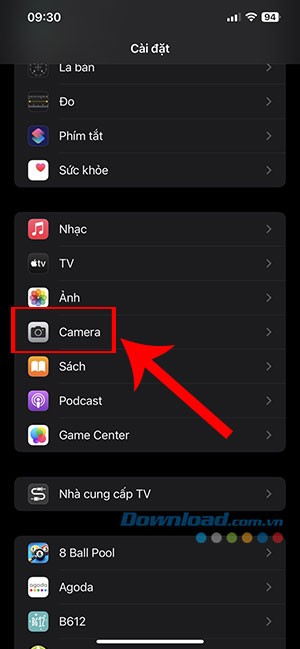
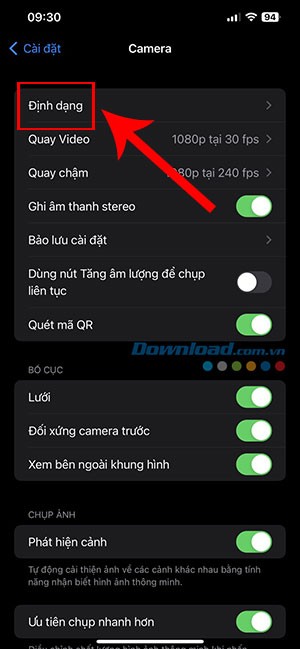
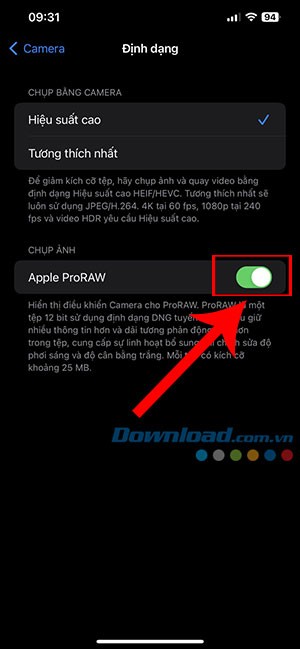
Tuy nhiên, cần lưu ý rằng việc sử dụng ProRAW sẽ làm tăng đáng kể kích thước của mỗi tệp ảnh, đặc biệt là trên các dòng iPhone 14 Pro và Pro Max với cảm biến 48MP. Để kích hoạt chụp ở định dạng ProRAW, bạn hãy truy cập Cài đặt, sau đó chọn Camera, tiếp đến là Định dạng và bật tùy chọn Apple ProRAW.
Tối ưu hóa Độ Phân Giải Khi Chụp Ảnh
Đối với những ai sở hữu iPhone 14 Pro và thường xuyên sử dụng định dạng ProRAW, việc khai thác tối đa khả năng phân giải 48MP của cảm biến là một lựa chọn đáng cân nhắc.
Thông thường, iPhone sẽ thiết lập độ phân giải mặc định là 12MP khi chụp ảnh ở chế độ ProRAW. Tuy nhiên, khi chuyển sang chế độ 48MP, người dùng có thể ghi lại những bức ảnh với mức độ chi tiết vượt trội.
Việc tăng độ phân giải không chỉ mang lại hình ảnh sắc nét hơn mà còn tạo điều kiện thuận lợi cho việc cắt xén ảnh, giúp người dùng linh hoạt hơn trong quá trình chỉnh sửa mà không lo mất đi các chi tiết quan trọng.
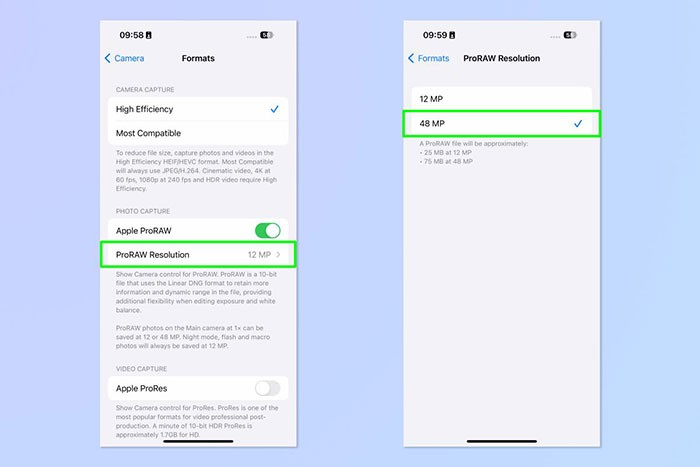
Để kích hoạt tính năng chụp 48MP trên iPhone 14 Pro, trước tiên cần đảm bảo rằng chế độ ProRAW đã được bật, tương tự như hướng dẫn trước đó.
Tiếp theo, hãy truy cập vào mục Độ phân giải ProRAW và lựa chọn tùy chọn 48MP để bắt đầu chụp ảnh với độ phân giải cao nhất.
Chế độ Chân dung trên iPhone: Bí quyết tạo ảnh sắc nét
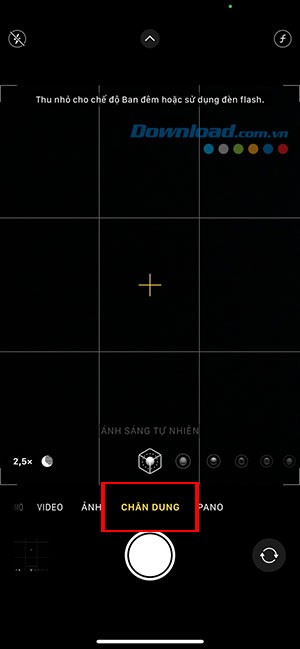
Không ít người dùng iPhone đã quen thuộc với chế độ chụp ảnh chân dung chuyên biệt, tuy nhiên, việc tận dụng triệt để tính năng này đôi khi bị bỏ qua. Chế độ Chân dung mang đến khả năng tạo ra những bức ảnh chân dung và tự sướng với chất lượng vượt trội.
Việc kích hoạt chế độ này vô cùng đơn giản. Người dùng chỉ cần khởi động ứng dụng Máy ảnh và trượt sang trái để chọn chế độ Chân dung.
Điều Chỉnh Độ Mờ Hậu Cảnh trong Chế Độ Chân Dung
Chế độ Chân dung trên iPhone mang đến một hiệu ứng đặc biệt được nhiều người yêu thích, đó là khả năng kiểm soát chiều sâu trường ảnh. Tính năng này giúp làm nổi bật đối tượng chính bằng cách tạo ra hiệu ứng làm mờ hậu cảnh, thu hút mọi ánh nhìn vào chủ thể.
Mặc dù iPhone không thực sự thay đổi khẩu độ để điều chỉnh chiều sâu trường ảnh như các máy ảnh chuyên nghiệp, nhưng hiệu ứng làm mờ được tạo ra vẫn mang lại kết quả tương tự. Điều này góp phần nâng cao tính thẩm mỹ và chuyên nghiệp cho những bức ảnh chân dung.
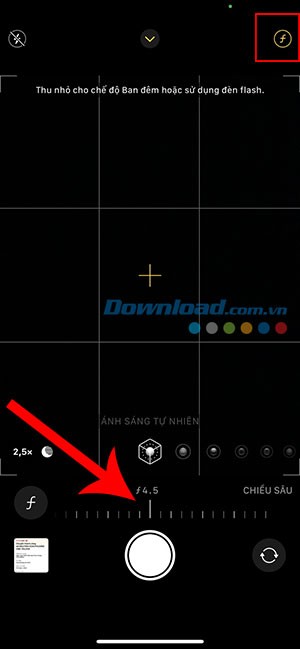
Việc điều chỉnh chiều sâu trường ảnh rất đơn giản. Trước tiên, bạn cần chuyển sang chế độ Chân dung. Sau đó, hãy tìm và chạm vào biểu tượng f được hiển thị ở góc trên cùng bên phải màn hình.
Một thanh trượt Chiều sâu sẽ ngay lập tức xuất hiện. Người dùng có thể dễ dàng điều chỉnh thanh trượt này để thay đổi mức độ làm mờ hậu cảnh, từ đó kiểm soát hiệu ứng chiều sâu trường ảnh theo ý muốn.
Xem thêm: Mẹo chụp ảnh iPhone & Tính năng ẩn camera - Chuyên nghiệp .



















