
 Hướng dẫn
iTunes: Khám phá những thủ thuật tối ưu trải nghiệm
iTunes được biết đến là một trong những ứng dụng trình phát đa phương tiện và nền tảng cửa hàng kỹ thuật số được ưa chuộng hàng đầu toàn cầu.
Với vai trò là một trình phát đa phương tiện, iTunes đã hoàn thành xuất sắc nhiệm vụ của mình.
Tuy nhiên, việc cải thiện và nâng cấp ứng dụng này vẫn luôn là một mục tiêu quan trọng. Hãy cùng tìm hiểu những mẹo và thủ thuật thú vị nhất để nâng cao trải nghiệm sử dụng iTunes qua bài viết sau.
Nâng cao hiệu suất và khả năng tùy biến
iTunes cung cấp nhiều tùy chọn để người dùng cá nhân hóa trải nghiệm của mình. Việc nắm vững các cài đặt này có thể giúp tối ưu hóa hiệu suất và làm cho việc sử dụng ứng dụng trở nên thuận tiện hơn.
Bạn có thể tùy chỉnh giao diện, quản lý thư viện nhạc và video, cũng như điều chỉnh các tùy chọn phát lại theo sở thích cá nhân.
Khám phá các tính năng ẩn
Bên cạnh các chức năng cơ bản, iTunes còn ẩn chứa nhiều tính năng hữu ích mà không phải ai cũng biết. Việc khám phá những tính năng này có thể giúp bạn tận dụng tối đa tiềm năng của ứng dụng.
Ví dụ, bạn có thể sử dụng iTunes để tạo đĩa CD tùy chỉnh, đồng bộ hóa dữ liệu với các thiết bị Apple khác, hoặc thậm chí là chỉnh sửa metadata của các tệp nhạc.
Để biết thêm thông tin chi tiết, hãy truy cập iTunes.
Những Thủ Thuật Sử Dụng iTunes Vô Cùng Hữu Ích
Sử Dụng Phím Tắt Trong iTunes
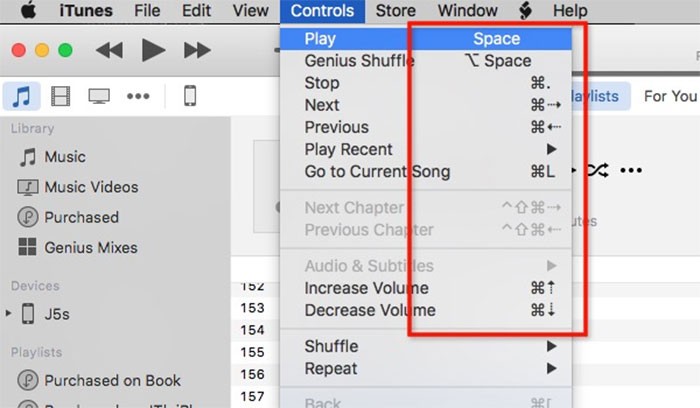
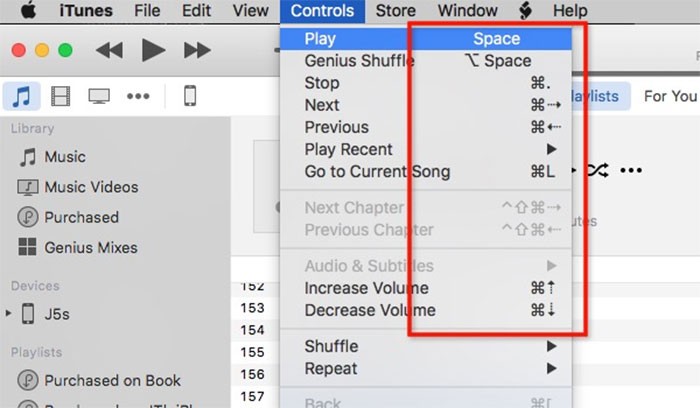
Giao diện đồ họa người dùng (GUI) với thiết kế trực quan, dễ thao tác đã đánh dấu một bước tiến quan trọng trong lĩnh vực công nghệ máy tính. Tuy nhiên, tốc độ thao tác bằng bàn phím vẫn là không thể sánh bằng. Chính vì vậy, nhiều ứng dụng vẫn duy trì các phím tắt, và iTunes cũng không phải là ngoại lệ. Dưới đây là một số tổ hợp phím tắt iTunes cơ bản mà người dùng nên nắm vững:
- Bắt đầu/Tạm dừng: Phím cách
- Dừng phát: Command + dấu chấm (.)
- Chuyển đến bài tiếp theo/trước: Command + Mũi tên phải/trái
- Tăng/Giảm âm lượng: Command + Mũi tên lên/xuống
- Kích hoạt bộ chỉnh âm: Command + Option + E
- Chuyển sang chế độ trình phát mini: Command + Shift + M
- Truy cập Music: Command + 1
- Mở Movies: Command + 2
- Chuyển đến TV Show: Command + 3
- Vào Apps: Command + 7
- Xem thông tin (của mục đang chọn): Command + I
- Hiển thị trong Finder (của mục đang chọn): Command + Shift + R
- Thêm vào thư viện: Command + O
Nâng Cao Chất Lượng Âm Thanh Trong iTunes
Mặc dù chất lượng âm thanh của iTunes đã tốt, phụ thuộc vào loa/tai nghe đang sử dụng, nhưng vẫn có khả năng cải thiện thêm. Một phương pháp đơn giản nhất là tận dụng bộ chỉnh âm tích hợp sẵn của iTunes. Bộ chỉnh âm có thể được mở bằng cách vào menu Window > Equalizer hoặc sử dụng tổ hợp phím Command + Option + E.
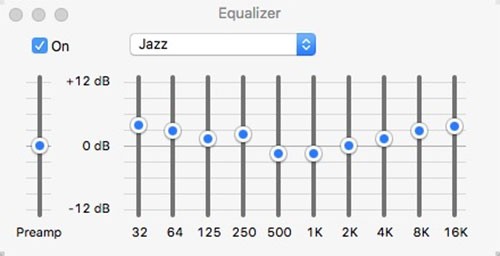
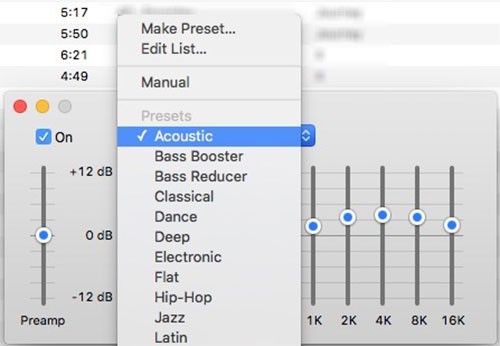
Chọn On để kích hoạt bộ chỉnh âm và lựa chọn một trong các cấu hình âm thanh được cài đặt sẵn. Nếu muốn tùy chỉnh âm thanh theo sở thích cá nhân, người dùng có thể điều chỉnh thủ công từng kênh tần số.
Tự Động Thêm Bài Hát Từ Nguồn Bên Ngoài
Không phải tất cả các bài hát trong thư viện iTunes đều được tải về từ iTunes Store. Nhiều bài hát có thể được trích xuất từ các đĩa CD, một số là tàn tích từ thời kỳ trước khi iTunes Store ra đời, và còn rất nhiều nguồn khác nữa.
Để thêm những mục này vào thư viện iTunes, người dùng có thể sử dụng menu File > Add to Library (Command + O). Tuy nhiên, cách thuận tiện nhất là sử dụng thư mục Automatically Add to iTunes.
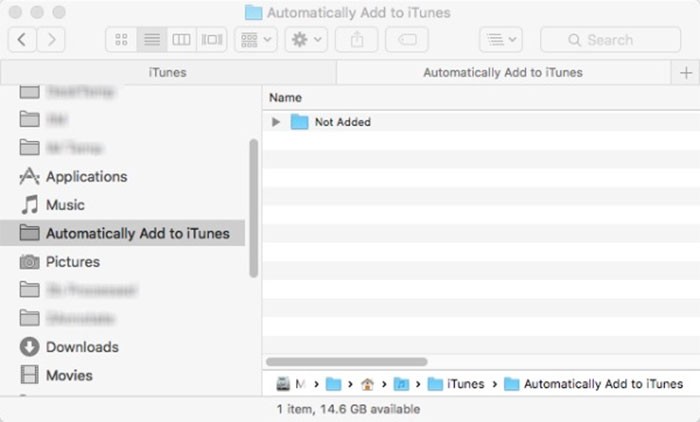
Nếu truy cập vào thư mục iTunes (HD_name > Users > Your_Name > Music > iTunes), người dùng sẽ tìm thấy thư mục có tên Automatically Add to iTunes. Bất kỳ tệp phương tiện tương thích nào được đặt vào thư mục này sẽ tự động được thêm vào thư viện iTunes.
Người dùng có thể thêm thư mục này vào thanh bên của Finder bằng cách kéo và thả. Việc tạo sẵn lối tắt thư mục trong thanh bên sẽ giúp việc thêm một lượng lớn phương tiện vào thư viện trở nên dễ dàng hơn. Chỉ cần kéo và thả các tệp vào lối tắt thanh bên.
Xem thêm: Mẹo Sử Dụng iTunes Hữu Ích Nhất .



















