
 Hướng dẫn
 Mạng xã hội
Threads: Đánh giá và Hướng dẫn Sử dụng Mạng Xã Hội Mới của Meta
Threads, nền tảng mạng xã hội mới nhất được phát triển bởi Meta, được thiết kế để cạnh tranh trực tiếp với Twitter, đã có một khởi đầu đầy hứa hẹn.
Trong bối cảnh thị trường hiện nay đã xuất hiện không ít các ứng dụng tương tự Twitter, Threads vẫn nhanh chóng thu hút sự chú ý nhờ khả năng tiếp cận rộng rãi và sự liên kết chặt chẽ với các sản phẩm khác của Meta, đặc biệt là Instagram.
Sự quen thuộc trong giao diện và tính năng
Những ai đã từng sử dụng Twitter sẽ dễ dàng làm quen với giao diện và cách thức hoạt động của Threads.
Mặc dù số lượng tính năng ban đầu còn hạn chế, nền tảng này vẫn cung cấp đủ các công cụ cần thiết để người dùng có thể thoải mái chia sẻ và tương tác.
Tối ưu hóa trải nghiệm sử dụng Threads
Nếu bạn đã bắt đầu khám phá và chia sẻ nội dung trên Threads, việc nắm vững các mẹo sử dụng sẽ giúp bạn tận hưởng trọn vẹn những gì mạng xã hội này mang lại.
Bài viết này sẽ cung cấp những mẹo hữu ích khi dùng Threads, nhằm mục đích nâng cao trải nghiệm của người dùng và khai thác tối đa tiềm năng của nền tảng.
Hãy cùng tìm hiểu để biến Threads trở thành một phần không thể thiếu trong cuộc sống số của bạn.
Loại bỏ những tài khoản không mong muốn khỏi luồng thông tin
Luồng cập nhật trên Threads thường xuyên hiển thị các nội dung được đề xuất từ nhiều tài khoản khác nhau. Trong trường hợp bạn không muốn tiếp tục theo dõi một tài khoản cụ thể, hãy thực hiện theo các hướng dẫn sau để tắt hiển thị của tài khoản Threads đó:
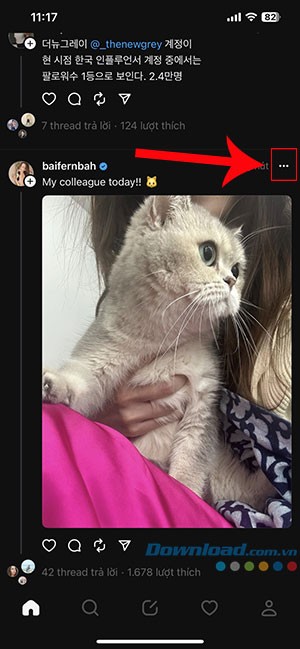
Bước 1: Truy cập menu Home trên ứng dụng Threads.
Bước 2: Chọn vào biểu tượng ba dấu chấm ngang nằm cạnh một bài viết Threads, sau đó chọn tùy chọn Tắt.
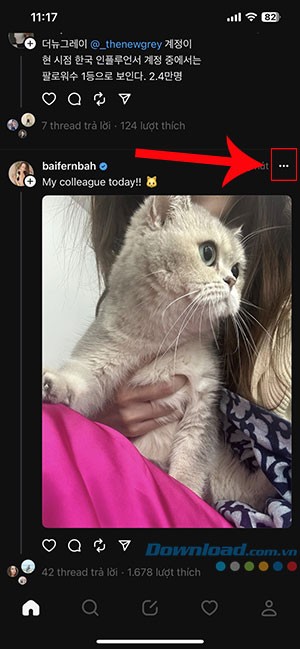
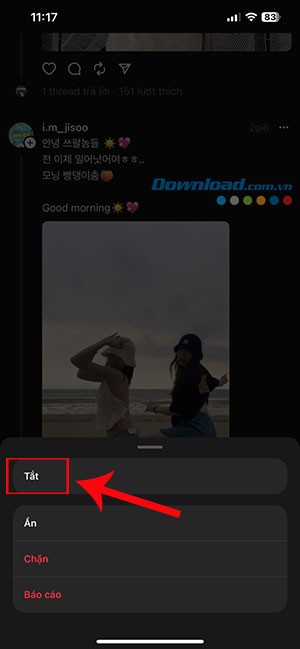
Thực hiện lặp lại thao tác này với tất cả những tài khoản mà bạn không muốn thấy xuất hiện. Việc này sẽ giúp thu hẹp luồng thông tin, mang đến trải nghiệm sử dụng Threads được cá nhân hóa và hiệu quả hơn.
Hạn chế quyền trả lời trên Threads
Khi khởi tạo một chủ đề Threads mới, mặc định bất kỳ người dùng nào cũng có thể tham gia thảo luận bằng cách trả lời. Tuy nhiên, trong trường hợp chủ đề bị làm phiền bởi các bình luận spam hoặc từ những tài khoản không xác thực, bạn hoàn toàn có thể giới hạn quyền trả lời.
Việc này cho phép bạn chọn lọc đối tượng tương tác, chỉ cho phép những người bạn đang theo dõi hoặc những tài khoản cụ thể được nhắc đến trong bài viết có thể bình luận.
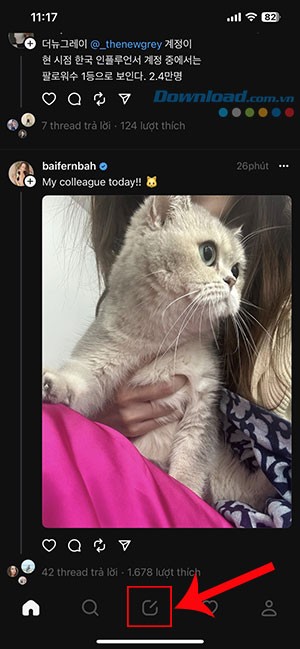
Bước 1: Mở ứng dụng Threads và chạm vào biểu tượng bút viết nằm chính giữa phía dưới màn hình để bắt đầu tạo một Threads mới.
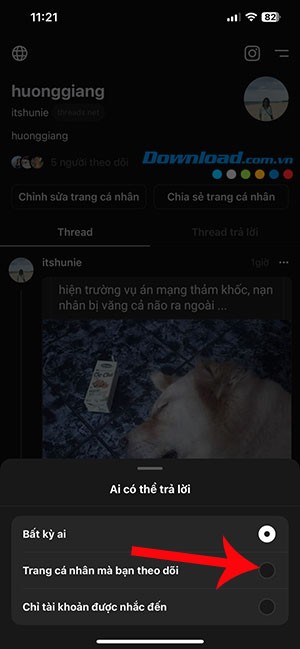
Bước 2: Soạn nội dung cho Threads của bạn, sau đó nhấn vào tùy chọn Bất kỳ ai cũng có thể trả lời hiển thị ở cuối màn hình.
Bước 3: Một menu sẽ xuất hiện với 3 lựa chọn: Bất kỳ ai, Trang cá nhân mà bạn theo dõi hoặc Chỉ tài khoản được nhắc đến. Hãy chọn một trong các tùy chọn này để điều chỉnh đối tượng được phép trả lời Threads của bạn.
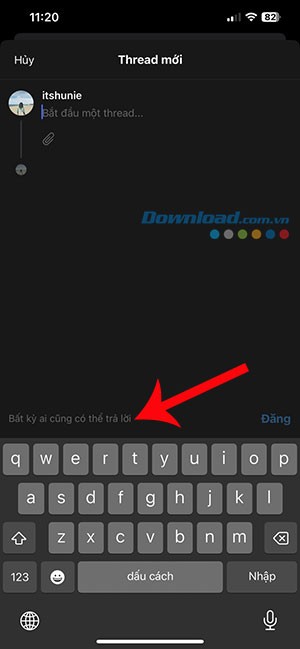
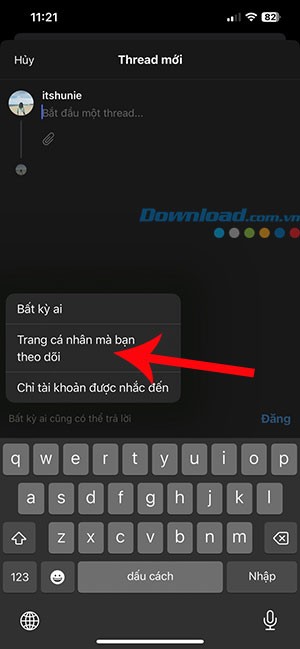
Ngoài ra, bạn cũng có thể thay đổi cài đặt này sau khi đã đăng tải Threads. Dưới đây là các bước thực hiện:
Bước 1: Truy cập trang cá nhân của bạn và tìm Threads đã đăng. Nhấn vào biểu tượng ba chấm ngang nằm cạnh Threads mà bạn muốn chỉnh sửa.
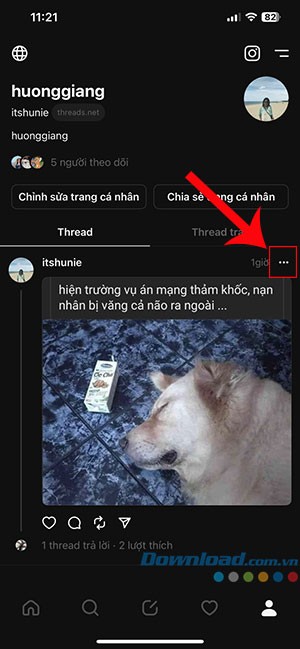
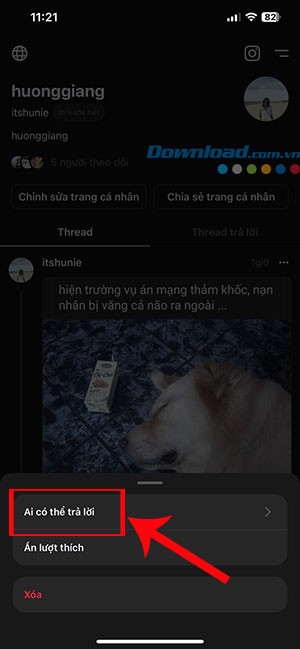
Bước 2: Chọn Ai có thể trả lời từ menu hiện ra và điều chỉnh quyền truy cập bình luận cho Threads của bạn.
Đổi Ảnh Đại Diện Trên Threads
Khi bạn kết nối với Threads thông qua tài khoản Instagram, ảnh đại diện hiện tại trên Instagram sẽ tự động được sử dụng. Tuy nhiên, người dùng hoàn toàn có thể tùy chỉnh và thiết lập một hình ảnh hiển thị khác biệt riêng cho tài khoản Threads của mình. Dưới đây là các bước thực hiện:
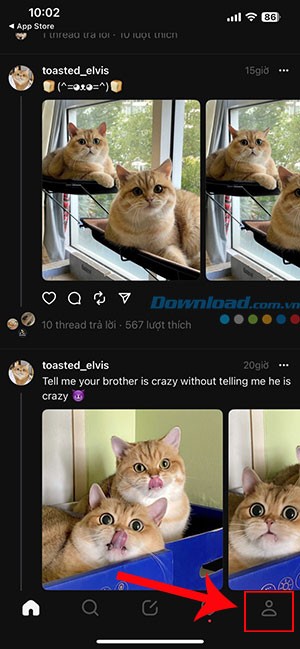
Bước 1: Khởi động ứng dụng Threads và chạm vào biểu tượng hồ sơ, thường được đặt ở góc dưới cùng bên phải màn hình.
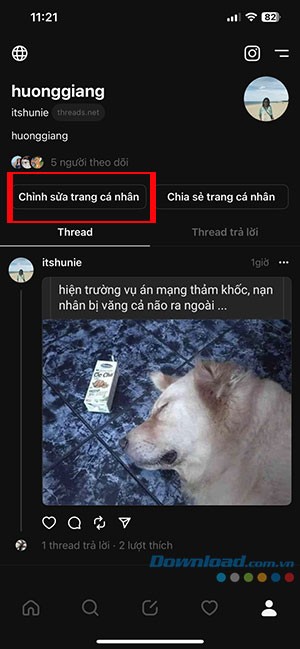
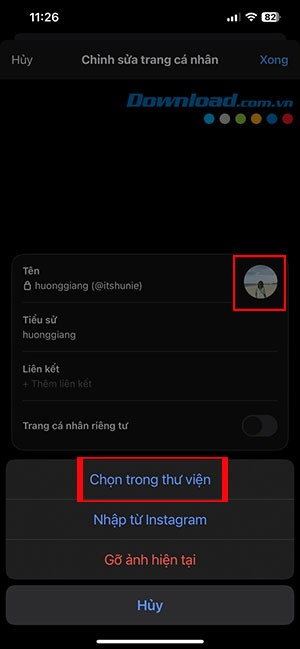
Bước 2: Chọn mục Chỉnh sửa hồ sơ. Tiếp theo, nhấn vào ảnh đại diện đang hiển thị của bạn. Sau đó, chọn Chọn trong thư viện để tải lên một ảnh đại diện mới cho trang cá nhân Threads.
Việc thay đổi ảnh đại diện trên Threads là một cách đơn giản để cá nhân hóa hồ sơ của bạn và tạo sự khác biệt.
Quá trình này cho phép bạn kiểm soát hình ảnh mà bạn muốn thể hiện trên nền tảng Threads, tách biệt với ảnh đại diện Instagram nếu cần.
Xem thêm: Mẹo sử dụng Threads Instagram: Hướng dẫn toàn diện .



















