
 Hướng dẫn
 Thủ thuật iPhone
Những mẹo sử dụng và tính năng ẩn của Máy tính trên iPhone
Dù không thể coi là một công cụ vạn năng, ứng dụng Máy tính trên iPhone vẫn sở hữu sức mạnh vượt trội hơn nhiều so với những đánh giá thông thường.
Một trong những yếu tố then chốt giúp iPhone khẳng định vị thế hàng đầu trên thị trường smartphone chính là kho tàng các tính năng ẩn được Apple tích hợp vào hệ điều hành iOS. Hầu hết những tính năng này được thiết kế nhằm giải quyết các vấn đề cụ thể, góp phần đơn giản hóa cuộc sống hàng ngày.
Ứng dụng Máy tính cũng không nằm ngoài xu hướng đó, ẩn chứa những khả năng đặc biệt của một công cụ tính toán mạnh mẽ. Hãy cùng khám phá những mẹo sử dụng và tính năng ẩn thú vị của ứng dụng Máy tính trên iPhone trong bài viết này.
Chế độ máy tính khoa học
Ứng dụng Máy tính mặc định hiển thị ở chế độ cơ bản. Tuy nhiên, bạn có thể dễ dàng chuyển sang chế độ khoa học bằng cách xoay iPhone sang chế độ ngang. Chế độ này cung cấp nhiều hàm số phức tạp hơn, đáp ứng nhu cầu tính toán nâng cao.
Sử dụng cử chỉ xóa ẩn
Để xóa nhanh một con số vừa nhập, bạn có thể sử dụng cử chỉ vuốt sang trái trên màn hình. Đây là một cách nhanh chóng và tiện lợi để sửa lỗi trong quá trình nhập liệu.
Sao chép kết quả bằng cách chụm
Thay vì phải nhấn giữ vào kết quả để sao chép, bạn có thể sử dụng thao tác chụm hai ngón tay vào kết quả. Thao tác này sẽ tự động sao chép kết quả vào bộ nhớ tạm.
Thêm Máy tính vào Trung tâm điều khiển
Việc thêm ứng dụng Máy tính vào Trung tâm điều khiển giúp bạn truy cập nhanh chóng mà không cần mở ứng dụng. Điều này đặc biệt hữu ích khi bạn cần thực hiện các phép tính nhanh trong quá trình sử dụng các ứng dụng khác.
Sao chép kết quả cuối cùng
Kết quả tính toán cuối cùng sẽ được tự động lưu lại. Bạn có thể truy cập và sao chép kết quả này bất cứ lúc nào bằng cách nhấn vào biểu tượng sao chép nhỏ xuất hiện bên cạnh kết quả.
Đọc to kết quả
Tính năng VoiceOver có thể đọc to kết quả tính toán, hỗ trợ người dùng khiếm thị hoặc trong các tình huống không thể nhìn trực tiếp vào màn hình.
Yêu cầu Siri sử dụng Máy tính
Bạn có thể yêu cầu Siri thực hiện các phép tính thay vì tự thao tác trên ứng dụng Máy tính. Siri sẽ trả về kết quả bằng giọng nói, giúp bạn tiết kiệm thời gian và công sức.
Chế độ máy tính khoa học trên iPhone
Thay vì phải sử dụng các dòng máy tính khoa học truyền thống, người dùng iPhone có thể tận dụng chính chiếc điện thoại của mình để thực hiện các phép tính phức tạp.
Ứng dụng Máy tính mặc định ban đầu có giao diện đơn giản, tương tự như một máy tính thông thường.
Tuy nhiên, khi xoay ngang màn hình, ứng dụng sẽ tự động chuyển sang chế độ máy tính khoa học, cung cấp đầy đủ các chức năng toán học nâng cao.
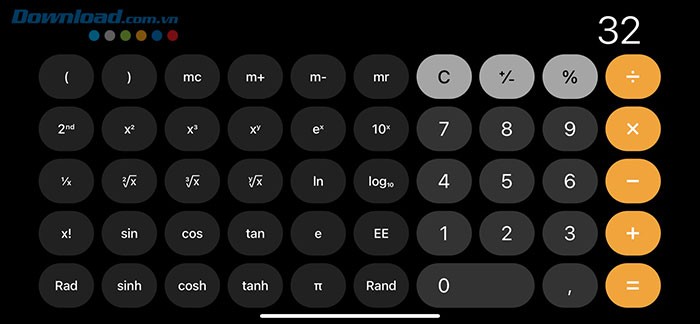
Việc kích hoạt chế độ máy tính khoa học trên iPhone rất đơn giản. Bạn chỉ cần tắt khóa màn hình và xoay ngang thiết bị khi đang mở ứng dụng Máy tính.
Thao tác này sẽ giúp bạn nhanh chóng truy cập các công cụ tính toán chuyên dụng mà không cần phải mang theo thiết bị phụ.
Với tính năng này, iPhone trở thành một công cụ hỗ trợ học tập và làm việc vô cùng tiện lợi.
Sử Dụng Cử Chỉ Xóa Ẩn Trên iPhone
Việc nhập sai một chữ số không còn buộc người dùng phải xóa toàn bộ và thực hiện lại phép tính từ đầu. Máy tính tích hợp trên iPhone cung cấp một cử chỉ ẩn tiện lợi, cho phép xóa nhanh chóng các ký tự đã nhập.
Thay vì xóa hết mọi thứ, người dùng có thể dễ dàng sửa chữa các lỗi sai ngay lập tức, đặc biệt hữu ích khi đang thực hiện một chuỗi các phép tính liên tiếp.
Để xóa một ký tự trên máy tính iPhone, chỉ cần thực hiện thao tác vuốt sang trái tại vị trí đầu màn hình.
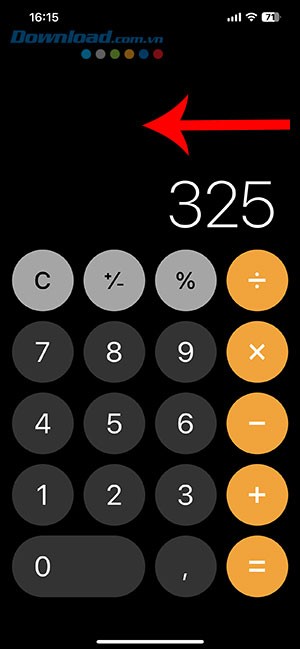
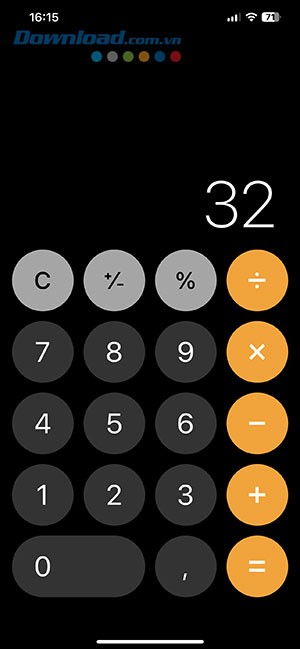
Cử chỉ này giúp tiết kiệm thời gian và công sức, mang lại trải nghiệm sử dụng máy tính iPhone mượt mà và hiệu quả hơn.
Lợi Ích Của Cử Chỉ Xóa Ẩn
- Tiết kiệm thời gian: Không cần xóa toàn bộ phép tính khi chỉ mắc lỗi nhỏ.
- Tăng hiệu quả: Sửa lỗi nhanh chóng, duy trì sự liên tục trong quá trình tính toán.
- Trải nghiệm người dùng tốt hơn: Thao tác đơn giản, dễ thực hiện.
Phương pháp Sao chép Nhanh chóng bằng Cử chỉ Chụm Ngón
iPhone cung cấp một tính năng độc đáo cho phép người dùng sao chép nội dung bằng cách sử dụng cử chỉ chụm ba ngón tay. Thao tác này đặc biệt hữu ích khi làm việc trên các ứng dụng iPhone, mang lại một cách thức sao chép hiệu quả.
Mặc dù có thể đòi hỏi một vài bước trên một số ứng dụng khác – bao gồm việc chọn trước nội dung cần sao chép – nhưng tính năng này lại tỏ ra vô cùng tiện lợi trên ứng dụng Máy tính.
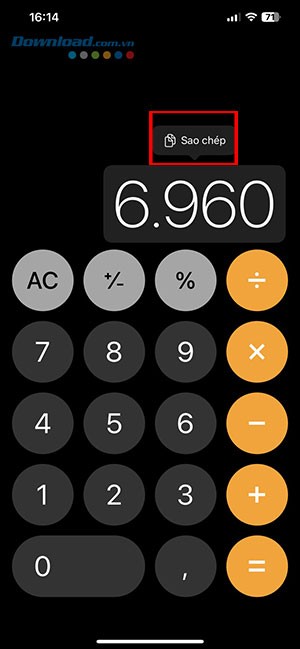
Để thực hiện việc sao chép, người dùng chỉ cần chụm và giữ ba ngón tay trên màn hình. Một thông báo Sao chép sẽ ngay lập tức xuất hiện, và việc chạm vào thông báo này sẽ hoàn tất quá trình.
Việc sử dụng cử chỉ này giúp đơn giản hóa quy trình sao chép, loại bỏ nhu cầu chọn thủ công nội dung, đặc biệt là khi làm việc với ứng dụng Máy tính trên iPhone.
Tính năng này mang đến một trải nghiệm sao chép mượt mà và trực quan, giúp tăng tốc độ công việc và sự tiện lợi cho người dùng iPhone.
Thêm Ứng Dụng Tính Toán vào Trung Tâm Điều Khiển iPhone
Người dùng iPhone có thể tiếp cận ứng dụng tính toán một cách nhanh chóng thông qua việc tích hợp nó vào Trung Tâm Điều Khiển. Việc này cho phép thực hiện các phép tính toán chỉ bằng một thao tác vuốt và chạm, ngay cả khi thiết bị đang ở trạng thái khóa.
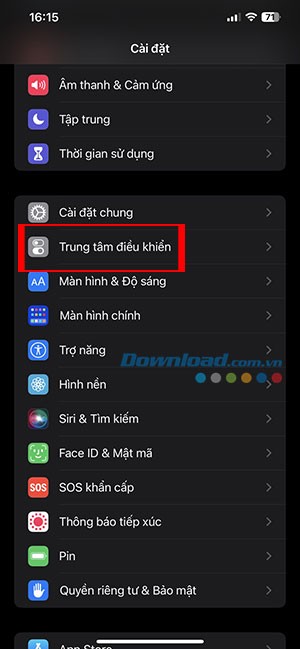
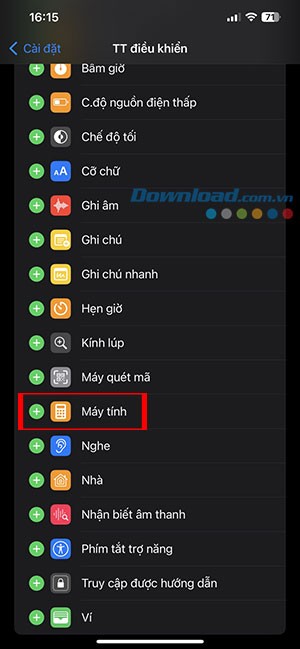
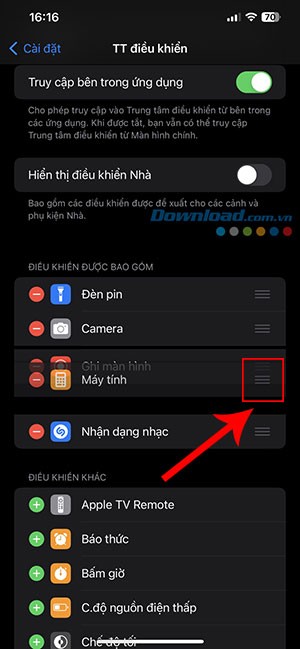
Quá trình thêm ứng dụng Máy tính vào Trung Tâm Điều Khiển được thực hiện như sau: Mở ứng dụng Cài đặt, sau đó chọn Trung tâm điều khiển. Tiếp theo, nhấn vào dấu cộng màu lục tương ứng với mục Máy tính. Cuối cùng, kéo biểu tượng ba gạch ngang để sắp xếp vị trí hiển thị của ứng dụng trong Trung Tâm Điều Khiển theo mong muốn.
Việc tùy chỉnh này giúp tối ưu hóa trải nghiệm sử dụng, mang đến sự tiện lợi tối đa cho người dùng iPhone khi cần thực hiện các phép tính nhanh chóng.
Sao chép Kết Quả Tính Toán Nhanh Chóng
Ứng dụng Máy tính trên iPhone sở hữu một tính năng sao chép và dán vô cùng tiện dụng, cho phép người dùng lấy kết quả cuối cùng mà không cần mở ứng dụng trực tiếp.
Việc này đặc biệt hữu ích khi bạn cần chuyển đổi giữa ứng dụng Máy tính và các ứng dụng khác để sử dụng kết quả vừa tính toán. Thay vì phải mở lại ứng dụng Máy tính, bạn có thể truy cập Màn hình chính hoặc Trung tâm điều khiển để thực hiện sao chép.
Để thực hiện việc sao chép kết quả cuối cùng, người dùng chỉ cần thực hiện một vài thao tác đơn giản:
- Chạm và giữ vào biểu tượng ứng dụng Máy tính trên Màn hình chính.
- Hoặc, chạm và giữ vào tiện ích Máy tính trong Trung tâm điều khiển.
- Sau đó, chọn tùy chọn Sao chép kết quả cuối cùng.
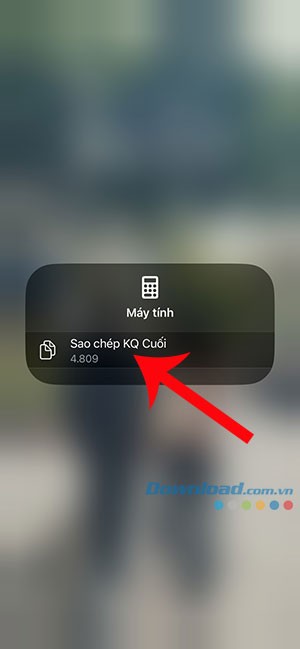
Với tính năng này, việc chia sẻ hoặc sử dụng kết quả tính toán trong các ứng dụng khác trở nên nhanh chóng và dễ dàng hơn bao giờ hết. Đây là một cải tiến nhỏ nhưng mang lại trải nghiệm người dùng tốt hơn đáng kể.
Đọc to các phép tính đã thực hiện
Điện thoại iPhone cung cấp khả năng đọc to kết quả của các phép tính, giúp người dùng có thể nghe được đáp án thay vì chỉ nhìn thấy trên màn hình. Dù tính năng này không trực tiếp nằm trong ứng dụng Máy tính mà thuộc về mục Trợ năng, nó vẫn mang lại lợi ích to lớn cho những người gặp khó khăn về thị lực.
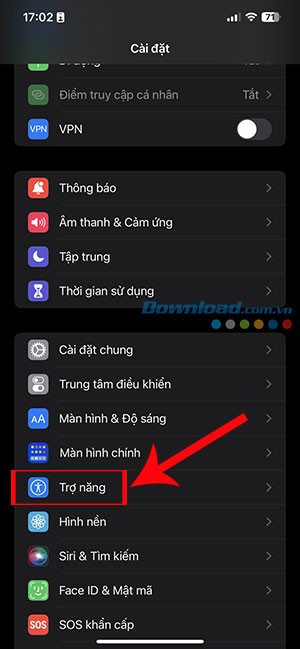
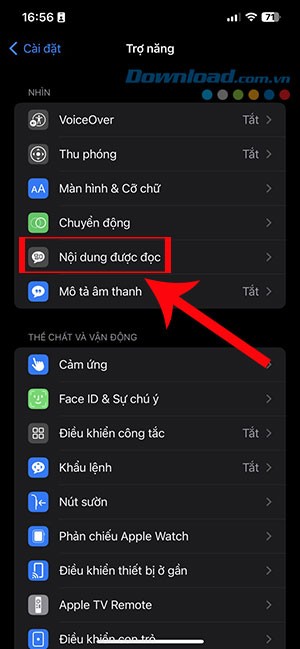
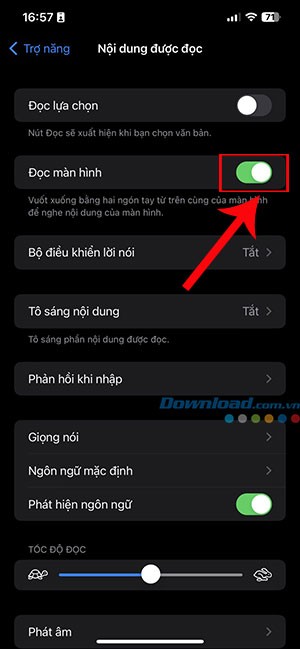
Dưới đây là hướng dẫn để kích hoạt tính năng đọc kết quả:
- Đầu tiên, bạn hãy mở ứng dụng Cài đặt trên iPhone.
- Tiếp theo, chạm vào mục Trợ năng.
- Trong phần Trợ năng, chọn Nội dung được đọc.
- Cuối cùng, bật công tắc Đọc màn hình.
Sau khi đã hoàn tất các bước trên, khi bạn thực hiện một phép tính, hãy vuốt xuống từ cạnh trên của màn hình bằng hai ngón tay. iPhone sẽ đọc to kết quả phép tính cho bạn.
Yêu cầu Siri thực hiện các phép tính
Trong trường hợp iPhone nằm ngoài tầm với hoặc bạn đang bận rộn và cần một kết quả tính toán nhanh chóng, Siri có thể hỗ trợ hoàn thành công việc này.
Siri vẫn là một giải pháp tối ưu, đặc biệt khi bạn muốn biết kết quả mà không cần trực tiếp nhìn vào màn hình điện thoại.
Cách sử dụng Máy tính với Siri
Để yêu cầu Siri thực hiện tính toán, hãy bắt đầu bằng cách kích hoạt trợ lý ảo. Sau đó, đọc phép toán bạn muốn giải và chờ đợi phản hồi từ Siri.
Siri sẽ xử lý yêu cầu và thông báo kết quả cho bạn một cách nhanh chóng và tiện lợi.
Xem thêm: Mẹo sử dụng iPhone: Khám phá tính năng ẩn của Máy tính .



















