
 Hướng dẫn
 Thủ thuật Văn phòng
Paint.NET: Giải Pháp Chỉnh Sửa Ảnh Miễn Phí và Hiệu Quả
Paint.NET được biết đến là một ứng dụng chỉnh sửa ảnh miễn phí, tuy nhiên sức mạnh của nó lại vượt trội so với nhiều phần mềm khác. Đây là một lựa chọn lý tưởng cho những ai đang tìm kiếm một công cụ đơn giản, nhẹ nhàng nhưng vẫn đáp ứng được các nhu cầu chỉnh sửa ảnh cơ bản.
Khác với các phần mềm chuyên nghiệp như Photoshop, Paint Shop Pro, Corel Painter hay Affinity, Paint.NET không đòi hỏi người dùng phải mất nhiều thời gian để làm quen với vô số tính năng phức tạp. Thay vào đó, phần mềm này tập trung vào sự trực quan và thân thiện, giúp người dùng dễ dàng thao tác và đạt được kết quả mong muốn.
Khám Phá Các Mẹo Sử Dụng Paint.NET Hiệu Quả
Bài viết này sẽ cung cấp cho bạn những mẹo giúp bắt đầu sử dụng Paint.NET hiệu quả, giúp quá trình chỉnh sửa hình ảnh trở nên nhanh chóng và dễ dàng hơn bao giờ hết.
Chúng ta sẽ cùng tìm hiểu các kỹ thuật và công cụ hữu ích, từ những thao tác cơ bản đến các mẹo nâng cao, để bạn có thể khai thác tối đa tiềm năng của phần mềm này.
Những Thủ Thuật Sử Dụng Paint.NET Hiệu Quả
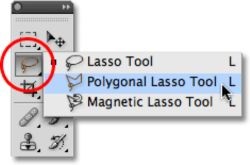
Ứng Dụng Công Cụ Lasso
Thông qua quá trình luyện tập, người dùng có thể thành thạo công cụ Lasso bằng cách phối hợp các phím Ctrl, Alt và thao tác chuột một cách linh hoạt.
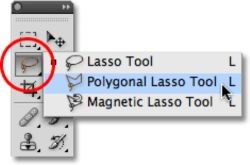
- Giữ phím Ctrl trong quá trình vẽ đường viền xung quanh đối tượng mong muốn chọn.
- Trong khi vẫn bấm giữ phím Ctrl, có thể bắt đầu hoặc tạm dừng việc chọn, cho đến khi toàn bộ đối tượng được bao quanh hoàn chỉnh.
- Nếu phạm vi chọn mở rộng ra ngoài đường viền của đối tượng, hãy nhấn và giữ phím Alt đồng thời sử dụng chuột để loại bỏ phần chọn thừa.
Sử Dụng Công Cụ Magic Wand
Công cụ Magic Wand tỏ ra vô cùng hữu ích trong việc lựa chọn nhanh chóng các vùng có diện tích lớn trong hình ảnh.
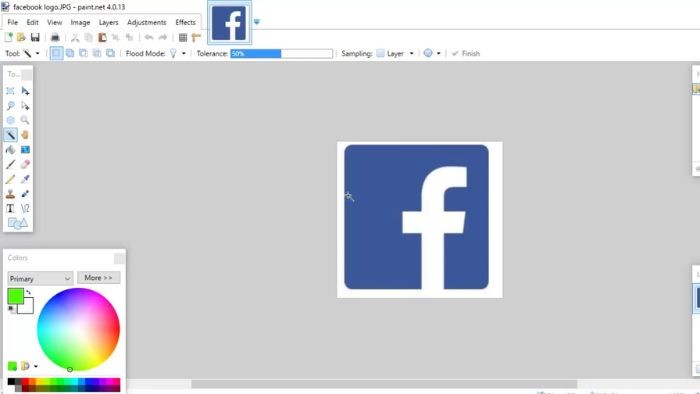
- Sử dụng Magic Wand để chọn các khu vực rộng lớn, sau đó tận dụng Lasso để thực hiện tinh chỉnh lại vùng chọn một cách tỉ mỉ.
- Trong trường hợp Magic Wand chọn quá nhiều chi tiết, hãy giảm giá trị Tolerance từ mức 50 xuống 40, 30, 20... cho đến khi vùng chọn trở nên nhỏ gọn và chính xác hơn.
- Nếu nền ảnh có độ đơn giản cao hơn so với đối tượng chính, hãy sử dụng Magic Wand để chọn nền, sau đó truy cập Edit > Invert Selection (Ctrl + I) để đảo ngược vùng chọn, qua đó làm nổi bật đối tượng chính.
Thực Hiện Thao Tác Với Layers
Khi tiến hành tách đối tượng tiền cảnh ra khỏi nền, người dùng cần tạo một layer mới để dán đối tượng vào:
- Chọn Layers > Add New Layer (Ctrl + Shift + N) trước khi thực hiện dán đối tượng.
- Khác với Photoshop (tự động tạo layer mới khi dán), Paint.NET yêu cầu người dùng chủ động thêm layer mới cho mỗi đối tượng được cắt-dán.
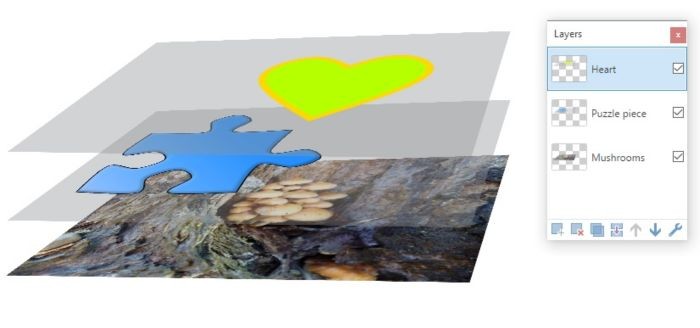
Để lựa chọn lại một layer cũ:
- Nhấp chọn layer tương ứng trong bảng Layers.
- Nhấp chuột bất kỳ vị trí nào trên khung vẽ.
- Lúc này, khung chọn bao quanh toàn bộ canvas có thể gây khó khăn trong việc xác định chính xác phần nào đang được chọn.
- Chọn công cụ Move Selected Pixels (biểu tượng mũi tên bốn hướng trên thanh công cụ).
- Khi con trỏ thay đổi thành hình dấu cộng kèm theo mũi tên, người dùng có thể giữ chuột và kéo đối tượng đến vị trí mong muốn.
Điều Chỉnh Background
Để điều chỉnh nền, ví dụ như thay đổi màu sắc, thêm họa tiết, hoặc xóa nền, người dùng chỉ cần:
- Chọn layer nền trong bảng Layers.
- Chọn màu mới từ bảng màu hoặc sử dụng Color Picker để lấy màu có sẵn trong ảnh.
- Sử dụng Paint Bucket và nhấp vào nền để tô màu mới.
Cần lưu ý rằng layer nền thường không được tô kín hoàn toàn, phần phía sau đối tượng chính có thể trong suốt. Để di chuyển hoặc thay đổi kích thước đối tượng tiền cảnh một cách dễ dàng, hãy tô kín toàn bộ nền trước bằng cách:
- Chọn layer nền trong bảng Layers.
- Truy cập Edit > Select All (Ctrl + A).
- Chọn lại Paint Bucket và nhấp để tô kín toàn bộ canvas.
Xem thêm: Mẹo Sử Dụng Paint.NET Hiệu Quả .



















