
 Hướng dẫn
Khám Phá Tiện Ích Ẩn và Mẹo Sử Dụng Ứng Dụng Máy Tính Samsung
Samsung không ngừng cải tiến và bổ sung các tính năng mới cho dòng điện thoại của mình. Tuy nhiên, một ứng dụng mặc định thường ít được chú ý đến về mặt khả năng sử dụng chính là ứng dụng Máy tính.
Ứng dụng này sở hữu nhiều chức năng hữu ích, đôi khi không dễ dàng nhận thấy ngay từ cái nhìn đầu tiên.
Bài viết này sẽ đi sâu vào phân tích và giới thiệu những mẹo sử dụng và tính năng ẩn thú vị của ứng dụng Máy tính trên các thiết bị Samsung.
Chúng ta sẽ cùng khám phá cách tận dụng tối đa công cụ này, giúp công việc tính toán và xử lý số liệu trở nên đơn giản và hiệu quả hơn.
Hãy cùng bắt đầu hành trình tìm hiểu những điều bất ngờ mà ứng dụng Máy tính Samsung mang lại!
Sao chép và Dán Số, Phương trình trên Máy tính Samsung
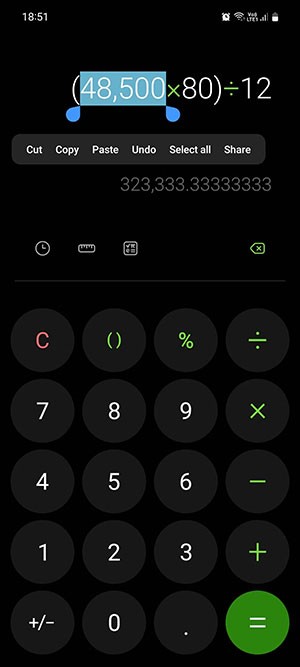
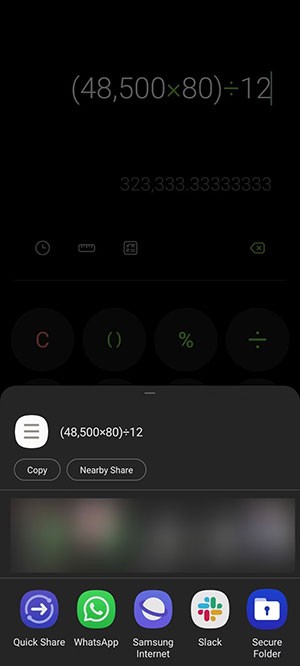
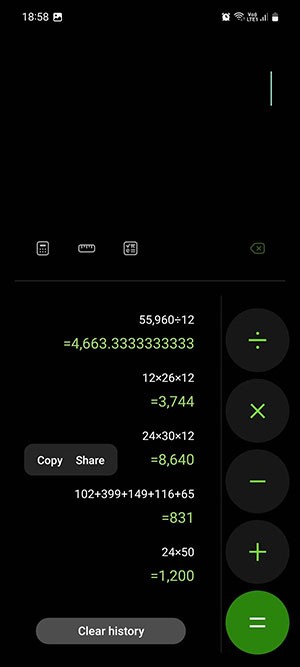
Ứng dụng Máy tính trên các thiết bị Samsung cho phép người dùng thực hiện việc sao chép số liệu và các phương trình một cách thuận tiện. Để tiến hành sao chép, bạn chỉ cần nhấn và giữ, hoặc thực hiện thao tác nhấn đúp vào số cần sao chép.
Trong trường hợp muốn sao chép một phương trình, hãy kéo ngón tay để chọn toàn bộ biểu thức đó. Bên cạnh đó, lựa chọn Chọn tất cả từ menu cũng là một cách nhanh chóng để chọn toàn bộ nội dung.
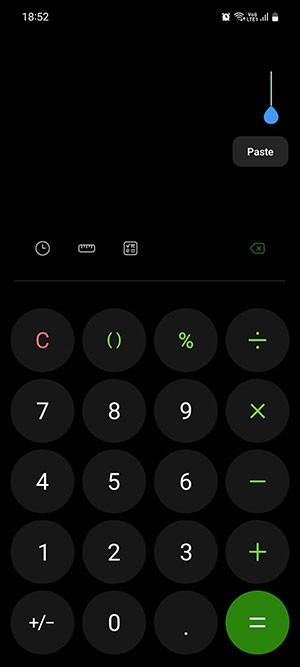
Việc dán số hoặc phương trình vào ứng dụng Máy tính cũng rất đơn giản. Bạn chỉ cần chạm vào vị trí con trỏ hoặc một khoảng trống bất kỳ, sau đó chọn Dán.
Điều quan trọng cần lưu ý là, để tính năng dán hoạt động, bạn cần đảm bảo rằng đã có một số hoặc phương trình tương ứng được sao chép vào bộ nhớ đệm (khay nhớ tạm) trước đó.
Xem lại Lịch sử Tính toán Đã Thực hiện
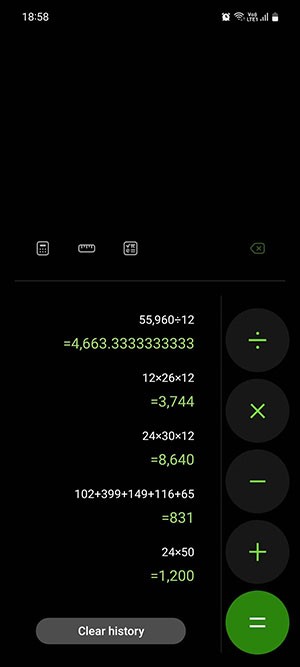
Việc quên đi kết quả của những phép tính trước đó đôi khi gây ra sự bất tiện, buộc người dùng phải thực hiện lại. Để giải quyết vấn đề này, ứng dụng máy tính Samsung cung cấp một tính năng tiện lợi cho phép xem lại lịch sử tính toán một cách nhanh chóng.
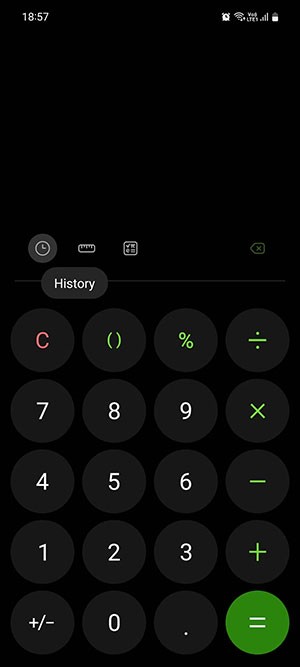
Người dùng có thể dễ dàng truy cập lịch sử bằng cách chạm vào biểu tượng Lịch sử, được hiển thị dưới dạng hình đồng hồ. Sau đó, chỉ cần cuộn để xem lại các phép tính đã được thực hiện gần đây.
Ngoài ra, ứng dụng còn cho phép người dùng xóa lịch sử tính toán khi cần thiết. Để thực hiện việc này, hãy nhấn vào tùy chọn Xóa lịch sử.
Tái sử dụng các phép tính đã được lưu trữ
Khi xem lại nhật ký các phép tính đã thực hiện, người dùng có thể chọn một con số hoặc một phương trình bất kỳ bằng cách chạm vào nó.
Hành động này sẽ đưa giá trị đó trở lại giao diện tính toán, cho phép tiếp tục các thao tác số học bằng các công cụ được cung cấp ở phía bên phải màn hình.
Ứng dụng thực tế
Tính năng này đặc biệt hữu ích trong các tình huống đòi hỏi sự kiểm tra và so sánh liên tục, chẳng hạn như khi thực hiện các khoản tính toán thuế phức tạp.
Hoặc trong quá trình giải quyết các bài toán, nơi việc đối chiếu kết quả trung gian là cần thiết để đảm bảo tính chính xác.
Khả năng quay lại và chỉnh sửa các phép tính trước đó giúp tiết kiệm thời gian và giảm thiểu sai sót.
- Việc nhập lại nhanh chóng các giá trị đã sử dụng giúp người dùng tránh việc phải nhập lại thủ công.
- Các phép toán số học sẵn có cho phép tiếp tục tính toán một cách liền mạch.
Nhờ đó, người dùng có thể dễ dàng so sánh các kết quả khác nhau và đưa ra những quyết định chính xác hơn.
Sử dụng Máy tính Khoa học
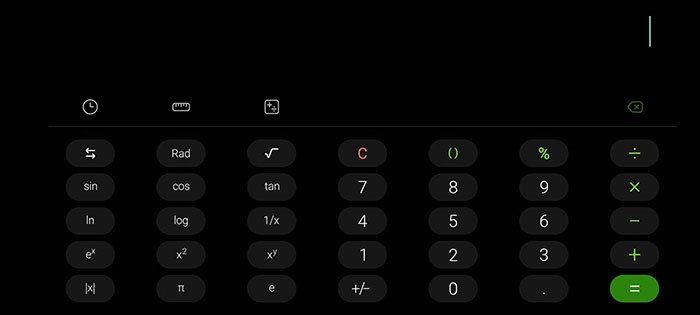
Để thực hiện các phép tính toán phức tạp hơn, người dùng có thể kích hoạt chế độ Khoa học. Việc này được thực hiện bằng cách chạm vào nút tương ứng.
Khi chuyển sang chế độ này, giao diện máy tính sẽ tự động xoay ngang, đồng thời hiển thị các chức năng toán học nâng cao.
Đối với những thiết bị đã được bật tính năng tự động xoay màn hình, chỉ cần xoay ngang điện thoại, máy tính khoa học sẽ được hiển thị ngay lập tức.
Tận dụng Công cụ Chuyển đổi Đơn vị Tích hợp
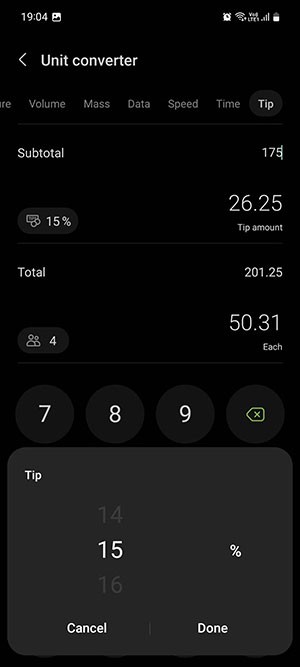
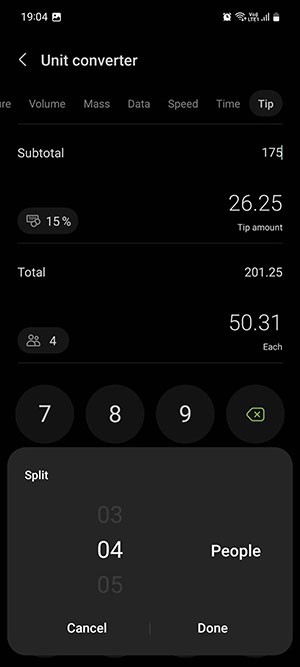
Thay vì phải tìm kiếm trên Google, người dùng điện thoại Samsung có thể dễ dàng thực hiện các phép chuyển đổi đơn vị ngay trong ứng dụng Máy tính. Hãy nhấn vào biểu tượng Bộ chuyển đổi đơn vị (hình thước đo), lựa chọn danh mục đo lường phù hợp, và cuối cùng là chọn đơn vị đích.
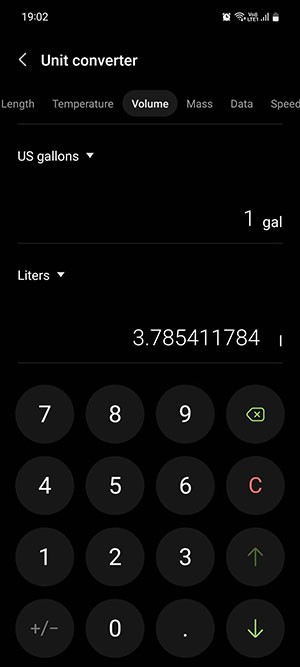
Chẳng hạn, để xác định số lít tương đương với 1 gallon nước (theo tiêu chuẩn Hoa Kỳ), bạn cần chọn "Khối lượng" làm loại thước đo. Sau đó, hãy chọn "US gallon" làm đơn vị nguồn và "Lít" làm đơn vị đích để có kết quả chính xác.
Xem thêm: Mẹo sử dụng và tính năng ẩn của Máy tính Samsung .



















