
 Hướng dẫn
Tùy Biến Màn Hình Khóa Trên Android 14: Hướng Dẫn Chi Tiết
Với bản cập nhật iOS 16, Apple đã giới thiệu một thiết kế hoàn toàn mới cho màn hình khóa, mang đến trải nghiệm trực quan hơn. Tương tự, Samsung cũng trang bị cho các thiết bị Galaxy cao cấp của mình những màn hình khóa với nhiều tùy biến. Màn hình khóa mặc định của Google trước đây bị đánh giá là thiếu hấp dẫn, tuy nhiên, điều này đã thay đổi đáng kể sau khi Android 14 được phát hành.
Bản cập nhật Android 14 đã mang đến một diện mạo mới cho màn hình khóa Pixel, cho phép người dùng cá nhân hóa theo sở thích. Các lựa chọn về đồng hồ, phong cách hiển thị và các phím tắt truy cập nhanh đã được bổ sung, giúp người dùng tương tác với các tính năng thường dùng mà không cần mở khóa thiết bị.
Khám Phá Các Thủ Thuật Tùy Chỉnh Màn Hình Khóa Android 14
Dưới đây là những mẹo và thủ thuật hay nhất để tùy chỉnh màn hình khóa Android 14 trên Pixel và các điện thoại khác. Mục tiêu là giúp bạn tạo ra một màn hình khóa vừa đẹp mắt, vừa tiện lợi, phù hợp với nhu cầu sử dụng cá nhân.
- Thay đổi đồng hồ: Android 14 cung cấp nhiều kiểu đồng hồ khác nhau, từ cổ điển đến hiện đại.
- Chọn kiểu hiển thị: Bạn có thể tùy chỉnh cách hiển thị thông báo, widget và các thông tin khác trên màn hình khóa.
- Sử dụng phím tắt truy cập nhanh: Thêm các phím tắt để nhanh chóng mở các ứng dụng hoặc tính năng thường dùng.
Việc tùy chỉnh màn hình khóa không chỉ giúp thiết bị trở nên độc đáo hơn mà còn nâng cao trải nghiệm sử dụng hàng ngày. Hãy khám phá và tận dụng tối đa các tính năng mới mà Android 14 mang lại.
Tùy biến Màn hình Khóa Android: Hướng dẫn chi tiết
Thay đổi Giao diện Đồng hồ
Màn hình khóa trên các thiết bị Android hiện đại không còn giới hạn ở kiểu đồng hồ mặc định. Người dùng có thể lựa chọn từ nhiều phong cách đồng hồ khác nhau, phù hợp với sở thích cá nhân.
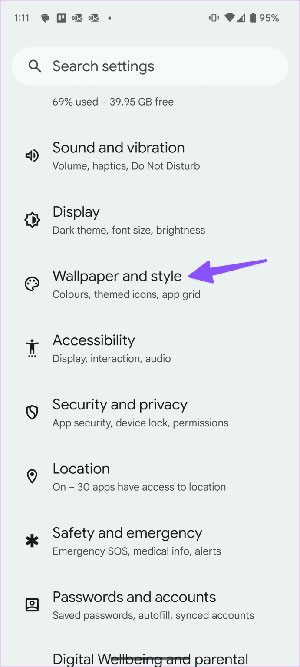
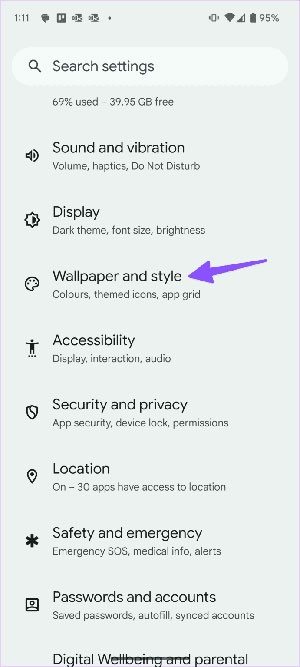
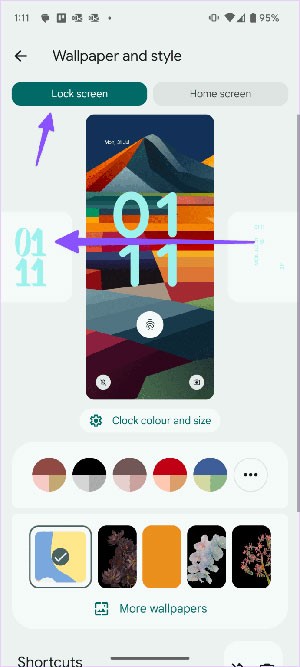
Bước 1: Truy cập ứng dụng Cài đặt trên thiết bị Android của bạn, sau đó chọn mục Hình nền và phong cách. Tiếp theo, nhấn vào tùy chọn Màn hình khóa ở phía trên.
Bước 2: Vuốt sang trái hoặc phải trên khu vực hiển thị đồng hồ của màn hình khóa để khám phá và chọn kiểu đồng hồ ưng ý.
Bước 3: Thoát khỏi ứng dụng Cài đặt và kiểm tra kết quả trên màn hình khóa của bạn.
Đôi khi, kích thước và màu sắc mặc định của đồng hồ có thể chưa hoàn toàn phù hợp với giao diện tổng thể. Hãy tiếp tục với các bước sau để tùy chỉnh màu sắc và kích thước đồng hồ theo ý muốn.
Điều chỉnh Màu sắc và Kích thước Đồng hồ
Theo thiết lập mặc định trên Android 14, màu sắc của đồng hồ trên màn hình khóa sẽ được lấy từ các sắc thái màu trong hình nền đang sử dụng. Tuy nhiên, bạn hoàn toàn có thể thay đổi điều này.
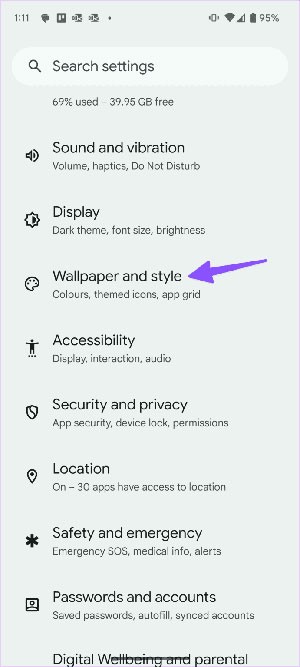
Bước 1: Vào mục Hình nền và phong cách trong ứng dụng Cài đặt trên điện thoại Android.
Bước 2: Chọn Đặt đồng hồ và nhấn vào tùy chọn Màu sắc và kích thước đồng hồ trong phần xem trước.
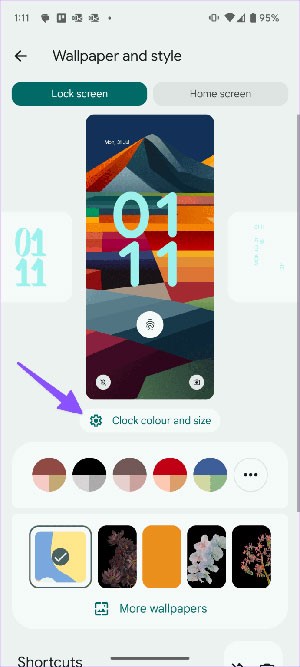
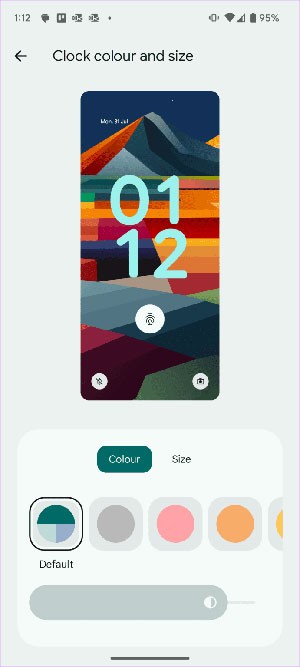
Bước 3: Chọn màu sắc mong muốn và điều chỉnh cường độ màu bằng thanh trượt được cung cấp.
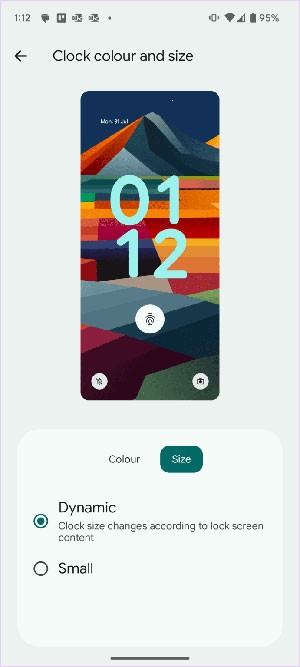
Bước 4: Chuyển sang menu Kích thước, nơi bạn có hai lựa chọn để điều chỉnh:
- Động: Đây là tùy chọn mặc định, tự động điều chỉnh kích thước đồng hồ dựa trên nội dung hiển thị trên màn hình khóa. Khi có nhiều thông báo, đồng hồ sẽ hiển thị nhỏ gọn ở góc trên cùng bên trái. Khi không có thông báo, đồng hồ sẽ được hiển thị lớn hơn trên toàn màn hình.
- Nhỏ: Đồng hồ sẽ luôn hiển thị với kích thước nhỏ, bạn có thể xem trước kết quả trực tiếp ở phía trên.
Tùy chỉnh Phím Tắt trên Màn hình Khóa
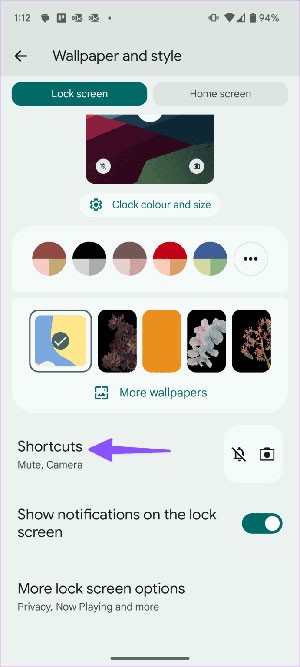
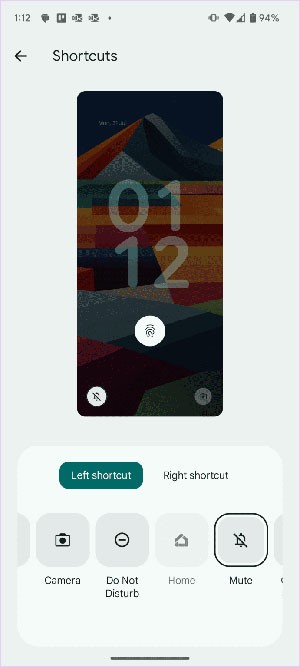
Người dùng có thể thiết lập các phím tắt nhanh để truy cập các ứng dụng và tính năng thường dùng ngay từ màn hình khóa, bao gồm Camera, Chế độ Không làm phiền (DND), Google Home, trình quét mã QR, máy quay video và đèn pin.
Bước 1: Vào mục Hình nền và phong cách trong ứng dụng Cài đặt của Android, sau đó chọn Phím tắt.
Bước 2: Nhấn vào Phím tắt bên trái và chọn chức năng bạn muốn gán. Tương tự, trượt sang phím tắt bên phải và chọn một chức năng khác. Bạn có thể sử dụng các chức năng này một cách thuận tiện ngay từ màn hình khóa của điện thoại Android.
Xem thêm: Tùy Chỉnh Màn Hình Khóa Android: Mẹo & Thủ Thuật .



















