
 Hướng dẫn
 TOP
TOPĐịnh dạng PDF và các công cụ chỉnh sửa
PDF từ lâu đã nổi tiếng là một định dạng tài liệu tương đối khó chỉnh sửa. Việc mở một tệp PDF không hề đơn giản như mở một tệp Microsoft Word, bởi nó đòi hỏi một ứng dụng chuyên biệt để thực hiện các thay đổi cần thiết.
Phần mềm chỉnh sửa PDF miễn phí cung cấp cho người dùng khả năng điều chỉnh hình ảnh và văn bản trực tiếp bên trong tệp PDF, mà không cần phải chuyển đổi sang một định dạng khác hoặc đầu tư vào các phần mềm chuyên dụng có chi phí cao.
Tệp PDF là một phương tiện tuyệt vời để chia sẻ thông tin trong nhiều lĩnh vực khác nhau, từ công việc kinh doanh đến học tập. Một ưu điểm nổi bật của PDF là nội dung tài liệu được giữ nguyên vẹn, bất kể người dùng sử dụng chương trình hay thiết bị nào để mở.
Điều này khiến PDF trở thành lựa chọn lý tưởng cho các tài liệu chứa thông tin quan trọng, nơi sự chính xác là yếu tố then chốt. Việc tránh thay đổi font chữ hoặc định dạng giúp ngăn ngừa những hiểu lầm hoặc sai sót không đáng có.
TOP những phần mềm chỉnh sửa PDF miễn phí tốt nhất
- Smallpdf
- PDF-XChange Editor
- PDFescape
- Sejda
- PDFSam Basic
- Inkscape
- LibreOffice
- PDFelement
- PDF Candy
- Apple Preview PDF editor
- PDFescape Online PDF Editor
- PDF BOB
Những công cụ này cho phép bạn dễ dàng thực hiện các thao tác chỉnh sửa, bổ sung hoặc xóa nội dung trong tệp PDF của mình.
Việc lựa chọn phần mềm phù hợp sẽ phụ thuộc vào nhu cầu cụ thể và mức độ phức tạp của các chỉnh sửa bạn muốn thực hiện.
Lưu ý quan trọng
PDF vẫn là một định dạng được ưa chuộng nhờ tính bảo mật và khả năng hiển thị nhất quán trên nhiều nền tảng.
Smallpdf
Việc tìm kiếm các trình soạn thảo PDF miễn phí chất lượng cao thường gặp khó khăn. Nguyên nhân chính của tình trạng này đến từ việc Adobe, công ty khai sinh ra định dạng PDF, vẫn nắm giữ quyền sở hữu đối với một số công nghệ cốt lõi liên quan.
Adobe áp dụng chính sách thu phí đối với các nhà phát triển phần mềm khi họ làm việc với các tập tin PDF. Điều này dẫn đến việc người dùng có thể mở và xem tài liệu PDF, nhưng lại gặp hạn chế trong việc chỉnh sửa nội dung.
Thực tế này khiến cho việc chỉnh sửa các file PDF trở thành một bài toán không dễ giải quyết. Do đó, danh sách các công cụ chỉnh sửa PDF tốt nhất, đặc biệt là những lựa chọn miễn phí, sẽ là một nguồn hỗ trợ vô giá cho người dùng.
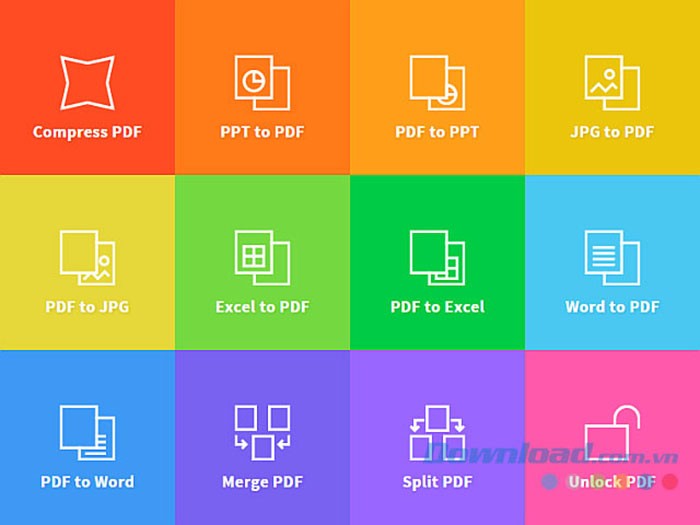
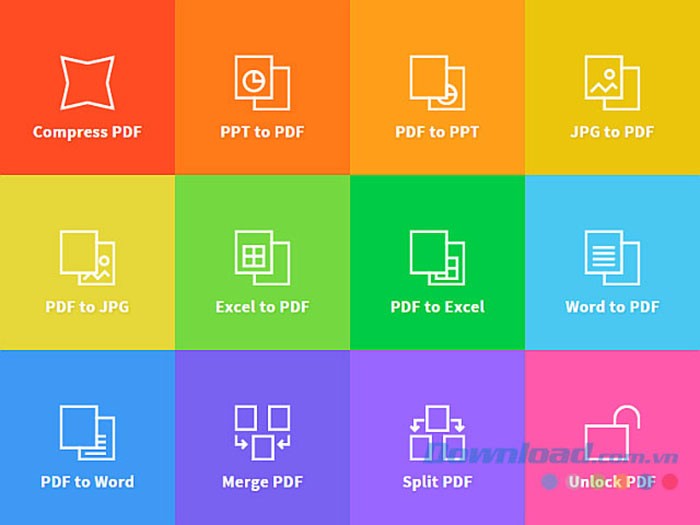
Công cụ chỉnh sửa PDF của Smallpdf nổi bật với giao diện trực quan, giúp người dùng dễ dàng chèn thêm văn bản và hình ảnh vào các tập tin PDF của mình.
Nền tảng này còn tích hợp tính năng ký điện tử tiện lợi, cùng với khả năng thêm chú thích và đánh dấu trực tiếp lên thông tin đã lưu trữ trong tài liệu PDF.
Smallpdf không chỉ dừng lại ở chức năng chỉnh sửa cơ bản. Hệ thống còn cung cấp nhiều công cụ hỗ trợ sửa đổi PDF khác.
Bên cạnh khả năng chỉnh sửa, người dùng có thể chuyển đổi file PDF sang các định dạng thông dụng như Word, Powerpoint. Đồng thời, việc hợp nhất nhiều tài liệu PDF thành một file duy nhất cũng giúp tiết kiệm đáng kể dung lượng lưu trữ.
Smallpdf hoạt động như một nền tảng dựa trên công nghệ đám mây. Điều này có nghĩa là người dùng có thể truy cập và sử dụng Smallpdf trên bất kỳ thiết bị nào có kết nối internet.
Chỉ cần truy cập trang web Smallpdf, kéo và thả tập tin PDF vào trình duyệt, bạn đã có thể bắt đầu chỉnh sửa một cách dễ dàng.
PDF-XChange Editor
PDF-XChange Editor là một phần mềm chỉnh sửa file PDF miễn phí, được thiết kế cho hệ điều hành Windows và do Tracker Software phát triển. So với Smallpdf, giao diện của chương trình này có phần phức tạp hơn, tuy nhiên, điều này mang lại khả năng tiếp cận đa dạng các tính năng hữu ích cho người dùng.
Một trong những lợi ích nổi bật là tùy chọn đánh dấu tài liệu, giúp dễ dàng xác định các văn bản đã hết hiệu lực hoặc đã được chấp thuận.
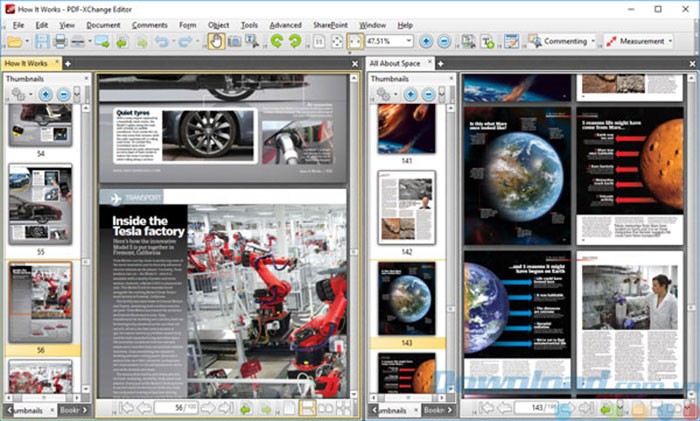
Lý do chính khiến PDF-XChange được ưa chuộng là tích hợp sẵn công nghệ Nhận dạng ký tự quang học (OCR). Điều này có nghĩa là, ngay cả khi tài liệu PDF là bản sao chụp, phần mềm vẫn có thể nhận diện văn bản và cho phép người dùng thực hiện các chỉnh sửa cần thiết.
Hơn nữa, PDF-XChange Editor còn hỗ trợ định dạng lại văn bản, thậm chí là chuyển đổi chúng sang các loại phông chữ chưa được cài đặt trên máy tính.
Tương tự như Smallpdf, phần mềm này cho phép người dùng kết hợp hoặc tách các file PDF thành các phần riêng biệt. Tuy nhiên, một hạn chế nhỏ của PDF-XChange là nếu chưa nâng cấp lên phiên bản Pro, một dấu hiệu "Created with PDF-XChange" mờ sẽ xuất hiện ở cuối mỗi tài liệu đã chỉnh sửa.
Dù có một vài điểm cần lưu ý, PDF-XChange Editor vẫn là một lựa chọn tuyệt vời cho những ai cần một công cụ chỉnh sửa PDF mạnh mẽ và miễn phí.
PDFescape
PDFescape cung cấp cho người sử dụng khả năng chỉnh sửa tài liệu PDF trực tuyến hoặc thông qua phần mềm cài đặt trên máy tính. Phiên bản dành cho máy tính bàn của PDFescape mang lại hiệu suất cao hơn, hỗ trợ chỉnh sửa các tập tin PDF đã tồn tại và tích hợp chức năng quét tài liệu từ bản in giấy.
Tuy nhiên, chỉ phiên bản PDFescape trực tuyến mới được cung cấp miễn phí cho người dùng.
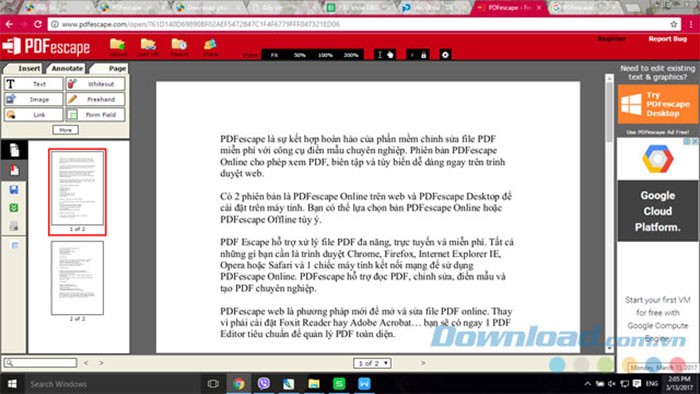
Khi sử dụng PDFescape trực tuyến, người dùng có thể tiếp cận nhiều công cụ chỉnh sửa PDF hữu ích. Điều này bao gồm việc tạo các ghi chú bằng tay và sử dụng các công cụ để chèn các đường dẫn URL có thể được nhấp vào trực tiếp trong tài liệu.
Thao tác thêm, xoay hoặc chú thích các trang tài liệu PDF cũng trở nên đơn giản với PDFescape.
Một hạn chế nhỏ của trình chỉnh sửa PDF miễn phí này là giới hạn kích thước tập tin tải lên, tối đa là 10MB. Tuy nhiên, một trang PDF khổ A4 thông thường thường chỉ chiếm khoảng 100KB dung lượng, do đó giới hạn này thường không gây ra vấn đề.
Trừ khi người dùng cần chỉnh sửa các tài liệu PDF rất dài, chẳng hạn như sách, thì giới hạn kích thước này có thể trở thành một yếu tố cần cân nhắc.
Sejda
Tệp PDF đóng vai trò quan trọng trong việc lưu trữ các thông tin mang tính chuyên môn cao hoặc liên quan đến tài chính, đồng thời đảm bảo an toàn cho dữ liệu. Sejda, một trình chỉnh sửa PDF trực tuyến miễn phí, gia tăng sự an tâm cho người sử dụng bởi tất cả các tập tin được tải lên đều sẽ tự động bị xóa khỏi máy chủ chỉ sau 5 giờ.
Không chỉ nổi bật về tính bảo mật, Sejda còn là một lựa chọn lý tưởng cho những ai đang tìm kiếm một công cụ chỉnh sửa PDF miễn phí với giao diện trực quan, dễ sử dụng. Thanh menu đơn giản của Sejda giúp người dùng dễ dàng tiếp cận và sử dụng các tùy chọn chỉnh sửa cần thiết, bao gồm việc chèn văn bản, liên kết, hình ảnh và chữ ký vào tài liệu PDF.
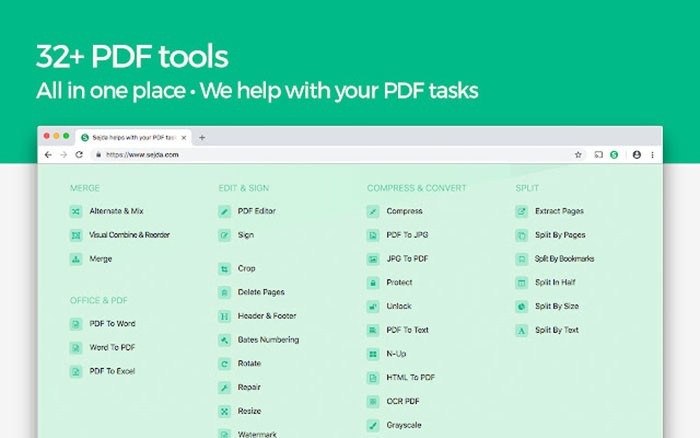
Sau khi quá trình chỉnh sửa tài liệu PDF trên Sejda hoàn tất, người dùng chỉ cần nhấn vào nút "Apply Changes" để áp dụng các thay đổi và tiến hành lưu trữ vào các dịch vụ lưu trữ đám mây phổ biến như Google Drive, Dropbox,...
Mặc dù Sejda có một vài hạn chế nhất định, nhưng chúng không gây ảnh hưởng đáng kể đến trải nghiệm của người dùng thông thường. Cụ thể, người dùng có thể thực hiện tối đa 3 tác vụ và tải lên tối đa 50MB hoặc 200 trang dữ liệu mỗi giờ.
Sejda là một giải pháp tiện lợi và an toàn để chỉnh sửa các tài liệu PDF trực tuyến.
PDFSam Basic
Hầu hết người dùng PDF thường có nhu cầu tách một tập tin lớn thành nhiều phần nhỏ hơn, ghép nối các trang lại với nhau, hoặc điều chỉnh chiều của trang. Tình huống này đặc biệt phổ biến khi xử lý các tài liệu được quét (scan).
PDFsam Basic là một giải pháp tối ưu cho những tác vụ đó. Đây là phần mềm máy tính để bàn có dung lượng nhẹ, rất xứng đáng để cài đặt nhằm đáp ứng các nhu cầu công việc khác nhau.
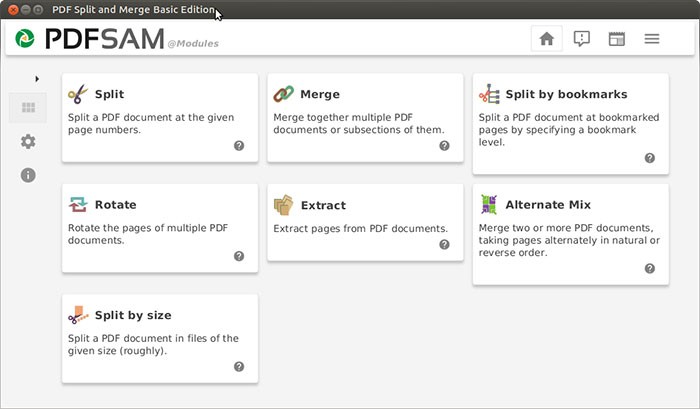
Điểm khác biệt của PDFsam là nó không hỗ trợ chỉnh sửa trực tiếp nội dung bên trong các file PDF. Tuy nhiên, việc chia tách và kết hợp chúng lại trở nên cực kỳ dễ dàng.
Người dùng chỉ cần xác định khoảng trang mong muốn và khởi động quá trình, mà không cần bận tâm đến các dấu hiệu bản quyền gây phiền toái. Đồng thời, phần mềm cũng đảm bảo an toàn thông tin, ngăn chặn khả năng truy cập trái phép từ các bên thứ ba.
Với PDFsam Basic, việc quản lý các tài liệu PDF trở nên đơn giản và hiệu quả hơn bao giờ hết.
Inkscape
Inkscape được biết đến như một trình chỉnh sửa và trình xem ảnh vector mã nguồn mở, miễn phí sử dụng. Điểm đặc biệt là phần mềm này còn tích hợp các tính năng chỉnh sửa file PDF, thường chỉ xuất hiện trong các phiên bản trả phí của các phần mềm chuyên dụng khác.
Đối với những ai chưa từng làm quen với các ứng dụng như GIMP, Adobe Photoshop hoặc các trình chỉnh sửa ảnh tương tự, Inkscape có thể đòi hỏi một chút thời gian để thích nghi.
Inkscape cung cấp khả năng loại bỏ hoặc điều chỉnh các yếu tố hình ảnh và văn bản bên trong file PDF. Tuy nhiên, để chỉnh sửa các biểu mẫu PDF hoặc thêm các hình dạng mới, người dùng nên ưu tiên sử dụng một công cụ khác từ danh sách này, sau đó nhập file PDF đã chỉnh sửa vào Inkscape nếu cần thiết phải điều chỉnh văn bản đã tồn tại trước đó.
Việc kết hợp các công cụ sẽ mang lại hiệu quả chỉnh sửa tối ưu nhất cho các tài liệu PDF.
LibreOffice
LibreOffice không chỉ là một phần mềm tạo sơ đồ, mà còn có khả năng mở và chỉnh sửa các tập tin PDF một cách hiệu quả.
Để bắt đầu chỉnh sửa, bạn hãy chọn File > Open, sau đó tìm đến tập tin PDF cần chỉnh sửa.
Sau khi mở, hãy tăng độ phóng đại của văn bản để có thể lựa chọn và thay đổi bất kỳ nội dung nào theo ý muốn.
Điểm đặc biệt khi sử dụng LibreOffice để chỉnh sửa PDF nằm ở việc phần mềm này được thiết kế để tạo và thao tác với các đối tượng đồ họa.
Do đó, người dùng có thể dễ dàng thực hiện các thay đổi không chỉ với văn bản, mà còn với các thành phần khác như hình ảnh, tiêu đề, và màu sắc.
Khi đã hoàn tất quá trình chỉnh sửa, bạn có thể lưu lại tập tin bằng cách chọn File > Export As và tìm đến tùy chọn PDF.
PDFelement
PDFelement là một công cụ hỗ trợ đắc lực, tuy nhiên, một điểm cần lưu ý là phần mềm này sẽ chèn một logo nhỏ lên mỗi trang PDF đã xử lý.
Mặc dù vậy, logo này thường khá mờ nhạt, không gây ảnh hưởng đáng kể đến việc đọc và xem nội dung, đồng thời PDFelement vẫn cung cấp những tính năng chỉnh sửa PDF vượt trội.
Sau khi hoàn tất quá trình chỉnh sửa, người dùng có thể lưu tài liệu dưới định dạng PDF hoặc các định dạng khác tương thích, bao gồm cả Word và các định dạng thuộc bộ MS Office.
Quá trình xuất hoặc lưu file yêu cầu người dùng phải đăng ký và sở hữu một tài khoản Wondershare.
Việc này đảm bảo quyền lợi sử dụng và hỗ trợ các tính năng nâng cao của phần mềm.
PDF Candy
PDF Candy nổi bật như một trong số ít các công cụ chỉnh sửa PDF miễn phí, sở hữu một loạt các chức năng thường thấy ở các phần mềm trả phí. Nền tảng này tích hợp khả năng quét tài liệu, cung cấp đa dạng các lựa chọn chuyển đổi định dạng tệp, và hỗ trợ công nghệ OCR.
Mặc dù phiên bản miễn phí cho phép truy cập vào đầy đủ các công cụ có trong phiên bản trả phí, người dùng sẽ bị giới hạn số lượng tệp PDF có thể xử lý trong một giờ.
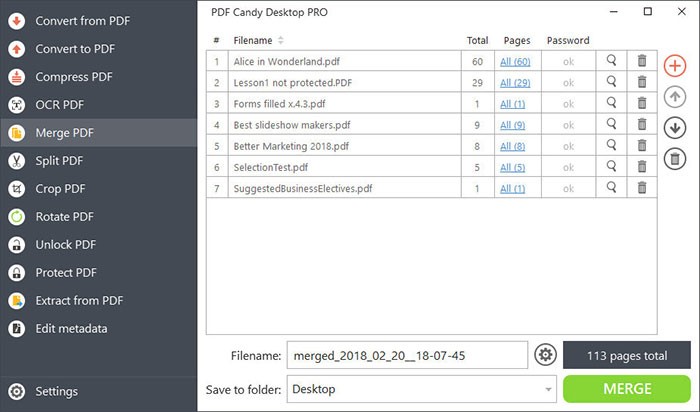
Với những tính năng hữu ích này, PDF Candy là một lựa chọn đáng cân nhắc cho những ai cần chỉnh sửa PDF một cách nhanh chóng và tiện lợi.
Khả năng OCR của phần mềm giúp chuyển đổi các tệp PDF chứa hình ảnh thành văn bản có thể chỉnh sửa, mở ra nhiều khả năng sử dụng hơn.
PDFescape – Công cụ Chỉnh sửa PDF Trực tuyến
PDFescape Online PDF Editor cung cấp một loạt các chức năng hữu ích và được cung cấp miễn phí cho các tài liệu có kích thước không quá 100 trang hoặc dung lượng dưới 10 MB.
Mặc dù phiên bản miễn phí không cho phép người dùng trực tiếp sửa đổi văn bản gốc hoặc chỉnh sửa hình ảnh đã có, nhưng vẫn hỗ trợ thêm mới các yếu tố như văn bản, hình ảnh minh họa, các đường dẫn liên kết, và các trường nhập liệu biểu mẫu.
Công cụ này cho phép tùy biến giao diện thông qua việc lựa chọn kích thước phông chữ, kiểu chữ, màu sắc, căn chỉnh văn bản, cũng như áp dụng các định dạng như in đậm, gạch chân, và in nghiêng.
Bên cạnh đó, người dùng PDFescape còn có thể thực hiện vẽ trực tiếp lên file PDF, thêm các ghi chú cá nhân, đánh dấu văn bản, che đi các thông tin không mong muốn bằng khoảng trắng, và chèn thêm các yếu tố như đường thẳng, dấu tích, mũi tên, hình khối, hay các bình luận.
PDFescape cũng hỗ trợ các thao tác quản lý trang như xóa bỏ các trang không cần thiết, xoay chiều trang, cắt xén nội dung trang, thay đổi thứ tự các trang, và chèn thêm các trang từ các tập tin PDF khác.
Apple Preview PDF editor
Đối với những người sử dụng máy Mac, một trình chỉnh sửa PDF mạnh mẽ đã được tích hợp sẵn trong hệ điều hành. Ứng dụng Xem trước (Preview) của macOS, dù thoạt nhìn chỉ là một trình xem ảnh, lại sở hữu nhiều chức năng chỉnh sửa PDF đáng kể.
Bộ công cụ của ứng dụng bao gồm các tính năng để chèn văn bản và các hình dạng khác nhau, điều chỉnh nội dung hiện có, tạo các bản phác thảo bằng tay, thêm ghi chú và thậm chí ghi lại chữ ký bằng trackpad, camera hoặc iPhone.
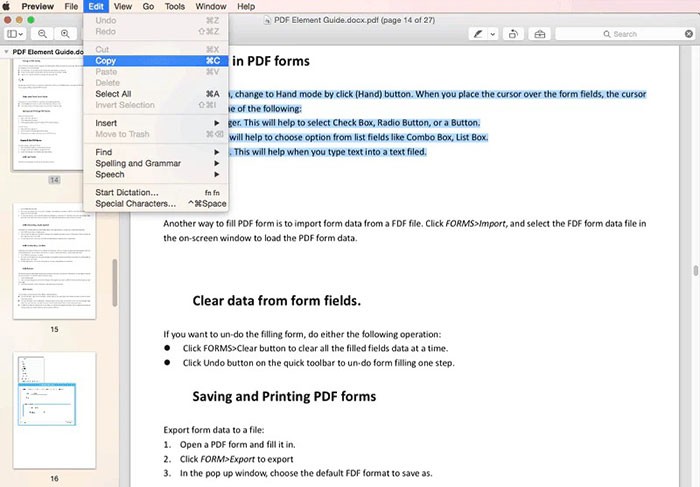
Apple Preview PDF editor cung cấp một bộ công cụ đánh dấu PDF hoàn chỉnh, cho phép người dùng điền vào các biểu mẫu một cách dễ dàng. Ngoài ra, các tài liệu PDF còn có thể được bảo vệ bằng mật khẩu, mã hóa và kiểm soát quyền truy cập.
Khả năng bảo mật của Preview PDF editor đảm bảo an toàn cho thông tin quan trọng trong các tài liệu PDF của bạn.
PDF BOB
PDF BOB là một công cụ chỉnh sửa PDF trực tuyến, hoàn toàn miễn phí và không đòi hỏi người dùng phải đăng ký tài khoản. Quá trình sử dụng đơn giản: chỉ cần tải tệp PDF lên, thực hiện các chỉnh sửa mong muốn, và sau đó xuất lại tệp đã sửa đổi dưới định dạng PDF.
Công cụ này cung cấp một loạt các tính năng để thao tác với tệp PDF. Trong đó có công cụ soạn thảo văn bản, cho phép tùy chỉnh màu sắc và kiểu chữ, cũng như bộ chọn hình ảnh đa dạng.
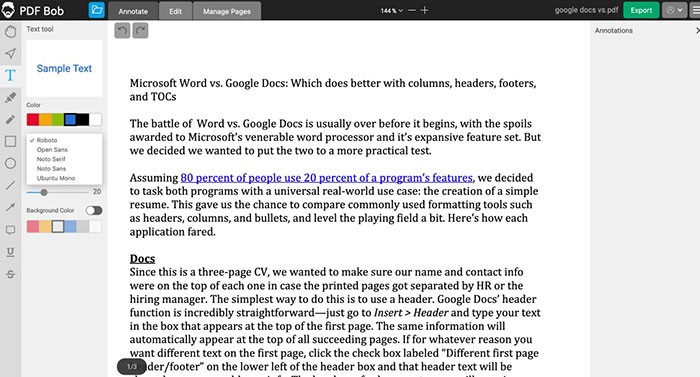
Người dùng có thể dễ dàng xóa các trang không cần thiết khỏi tệp PDF hoặc chèn thêm các trang mới vào. PDF BOB cũng tích hợp tính năng bảo vệ tài liệu bằng mật khẩu khi lưu.
Sau khi hoàn tất quá trình chỉnh sửa, người dùng có thể xuất tệp sang định dạng PDF. Nếu đăng nhập, lựa chọn lưu tệp dưới dạng JPG hoặc PNG cũng được hỗ trợ. Các tệp đã chỉnh sửa có thể được lưu trực tiếp về máy tính cá nhân hoặc đồng bộ hóa lên các dịch vụ lưu trữ đám mây như Google Drive hoặc Dropbox.
Xem thêm: Top Phần Mềm Chỉnh Sửa PDF Miễn Phí Tốt Nhất .



















