
 Hướng dẫn
Khôi phục truy cập điện thoại Android khi quên mật khẩu
Tình trạng quên mật khẩu là một vấn đề phổ biến, đặc biệt gây khó khăn khi liên quan đến mật khẩu điện thoại. Việc không thể mở khóa điện thoại Android do quên mật khẩu có thể gây ra nhiều bất tiện.
Nếu bạn đang đối mặt với tình huống này, hãy tham khảo các phương pháp sau đây. Chúng tôi sẽ trình bày các phương pháp khác nhau giúp mở khóa điện thoại Android khi bạn quên mật khẩu, với mục tiêu không cần thiết lập lại mã mở khóa và bảo toàn dữ liệu cá nhân.
Các lựa chọn khôi phục mật khẩu Android
Có nhiều cách để bạn có thể lấy lại quyền truy cập vào thiết bị của mình. Việc lựa chọn phương pháp phù hợp phụ thuộc vào cài đặt trước đó của bạn và phiên bản Android đang sử dụng.
- Sử dụng tài khoản Google: Nếu bạn đã liên kết tài khoản Google với điện thoại, bạn có thể sử dụng nó để đặt lại mật khẩu.
- Sử dụng tính năng "Tìm thiết bị" của Google: Công cụ này cho phép bạn khóa và xóa dữ liệu từ xa, đồng thời có thể cung cấp tùy chọn đặt lại mật khẩu.
- Sử dụng các công cụ của nhà sản xuất: Một số nhà sản xuất điện thoại cung cấp các công cụ riêng để khôi phục mật khẩu.
Hãy nhớ rằng, việc reset lại điện thoại về trạng thái ban đầu (factory reset) sẽ xóa toàn bộ dữ liệu trên thiết bị. Do đó, chúng tôi ưu tiên các phương pháp giúp bạn mở khóa điện thoại Android mà không mất dữ liệu.
Việc tìm hiểu và áp dụng đúng phương pháp sẽ giúp bạn nhanh chóng giải quyết vấn đề quên mật khẩu và tiếp tục sử dụng điện thoại Android của mình một cách thuận tiện.
Sử dụng ứng dụng Dr.Fone
Dr.Fone - Recover for Android được đánh giá là giải pháp mở khóa điện thoại Android hiệu quả nhất hiện nay. Phần mềm này không chỉ hỗ trợ vượt qua các khóa hình vẽ, mà còn tương thích với mã PIN, mật khẩu và nhiều hình thức bảo mật khác. Người dùng có thể yên tâm sử dụng trên các thiết bị đến từ Samsung, Xiaomi và nhiều thương hiệu khác mà không lo mất dữ liệu.
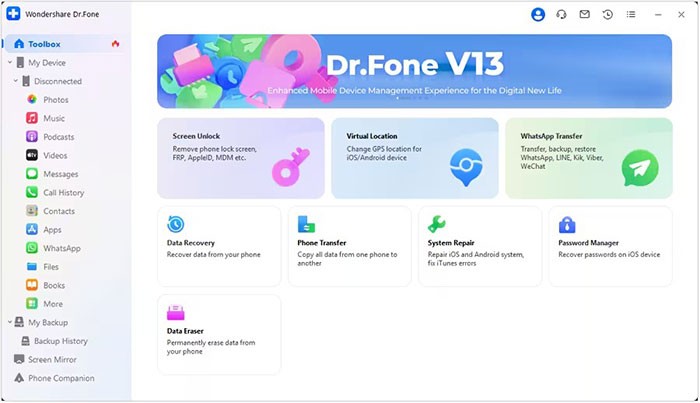
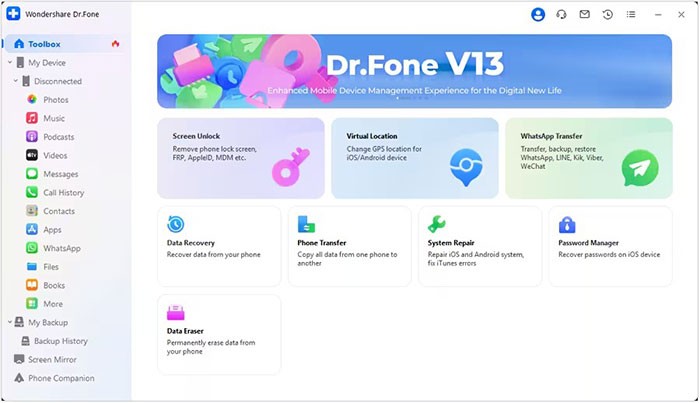
Bước 1: Tiến hành khởi động ứng dụng Dr.Fone trên máy tính, sau đó chọn chức năng Screen Unlock.
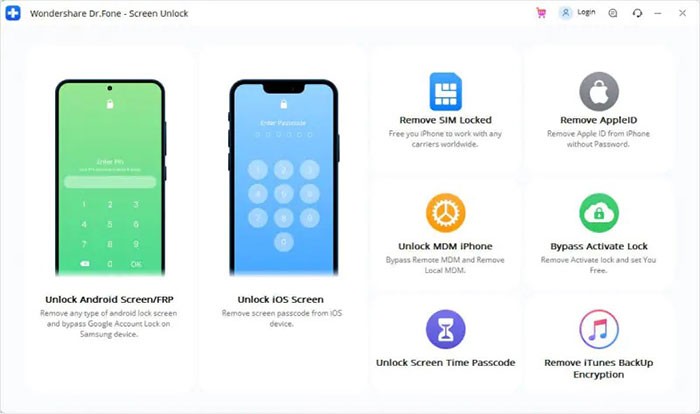
Bước 2: Kết nối thiết bị Android với máy tính thông qua cáp USB. Tiếp theo, nhấn vào Unlock Android Screen để bắt đầu quá trình.
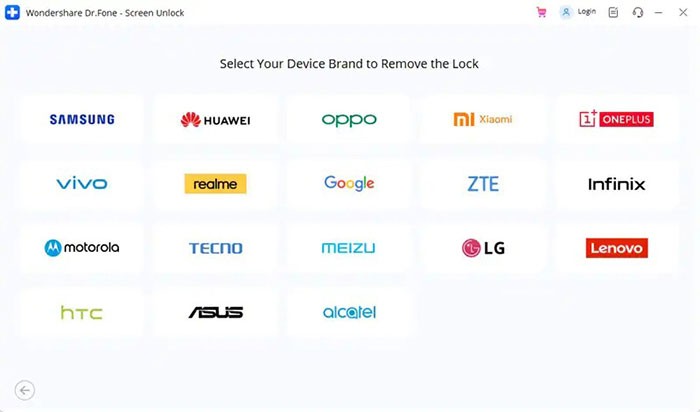
Bước 3: Lúc này, bạn cần xác nhận thông tin thiết bị, bao gồm hãng sản xuất và model điện thoại. Việc cung cấp thông tin chính xác là yếu tố then chốt để đảm bảo quá trình mở khóa diễn ra thành công.
Bước 4: Sau đó, đưa điện thoại vào chế độ Download Mode. Hãy tắt nguồn điện thoại hoàn toàn, rồi đồng thời nhấn và giữ nút giảm âm lượng, nút nguồn và nút home (nếu có) theo hướng dẫn cụ thể.
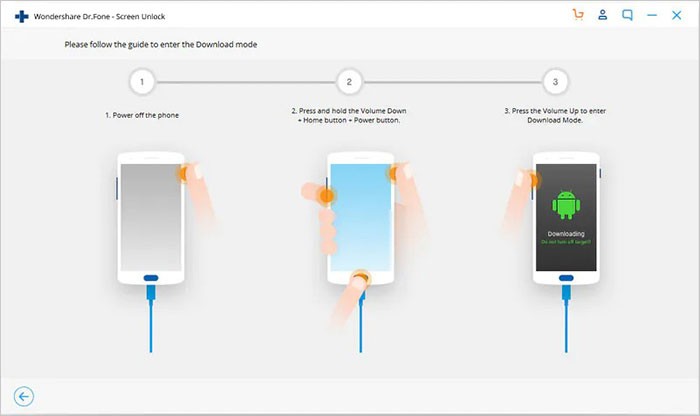
Bước 5: Khi thiết bị đã khởi động vào chế độ tải xuống, hệ thống sẽ tự động tải xuống gói khôi phục cần thiết.
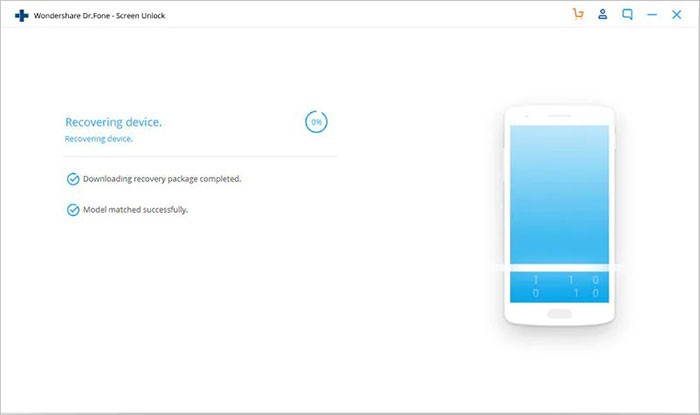
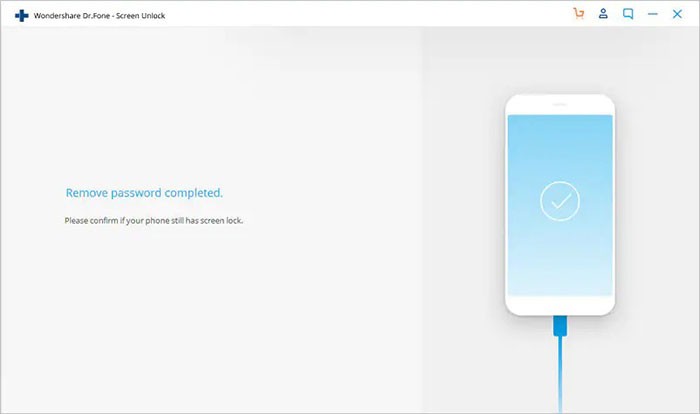
Bước 6: Sau khi quá trình tải xuống hoàn tất, quá trình gỡ bỏ khóa màn hình Android sẽ được tiến hành. Đảm bảo rằng toàn bộ dữ liệu cá nhân trên thiết bị sẽ được bảo toàn trong suốt quá trình này.
Sử Dụng Google Find My Device
Android Device Manager, hay còn được biết đến với tên gọi Google Find My Device hoặc ADM, là một công cụ do Google phát triển. Mục đích chính của nó là hỗ trợ người dùng tìm kiếm, khóa hoặc xóa dữ liệu trên điện thoại Android từ xa một cách dễ dàng.
Việc sử dụng các chức năng của Google Find My Device rất đơn giản và hiệu quả, miễn là tài khoản Google của bạn đã được đăng nhập trên thiết bị. Dịch vụ này có thể được truy cập và vận hành trên nhiều thiết bị khác nhau, bao gồm cả máy tính.
Trước khi tiến hành mở khóa bằng Google Find My Device cho Android , người dùng cần đảm bảo một số điều kiện sau:
- Tính năng Google Find My Device đã được kích hoạt trên điện thoại.
- Quyền truy cập vị trí đã được cấp phép trong cài đặt của điện thoại.
- Thiết bị đã được liên kết với tài khoản Google của bạn.
Nếu tất cả các điều kiện trên đều được đáp ứng, hãy làm theo các bước hướng dẫn sau để gỡ bỏ màn hình khóa bằng Google Find My Device.
Bước 1: Trong phần Settings của điện thoại, hãy tìm đến mục Google > Security để bật Google Find My Device (ADM). Đảm bảo rằng cả hai tùy chọn Remotely locate this device và Allow remote lock and erase đều được bật.
Bước 2: Truy cập trang Google Find My Device và đăng nhập vào tài khoản Google của bạn.
Bước 3: Kích hoạt quyền truy cập vị trí trên điện thoại bằng cách vào Settings, sau đó cuộn xuống và bật tùy chọn Location.
Bước 4: Mở trang web Google Find My Device trên trình duyệt của máy tính Mac/PC hoặc một thiết bị di động khác và đăng nhập vào tài khoản Google của bạn.
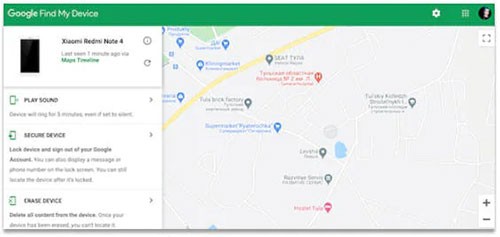
Bước 5: Chọn thiết bị mà bạn muốn mở khóa, sau đó nhấp vào tùy chọn Erase Device.
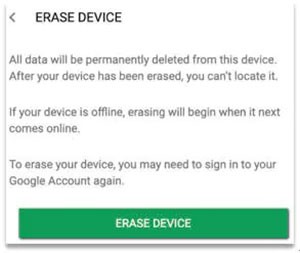
Tuy nhiên, phương pháp này cũng có một số hạn chế. Ví dụ, bạn cần phải bật Find My Device trước khi quên mật khẩu. Ngoài ra, nó có thể không hoạt động nếu thiết bị không tương thích hoặc không thể xác định vị trí nếu thiết bị đang ngoại tuyến hoặc tắt nguồn.
Khôi phục truy cập bằng Forgot Pattern hoặc Forgot Password trên Android
Các thiết bị Android thường được trang bị sẵn tính năng này. Sau khi nhập sai mật khẩu hoặc hình vẽ mở khóa nhiều lần, hệ thống sẽ hiển thị thông báo giới hạn số lần thử và yêu cầu chờ đợi một khoảng thời gian trước khi tiếp tục. Bên dưới thông báo này, bạn sẽ thấy tùy chọn Forgot Pattern hoặc Forgot Password.
Bước 1: Chọn Forgot Pattern hoặc Forgot Password nằm ngay bên dưới thông báo.
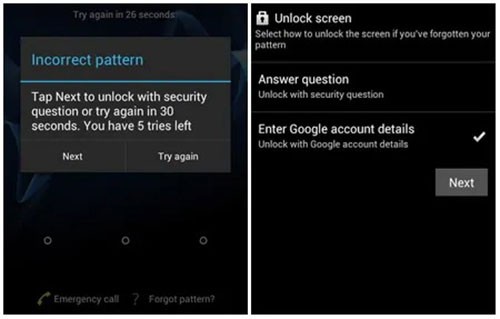
Bước 2: Hệ thống sẽ yêu cầu bạn cung cấp thông tin tài khoản Google. Hãy nhập địa chỉ email Gmail và mật khẩu tương ứng với tài khoản đã sử dụng để cấu hình thiết bị Android của bạn.
Bước 3: Sau khi đăng nhập thành công, tài khoản Gmail của bạn sẽ nhận được một email chứa hướng dẫn để thiết lập mật khẩu hoặc hình vẽ mở khóa mới cho điện thoại Android.
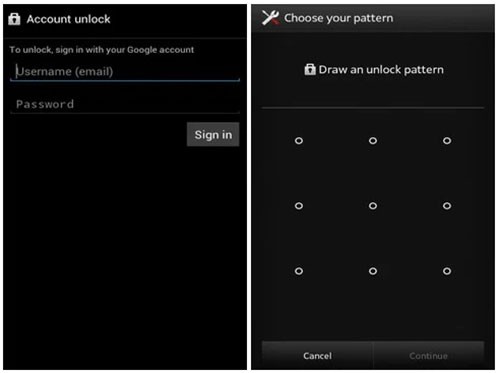
Đây là một phương pháp đơn giản, được tích hợp sẵn trên nhiều thiết bị Android. Tuy nhiên, việc đặt lại mật khẩu yêu cầu kết nối Internet, do đó có thể không hoạt động trong một số tình huống nhất định. Hơn nữa, tính năng này chỉ tương thích với một số phiên bản Android, cụ thể là Android 4.4 và các phiên bản cũ hơn.
Giải đáp thắc mắc thường gặp khi quên mật khẩu điện thoại Android
Liệu có thể mở khóa điện thoại Android khi đã quên mật khẩu?
- Hoàn toàn có thể. Người dùng có thể tận dụng các công cụ như Dr.Fone, chức năng Google Find My Device hoặc tùy chọn Forgot Pattern/Forgot Password để mở khóa, tùy thuộc vào tình trạng cụ thể của thiết bị. Quá trình này có thể không cần thiết lập lại máy và bảo toàn dữ liệu (trong một số tình huống nhất định).
Việc sử dụng Dr.Fone để mở khóa Android có gây ra tình trạng mất dữ liệu không?
- Không, đó là một ưu điểm nổi bật của Dr.Fone. Phần mềm này có khả năng loại bỏ khóa màn hình mà vẫn giữ lại toàn bộ dữ liệu cá nhân trên nhiều thương hiệu điện thoại phổ biến như Samsung, Xiaomi, Oppo… Tuy nhiên, việc xác minh chính xác model máy trước khi tiến hành là rất quan trọng.
Khi sử dụng Google Find My Device, liệu có nguy cơ mất dữ liệu không?
- Có khả năng mất dữ liệu. Lựa chọn Erase Device sẽ đưa điện thoại trở về cài đặt gốc, đồng nghĩa với việc khóa màn hình sẽ bị gỡ bỏ, nhưng tất cả dữ liệu chưa được sao lưu sẽ bị xóa hoàn toàn.
Tính năng Forgot Pattern/ Forgot Password tương thích với những phiên bản Android nào?
- Tính năng này thường được tìm thấy trên các thiết bị chạy Android 4.4 và các phiên bản cũ hơn. Đối với các phiên bản Android mới hơn (từ Android 5.0 trở lên), tùy chọn Forgot Pattern thường không còn được hỗ trợ.
Độ an toàn của việc mở khóa điện thoại bằng phần mềm là như thế nào?
- Các phần mềm có uy tín như Dr.Fone được đánh giá là an toàn nếu được tải xuống từ trang web chính thức. Tuy nhiên, người dùng nên cẩn trọng và tránh tải phần mềm từ các nguồn không đáng tin cậy để giảm thiểu rủi ro nhiễm phần mềm độc hại hoặc mất dữ liệu.
Xem thêm: Cách Mở Khóa Điện Thoại Android Không Mất Dữ Liệu .



















