
 Hướng dẫn
 Chơi Game
Tối Ưu Hiệu Năng Dune: Awakening trên PC
Dune: Awakening đưa người chơi vào một Arrakis chân thực, với những đụn cát đặc trưng – môi trường sống của Sandworm khổng lồ. Trò chơi MMO này tận dụng sức mạnh của Unreal Engine 5 để tạo ra đồ họa ấn tượng.
Tuy nhiên, một số game thủ PC có thể trải nghiệm hiện tượng tụt FPS ở một vài khu vực trong game. Để khắc phục tình trạng này, chúng tôi xin giới thiệu những thiết lập tối ưu nhất, giúp cải thiện hiệu suất của Dune Awakening trên máy tính cá nhân.
Thiết Lập Đồ Họa Chi Tiết
Việc điều chỉnh các thiết lập đồ họa là yếu tố then chốt để cân bằng giữa chất lượng hình ảnh và hiệu năng. Dưới đây là một số gợi ý:
- Overall Quality: Nên đặt ở mức "Medium" hoặc "Low" để giảm tải cho GPU.
- Shadows: Giảm chất lượng bóng xuống "Low" hoặc tắt hẳn nếu cần thiết.
- Effects: Điều chỉnh mức hiệu ứng hình ảnh xuống "Medium".
- Textures: Chọn "Medium" để cân bằng giữa độ sắc nét và hiệu suất.
- View Distance: Giảm khoảng cách hiển thị để giảm số lượng đối tượng cần render.
Tối Ưu Hóa Khác
Ngoài các thiết lập đồ họa, bạn có thể thử các biện pháp sau:
- Resolution: Giảm độ phân giải màn hình nếu FPS vẫn còn thấp.
- Fullscreen Mode: Chạy game ở chế độ toàn màn hình để cải thiện hiệu suất.
- Driver Updates: Đảm bảo driver card đồ họa của bạn đã được cập nhật lên phiên bản mới nhất.
Bằng cách áp dụng những điều chỉnh này, bạn có thể tận hưởng trải nghiệm mượt mà hơn trong thế giới rộng lớn của Dune: Awakening.
Cài đặt PC tối ưu cho Dune Awakening
Display
Để có trải nghiệm hình ảnh tốt nhất trong Dune Awakening, việc điều chỉnh các thiết lập hiển thị là rất quan trọng. Hãy xem xét các khuyến nghị sau:
- Field of View (FOV): Đặt giá trị từ 80-90. Việc tăng giá trị này quá cao có thể gây ảnh hưởng tiêu cực đến tầm nhìn và hiệu suất tổng thể của hệ thống.
- Motion Blur: Tắt tính năng này để có hình ảnh sắc nét hơn.
- Vsync: Nên tắt Vsync vì nó có thể gây ra hiện tượng trễ hình ở một số khu vực nhất định trong game.
- Frame Rate Cap: Để giới hạn FPS ở mức không giới hạn, giúp tận dụng tối đa hiệu năng phần cứng.
Graphics
Các thiết lập đồ họa đóng vai trò then chốt trong việc cân bằng giữa chất lượng hình ảnh và hiệu suất. Dưới đây là những gợi ý:
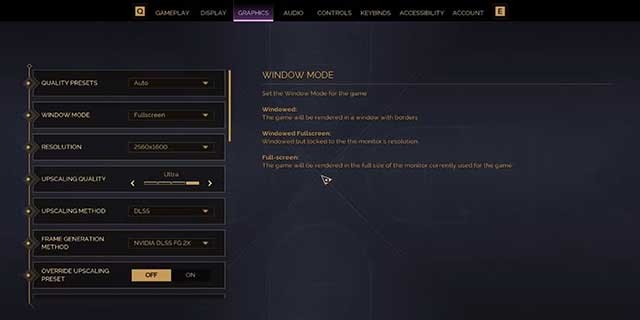
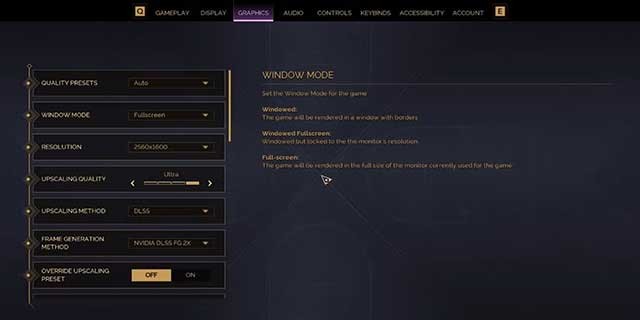
- Quality Presets: Chọn "Custom" để tùy chỉnh các thiết lập riêng lẻ.
- Window Mode/Resolution: Sử dụng "Windowed Fullscreen" để tránh tình trạng game bị sập khi nhấn tổ hợp phím Alt-Tab. Nếu gặp vấn đề về độ phân giải, hãy chuyển sang chế độ Fullscreen và chọn độ phân giải gốc.
- Upscaling Method: Ưu tiên DLSS cho GPU Nvidia RTX và FSR cho GPU AMD hoặc Nvidia không phải RTX.
- Frame Generation Method: Cả Nvidia DLSS FG và AMD FSR FG đều hoạt động hiệu quả. Hãy thử nghiệm để tìm ra tùy chọn phù hợp nhất.
- DLSS/FSR Upscaling Quality: Chọn "Balanced" để đạt được sự cân bằng giữa chất lượng hình ảnh và hiệu suất.
- Nvidia Reflex: Bật tính năng này để giảm thiểu độ trễ đầu vào do các công nghệ DLSS và Frame Generation gây ra.
Lighting
Ánh sáng đóng vai trò quan trọng trong việc tạo ra bầu không khí chân thực và sống động. Hãy điều chỉnh các thiết lập sau:
- Shadows: Chọn "Medium" để có chất lượng hình ảnh ổn định và tiết kiệm hiệu suất FPS.
- Virtual Shadow Maps: Tắt tính năng này vì nó ảnh hưởng đáng kể đến FPS.
- GI Quality: Đặt ở mức "High" để có chất lượng ánh sáng tốt.
- Enable Lumen: Bật Lumen nếu GPU của bạn đủ mạnh để nâng cao chất lượng Global Illumination.
- Reflections Quality: Chọn "High" để có chất lượng phản chiếu tốt.
Quality Details
Các chi tiết đồ họa nhỏ có thể tạo nên sự khác biệt lớn trong trải nghiệm chơi game. Hãy xem xét các thiết lập sau:
- Low-End Laptop Mode: Tắt tính năng này trừ khi bạn đang sử dụng laptop cấu hình thấp và cần ưu tiên hiệu suất.
- Limit Process CPU Usage: Tắt để tránh giới hạn hiệu năng của CPU.
- View Distance: Chọn "Medium" để giảm thiểu tình trạng kết cấu xuất hiện chậm và duy trì hiệu suất tốt.
- Post Processing: Đặt ở mức "Ultra" để có chất lượng hình ảnh tốt nhất.
- Effects Quality: Chọn "High" để kiểm soát hiệu ứng hạt và nổ trong môi trường.
- Texture Quality:
- VRAM 6GB: Chọn "Low-Medium".
- VRAM 8GB hoặc hơn: Chọn "High-Ultra".
- Foliage Quality: Để ở mức "Ultra" và chỉ giảm xuống nếu bạn gặp tình trạng giảm FPS.
Những thiết lập trên là những gợi ý tốt nhất để cải thiện hiệu suất của Dune: Awakening trên PC. Các thiết lập này đã được kiểm tra trên một laptop chơi game với CPU i9-14900HX, GPU Nvidia RTX 4080 và RAM 32GB, cho ra FPS trung bình khoảng 70-75 trong phần khởi đầu, với hiệu suất giảm nhẹ khi vào căn cứ và các khu vực trong nhà.
Xem thêm: Best PC Settings for Dune Awakening .



















