
 Hướng dẫn
 Chơi Game
Tối Ưu Hiệu Năng 2XKO trên PC: Giải Pháp Cho Trải Nghiệm Mượt Mà
Bạn đang cảm thấy khó chịu bởi tình trạng khung hình bị giật, độ trễ khi thao tác và bỏ lỡ những khoảnh khắc quyết định trong game? Sau khi tiến hành cài đặt 2XKO , trò chơi đã được thiết kế để vận hành trơn tru trên đa số các hệ thống máy tính.
Tuy nhiên, vẫn có khả năng gặp phải tình trạng giật lag nhẹ trên một vài thiết bị. Nguyên nhân thường bắt nguồn từ việc driver chưa được cập nhật hoặc cấu hình đồ họa trong 2XKO được đặt ở mức quá cao.
Trong bài viết này, chúng ta sẽ cùng khám phá cách tối ưu hiệu năng 2XKO trên PC, nhằm đạt được số khung hình trên giây (FPS) cao nhất và loại bỏ hoàn toàn tình trạng giật lag khó chịu.
Nguyên Nhân Gây Giật Lag Khi Chơi 2XKO
- Driver Card Đồ Họa Lỗi Thời: Driver là cầu nối giữa phần cứng và phần mềm. Việc sử dụng driver cũ có thể dẫn đến xung đột và giảm hiệu suất.
- Cấu Hình Đồ Họa Quá Cao: Thiết lập đồ họa vượt quá khả năng của phần cứng sẽ gây ra tình trạng quá tải và giật lag.
- Phần Mềm Nền Gây Tranh Chấp Tài Nguyên: Các ứng dụng chạy ngầm có thể chiếm dụng tài nguyên hệ thống, ảnh hưởng đến hiệu suất của game.
Các Bước Tối Ưu Hiệu Năng 2XKO
Để cải thiện trải nghiệm chơi game 2XKO, bạn có thể thực hiện các bước sau:
1. Cập Nhật Driver Card Đồ Họa: Truy cập trang web của nhà sản xuất card đồ họa (NVIDIA, AMD, Intel) và tải xuống phiên bản driver mới nhất.
2. Điều Chỉnh Cấu Hình Đồ Họa Trong Game: Giảm các thiết lập đồ họa như chất lượng hình ảnh, độ phân giải, hiệu ứng ánh sáng và bóng đổ.
3. Tắt Các Ứng Dụng Nền Không Cần Thiết: Đóng các chương trình không liên quan đến game để giải phóng tài nguyên hệ thống.
4. Kiểm Tra Nhiệt Độ Phần Cứng: Đảm bảo CPU và GPU không bị quá nhiệt, vì điều này có thể gây ra hiện tượng giảm hiệu suất.
Bằng cách thực hiện những điều chỉnh này, bạn có thể cải thiện đáng kể hiệu năng của 2XKO trên PC và tận hưởng trải nghiệm chơi game mượt mà hơn.
Cấu hình đồ họa tối ưu cho 2XKO
Trong quá trình trải nghiệm phiên bản Early Access Season 0 của 2XKO, người chơi có thể đối mặt với các vấn đề như giật lag, tụt FPS hoặc tình trạng khung hình không ổn định. Nguyên nhân phổ biến thường đến từ việc thiết lập đồ họa vượt quá khả năng xử lý của hệ thống.
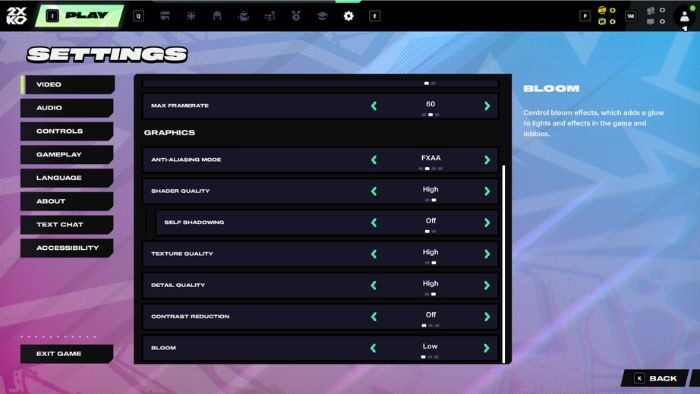
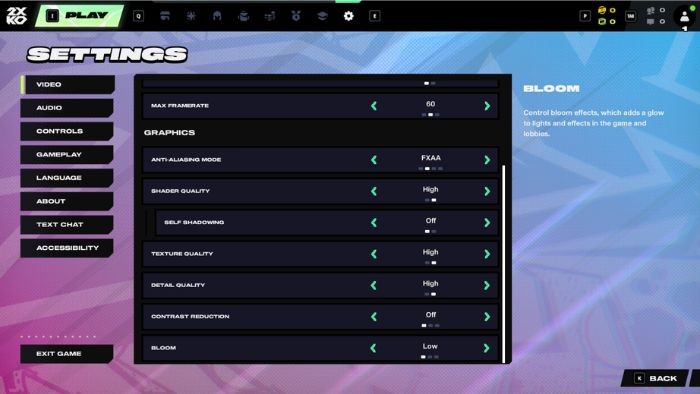
Ngay cả những máy tính có cấu hình mạnh mẽ vẫn có khả năng gặp phải tình trạng crash hoặc giật lag nếu các thiết lập không được tối ưu hóa. Để đảm bảo trải nghiệm chơi 2XKO mượt mà nhất trên PC, hãy truy cập vào mục Settings, chọn Video và điều chỉnh các thông số sau:
- Screen Option: Chọn Fullscreen (Toàn màn hình) để có hiệu suất tốt nhất.
- Resolution: Đặt ở mức Low (Thấp) để giảm tải cho card đồ họa.
- Max Framerate: Chọn Uncapped hoặc giới hạn ở 60 FPS tùy theo khả năng của hệ thống.
- Shader Quality: Giảm xuống Low để cải thiện đáng kể hiệu suất.
- Self Shadowing: Tắt tính năng này để giảm thiểu gánh nặng cho GPU.
- Bloom: Điều chỉnh về Low để cân bằng giữa hiệu ứng hình ảnh và hiệu suất.
- V-Sync: Tắt V-Sync để giảm thiểu độ trễ đầu vào.
Sau khi thực hiện các điều chỉnh trên, hãy khởi động lại trò chơi và kiểm tra hiệu suất FPS. Nếu tình trạng lag vẫn còn diễn ra, bạn có thể tham khảo thêm các phương pháp tối ưu nâng cao cho 2XKO được trình bày dưới đây.
Tối ưu hiệu năng nâng cao cho 2XKO trên PC
Chỉ những thiết lập đồ họa cơ bản có thể không đủ để giải quyết vấn đề giật lag trong game. Dưới đây là những phương pháp tối ưu hóa toàn diện, được thiết kế để giúp game thủ đạt được hiệu suất tối đa khi trải nghiệm 2XKO trên máy tính cá nhân:
Xác định cấu hình phần cứng tối thiểu của 2XKO
Trước khi tìm kiếm giải pháp cho tình trạng game chạy không ổn định, người chơi nên kiểm tra xem cấu hình máy tính của mình có đáp ứng yêu cầu tối thiểu của 2XKO hay không. Bất kỳ thành phần nào không tương thích, bao gồm CPU, GPU, RAM, có thể gây ra hiện tượng giật lag, giảm FPS hoặc thậm chí khiến game bị sập.
Cập nhật Driver mới nhất
Ngay cả khi hệ thống của bạn đáp ứng các yêu cầu về cấu hình, hãy đảm bảo rằng hệ điều hành Windows đã được cập nhật lên phiên bản mới nhất. Đồng thời, việc cập nhật Driver GPU (card đồ họa) thông qua Device Manager hoặc phần mềm chuyên dụng của NVIDIA, AMD hoặc Intel là vô cùng quan trọng. Việc cập nhật này có thể giải quyết các vấn đề liên quan đến hiện tượng rớt khung hình hoặc màn hình đen trong quá trình chơi game.
Thực hiện khởi động sạch (Clean Boot)
Nếu tình trạng lag vẫn tiếp diễn, hãy thử thực hiện Clean Boot để khởi động lại Riot Client và khắc phục các lỗi liên quan đến Vanguard. Quy trình thực hiện Clean Boot như sau:
- Nhấn tổ hợp phím Windows + R, sau đó nhập msconfig
- Chọn tab Services
- Đánh dấu chọn ô Hide all Microsoft services, rồi nhấn Disable All
- Tìm kiếm mục vgc trong danh sách và tích chọn để kích hoạt lại
- Khởi động lại máy tính
Thao tác này giúp loại bỏ xung đột phần mềm không cần thiết, từ đó cải thiện hiệu suất tổng thể khi chơi 2XKO.
Xem thêm: Cài đặt 2XKO tối ưu: Hướng dẫn chi tiết .



















