
 Hướng dẫn
 Chơi Game
Tối Ưu Cài Đặt Đồ Họa Cho Game Bodycam Trên PC
Máy tính cá nhân (PC) được xem là nền tảng phức tạp nhất cho việc chơi game, với vô số các cấu hình phần cứng khác nhau. Điều này gây khó khăn trong việc tìm kiếm và áp dụng các cài đặt tối ưu cho bất kỳ tựa game nào.
Hiệu suất của máy tính không chỉ phụ thuộc vào phần cứng mà còn bị ảnh hưởng bởi nhiều yếu tố khác. Các yếu tố này bao gồm phiên bản hệ điều hành đang sử dụng, số lượng ứng dụng chạy ngầm và mức độ sử dụng tài nguyên CPU của chúng.
Do sự đa dạng về cấu hình và các yếu tố ảnh hưởng, việc xác định cài đặt lý tưởng cho tất cả người chơi là một thách thức lớn. Hầu hết game thủ đều mong muốn có được trải nghiệm hình ảnh sắc nét nhất, đặc biệt là với những trò chơi đòi hỏi đồ họa cao như Bodycam .
Hướng Dẫn Thiết Lập Cài Đặt Tối Ưu Cho Bodycam
Để tận dụng tối đa tiềm năng đồ họa của tựa game Bodycam, chúng ta sẽ cùng nhau tìm hiểu cách thiết lập các thông số phù hợp. Mục tiêu là đạt được sự cân bằng giữa chất lượng hình ảnh và hiệu suất mượt mà.
Việc điều chỉnh cài đặt đồ họa sẽ giúp bạn có được trải nghiệm chơi game tốt nhất, phù hợp với cấu hình phần cứng của máy tính cá nhân.
Tối ưu hóa Cài đặt Đồ họa cho Trải nghiệm Bodycam Mượt mà
Đội ngũ phát triển Bodycam đã đưa ra quyết định phát hành trò chơi ở giai đoạn Early Access (EA), ít nhất là trong thời điểm hiện tại. Quá trình này đi kèm với một số thách thức mà họ cần ưu tiên giải quyết, bao gồm các lỗi game, tình trạng màn hình đen, các vấn đề kết nối khi tham gia phòng chơi và hiệu suất khung hình (FPS) chưa ổn định.
Để đạt được hiệu năng tốt nhất cùng chất lượng đồ họa chấp nhận được, người chơi có thể thực hiện các điều chỉnh cài đặt trong game Bodycam như sau:
- Global Illumination – Epic
- Chất lượng Anti Aliasing – High
- Khoảng cách hiển thị – Epic
- Độ phân giải Texture – High
- Chất lượng đổ bóng – Medium
- Hiệu ứng hình ảnh – High
- Chất lượng phản chiếu – Epic
- Chi tiết thảm thực vật – High
- Chất lượng Shading – High
- Xử lý hậu kỳ – High
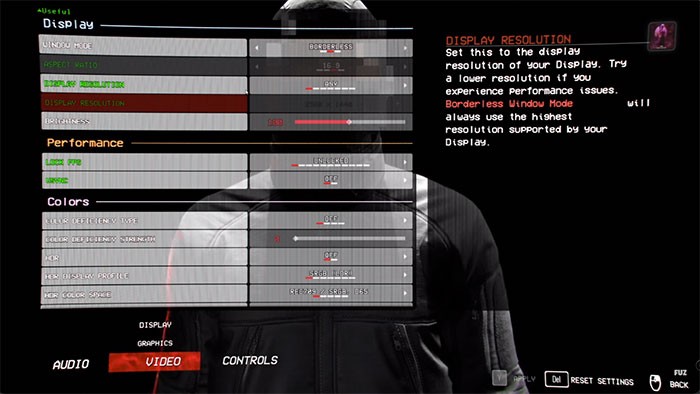
Việc tinh chỉnh các thiết lập này sẽ giúp cân bằng giữa trải nghiệm hình ảnh và hiệu suất chơi game, đặc biệt đối với những hệ thống có cấu hình phần cứng hạn chế.
Các nhà phát triển đang tích cực làm việc để khắc phục các vấn đề còn tồn tại và cải thiện trải nghiệm tổng thể cho người chơi Bodycam.
Nâng cao hiệu năng khi trải nghiệm Bodycam
Bodycam hấp dẫn người chơi nhờ đồ họa sắc nét, chân thực, điều này đôi khi gây ảnh hưởng đến khả năng vận hành của máy tính. Tuy nhiên, đội ngũ phát triển đã tích hợp những công nghệ tiên tiến vào trò chơi, giúp cải thiện hiệu suất một cách đáng kể.
Trước tiên, hãy kích hoạt công nghệ AMD FS3 với thiết lập Quality. Để đạt được số khung hình cao hơn, người chơi có thể điều chỉnh thanh trượt sang phía bên phải, nơi cung cấp nhiều tùy chọn tối ưu hóa hiệu năng. Cần lưu ý rằng việc này có thể làm giảm chất lượng hình ảnh.
Bên cạnh đó, việc bật tính năng Frame Generation cũng là một giải pháp hiệu quả để tăng cường số khung hình mỗi giây. Tuy nhiên, đôi khi nó có thể gây ra một số hiện tượng lạ về mặt hình ảnh, do đó cần sử dụng một cách cẩn trọng.
Xem thêm: Thiết lập Bodycam Tối ưu: Hướng dẫn Chi tiết .



















