
 Hướng dẫn
MSWLogo: Tổng Quan và Hướng Dẫn Sử Dụng
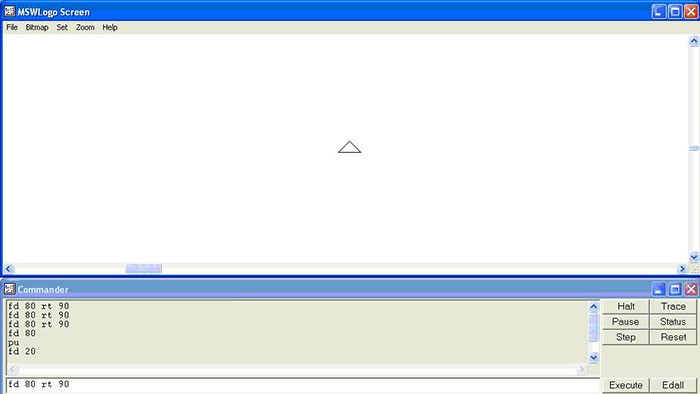
MSWLogo là một ngôn ngữ lập trình được thực thi trực tiếp, phát triển dựa trên ngôn ngữ Logo truyền thống và được trang bị giao diện đồ họa trực quan (GUI). Đây là một phần mềm lập trình mã nguồn mở, hoàn toàn miễn phí, với mã nguồn gốc được viết bằng Borland C++, hỗ trợ cả lập trình rùa và tạo hình ảnh 3D.

Hiện tại, MSWLogo tương thích với hai định dạng tệp là LGO và BMP. Khả năng hỗ trợ đa dạng các tác vụ đồ họa rùa, đồ họa máy tính 3D, cùng với việc chấp nhận dữ liệu từ các cổng COM và LPT, là những điểm mạnh của phần mềm này.
Khả Năng Tương Tác và Giao Diện
MSWLogo cung cấp giao diện cửa sổ, cho phép thực hiện các thao tác nhập/xuất dữ liệu (I/O) thông qua GUI. Các sự kiện từ bàn phím và chuột cũng có thể được sử dụng để kích hoạt các ngắt trong chương trình.
Ứng Dụng và Đối Tượng Sử Dụng
Chức năng chính của MSWLogo tập trung vào việc vẽ các biểu đồ, mô hình thống kê hoặc đồ thị. Tuy nhiên, nhờ giao diện thân thiện và dễ sử dụng, phần mềm này đặc biệt thích hợp cho những người mới bắt đầu làm quen với lập trình, đặc biệt là trẻ em.
MSWLogo thường được sử dụng như một công cụ giảng dạy, giúp học sinh tiếp cận các khái niệm lập trình một cách trực quan và sinh động.
Nội Dung Bài Viết
Bài viết này sẽ hướng dẫn bạn cách nhập lệnh và khám phá các lệnh có sẵn trong MSWLogo, giúp bạn lập trình với phần mềm này một cách hiệu quả và nhanh chóng hơn.
Tổng Hợp Các Lệnh và Cách Nhập Lệnh trong MSWLogo
- Các lệnh có trong MSWLogo
- Các lệnh tạo một số hình vẽ 2D cơ bản
- Cách nhập lệnh trong MSWLogo
Các Lệnh Hiện Có Trong MSWLogo
Dưới đây là danh sách các lệnh khả dụng trong môi trường MSWLogo, cùng với thông tin chi tiết về cú pháp, chức năng và ví dụ minh họa.
Bảng Tổng Hợp Lệnh
| Lệnh | Viết Tắt | Cú Pháp | Đầu Ra | Ví Dụ |
| FORWARD | fd | FORWARD <số bước muốn di chuyển về phía trước> | Di chuyển con trút (rùa) về phía trước một khoảng cách được chỉ định. | forward 100 hoặc fd 100 |
| BACK | bk | BACK <số bước muốn di chuyển về phía sau> | Di chuyển con trút về phía sau một khoảng cách được chỉ định. | back 100 hoặc bk 100 |
| RIGHT | rt | RIGHT <độ để xoay về phía bên phải> | Xoay con trút sang phải một góc được chỉ định (tính bằng độ). | right 228 hoặc rt 228 |
| LEFT | lt | LEFT <độ để xoay về phía bên trái> | Xoay con trút sang trái một góc được chỉ định (tính bằng độ). | left 228 hoặc lt 228 |
| HOME | home | Home | Đưa con trút về vị trí trung tâm màn hình, không xóa nội dung đã vẽ. | home |
| CLEAN | ct cs | Clean | Xóa đường vẽ (trail) của con trút, nhưng giữ nguyên vị trí hiện tại của nó. | clean |
| CLEARSCREEN | CS | Clearscreen | Xóa toàn bộ màn hình, bao gồm cả đường vẽ và đưa con trút về vị trí trung tâm. | cs |
| HIDETURTLE | HT | Hide turtle | Ẩn con trút khỏi màn hình, giúp người dùng tập trung vào hình vẽ. | ht |
| SHOWTURTLE | ST | Show turtle | Hiển thị lại con trút trên màn hình sau khi đã ẩn. | st |
| PENUP | PU | (set) Pen up | Nâng bút lên, cho phép con trút di chuyển mà không vẽ. | pu |
| PENDOWN | PD | (resets) Pen | Hạ bút xuống, cho phép con trút vẽ khi di chuyển. | pd |
| CLEARTEXT | CT | Clear text | Xóa toàn bộ nội dung văn bản trong cửa sổ lệnh. | ct |
| CIRCLE | Circle | Vẽ một vòng tròn. | circle | |
| Pattern | pay | Tạo một mẫu lặp lại. | pattern | |
| LABEL [HELLO WORLD] | Hiển thị văn bản tại vị trí hiện tại của con trút. | |||
| SETPENCOLOR SETPC theo sau bởi một số từ 0 đến 15. | Đặt màu của bút vẽ.
| |||
| SOUND [<tần số> <thời lượng>] | Phát ra âm thanh với tần số và thời lượng được chỉ định. | SOUND [1000 200] | ||
| SETPENSIZE | Đặt kích thước của bút vẽ. | SETPENSIZE [10 10] | ||
| BYE | Thoát khỏi môi trường MSWLogo. |
Các lệnh tạo một số hình vẽ 2D cơ bản trong MSWLogo
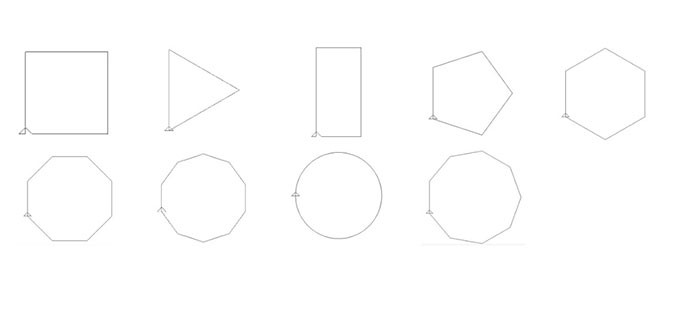
MSWLogo cung cấp một tập hợp các lệnh đơn giản nhưng mạnh mẽ để vẽ các hình dạng 2D cơ bản. Việc nắm vững những lệnh này là nền tảng để tạo ra các tác phẩm đồ họa phức tạp hơn.
| Hình vẽ | Lệnh |
| Hình vuông | Repeat 4 [fd 200 rt 90] |
| Hình chữ nhật | Fd 300 rt 90 fd 150 rt 90 Fd 300 rt 90 fd 150 rt 90 |
| Hình tròn | Repeat 360 [fd 3 rt 1] |
| Hình tam giác | Repeat 3 [fd 300 rt 120] |
| Hình ngũ giác | Repeat 5 [fd 200 rt 72] |
| Hình lục giác | Repeat 6 [fd 200 rt 60 |
| Hình bát giác | Repeat 8 [fd 150 rt 45] |
| Hình cửu giác | Repeat 9 [fd 150 rt 40] |
| Hình thập giác | Repeat 10 [fd 100 rt 36] |
Trong bảng trên, fd là lệnh di chuyển về phía trước một khoảng cách nhất định, và rt là lệnh rẽ phải một góc độ cụ thể. Lệnh repeat cho phép lặp lại một chuỗi lệnh nhiều lần.
Giải thích thêm về các lệnh:
- fd (forward): Di chuyển rùa về phía trước. Ví dụ:
fd 100di chuyển rùa 100 bước. - rt (right): Xoay rùa sang phải. Ví dụ:
rt 90xoay rùa 90 độ. - repeat: Lặp lại một khối lệnh một số lần nhất định. Ví dụ:
repeat 4 [fd 100 rt 90]lặp lại việc di chuyển 100 bước và rẽ phải 90 độ bốn lần.
Việc thay đổi các giá trị trong các lệnh này sẽ tạo ra các hình dạng khác nhau với kích thước và góc độ khác nhau. Hãy thử nghiệm để khám phá thêm!
Cách nhập lệnh trong MSWLogo
Việc nhập lệnh trong MSWLogo được thực hiện một cách dễ dàng, nhờ sự hỗ trợ của ô Input Box được tích hợp trực tiếp trong giao diện phần mềm. Điều này cho phép người dùng truy cập và sử dụng các lệnh một cách thuận tiện ở bất kỳ thời điểm nào.
Các lệnh cần thực hiện sẽ được nhập vào Input Box, nằm ở khu vực cửa sổ Commander, thường được bố trí ở phía dưới màn hình. Sau khi nhập lệnh vào Input Box, quá trình thực thi sẽ bắt đầu khi người dùng nhấn phím Return hoặc chọn nút Execute.
Mỗi lệnh đã được nhập và thực thi đều được lưu trữ lại trong Output/Command-Recall List Box, vị trí này nằm ngay phía trên Input Box, giúp người dùng dễ dàng theo dõi và tham khảo lại lịch sử các lệnh đã sử dụng.
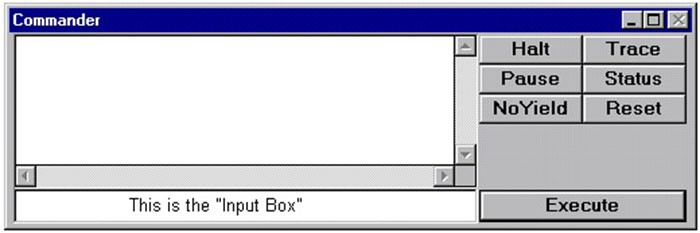
Hệ thống ghi lại các lệnh giúp người dùng có thể xem lại và chỉnh sửa các lệnh đã nhập trước đó, tăng tính linh hoạt và hiệu quả trong quá trình làm việc với MSWLogo.
Việc sử dụng Input Box và các tính năng hỗ trợ giúp cho việc học tập và làm quen với MSWLogo trở nên đơn giản hơn, đặc biệt đối với những người mới bắt đầu.
Xem thêm: Tổng hợp lệnh MSWLogo và hướng dẫn nhập lệnh .



















