
 Hướng dẫn
 Thủ thuật Văn phòng
Sự Thay Đổi và Giá Trị Vẫn Còn của Command Prompt
Command Prompt, giao diện dòng lệnh truyền thống của Windows, đang dần được thay thế bởi các công cụ hiện đại hơn. Sự thay đổi này xuất phát từ việc CMD được xem là một công cụ đã lỗi thời và ít cần thiết trong bối cảnh hiện tại, khi mà nhập liệu văn bản đã trở nên phổ biến.
Tuy nhiên, không vì thế mà các lệnh CMD trở nên vô dụng. Thực tế, vẫn còn rất nhiều lệnh mang lại hiệu quả cao, thậm chí còn được bổ sung thêm các tính năng mới để đáp ứng nhu cầu của người dùng.
Hướng Dẫn Sử Dụng và Các Lệnh CMD Hữu Ích
Bài viết này sẽ tập trung vào việc hướng dẫn cách sử dụng các lệnh CMD cơ bản, đồng thời giới thiệu những lệnh Command Prompt hữu ích nhất trong Windows. Mục đích là giúp người dùng có thể thao tác một cách thuận tiện và hiệu quả hơn trong quá trình sử dụng hệ điều hành.
Việc nắm vững các lệnh này sẽ giúp bạn giải quyết các vấn đề một cách nhanh chóng, cũng như tận dụng tối đa sức mạnh của hệ thống Windows.
Những lệnh này đặc biệt hữu ích cho những người dùng thường xuyên làm việc với hệ thống, quản trị viên mạng hoặc những ai muốn tìm hiểu sâu hơn về cách thức hoạt động của Windows.
Hướng dẫn sử dụng Command Prompt trên hệ điều hành Windows
Việc khởi động Command Prompt trên các phiên bản Windows 10 và Windows 11 được thực hiện một cách đơn giản thông qua các bước sau.
Đầu tiên, người dùng cần đồng thời nhấn tổ hợp phím Windows và R. Hành động này sẽ mở ra cửa sổ lệnh Run.
Tiếp theo, tại hộp thoại hiển thị, nhập dấu ngoặc kép đôi "" (hai dấu ngoặc kép liền nhau).
Cuối cùng, để xác nhận và mở Command Prompt, bạn có thể nhấn phím Enter hoặc nhấp chọn nút OK.
Những Lệnh Prompt Hữu Ích Trong Windows
Assoc
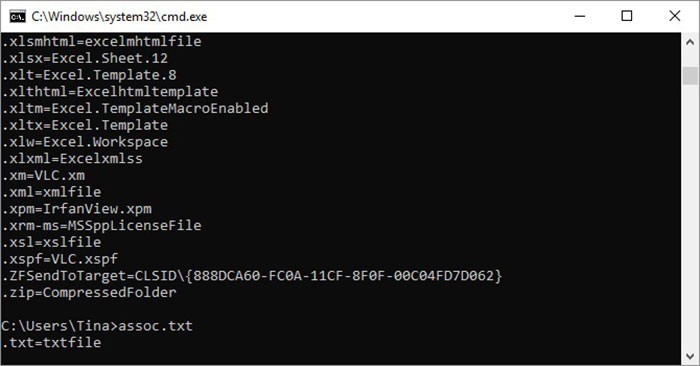
Hầu hết các tập tin trên hệ điều hành Windows đều được liên kết với một ứng dụng cụ thể, được chỉ định để mở tập tin đó theo mặc định. Việc ghi nhớ những liên kết này đôi khi có thể trở nên khó khăn. Người dùng có thể tự kiểm tra bằng cách sử dụng lệnh assoc để hiển thị danh sách đầy đủ các phần mở rộng tên tập tin và chương trình tương ứng.
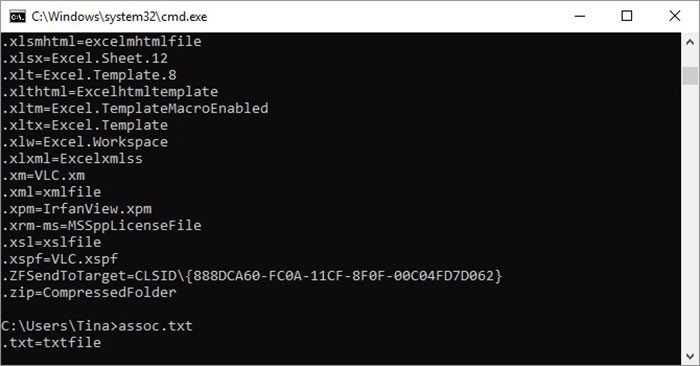
Người dùng cũng có thể sử dụng lệnh này để thay đổi các liên kết tập tin. Ví dụ, lệnh assoc .txt= sẽ thay đổi liên kết tập tin cho các tập tin văn bản thành bất kỳ chương trình nào được nhập sau dấu =. Bản thân lệnh assoc sẽ hiển thị cả tên phần mở rộng và tên chương trình, hỗ trợ người dùng sử dụng lệnh một cách chính xác.
Cipher
Quá trình xóa các tập tin khỏi ổ cứng không thực sự loại bỏ chúng hoàn toàn. Thay vào đó, hệ thống đánh dấu các tập tin này là không thể truy cập và giải phóng không gian lưu trữ mà chúng chiếm dụng. Các tập tin vẫn có thể được khôi phục cho đến khi hệ thống ghi đè lên chúng bằng dữ liệu mới, một quá trình có thể mất một khoảng thời gian nhất định.
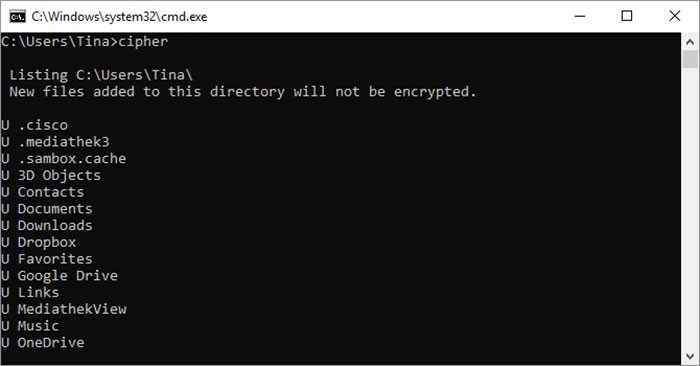
Tuy nhiên, lệnh Cipher cho phép xóa một thư mục trên ổ đĩa được định dạng NTFS bằng cách ghi dữ liệu ngẫu nhiên vào đó. Ví dụ, để xóa sạch ổ đĩa C, người dùng có thể sử dụng lệnh cipher /w:d, và nó sẽ xóa sạch dung lượng trống trên ổ đĩa. Lệnh này không ghi đè lên dữ liệu chưa xóa, do đó sẽ không xóa các tập tin mà người dùng cần bằng cách chạy lệnh này.
Sử dụng cipher /e:<tên tệp> để mã hóa tập tin, cipher /c:<tên tệp> để truy xuất thông tin về các tập tin đã mã hóa và cipher /d:<tên tệp> để giải mã tập tin đã chọn. Tuy nhiên, người dùng có thể đơn giản hóa quy trình này bằng công cụ mã hóa Windows BitLocker.
File Compare
Lệnh này cho phép người dùng xác định sự khác biệt về nội dung giữa hai tập tin. Nó đặc biệt hữu ích cho các lập trình viên đang tìm kiếm những thay đổi nhỏ giữa hai phiên bản của một tập tin. Chỉ cần nhập fc, sau đó nhập đường dẫn thư mục và tên của hai tập tin cần so sánh.
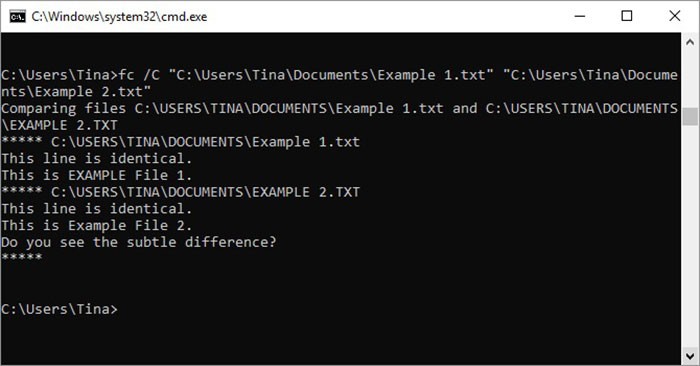
Người dùng cũng có thể mở rộng lệnh theo nhiều cách khác nhau. Nhập /b để chỉ so sánh đầu ra nhị phân, /c để bỏ qua sự khác biệt về chữ hoa chữ thường trong quá trình so sánh và /l để chỉ so sánh văn bản ASCII.
Ví dụ, người dùng có thể so sánh văn bản ASCII trong hai tài liệu Word như sau:
fc /l "C:\Program Files (x86)\example1.doc" "C:\Program Files (x86)\example2.doc"Ipconfig
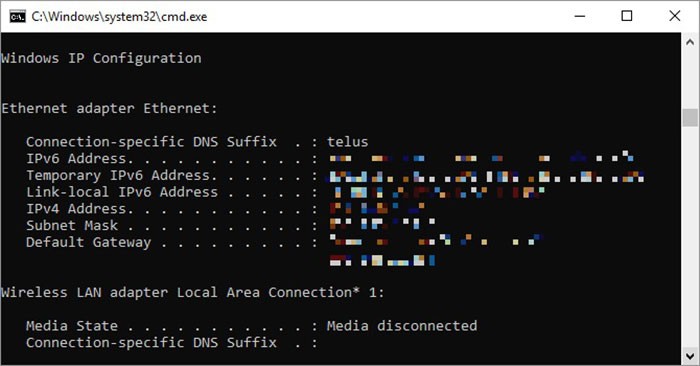
Lệnh này hiển thị địa chỉ IP mà máy tính hiện đang sử dụng. Ipconfig trở nên hữu ích nhờ các tùy chọn mở rộng của nó. Sử dụng ipconfig /release, sau đó ipconfig /renew có thể buộc máy tính Windows yêu cầu một địa chỉ IP mới. Điều này đặc biệt hữu ích khi máy tính được gán một địa chỉ không khả dụng. Người dùng cũng có thể sử dụng ipconfig /flushdns để làm mới địa chỉ DNS của mình. Các lệnh này rất hữu ích khi trình khắc phục sự cố mạng Windows gặp sự cố.
Netstat
Nhập lệnh netstat -an sẽ cung cấp danh sách các cổng hiện đang mở và các địa chỉ IP liên quan. Lệnh này cũng sẽ hiển thị trạng thái của mỗi cổng: listening, established hoặc closed.
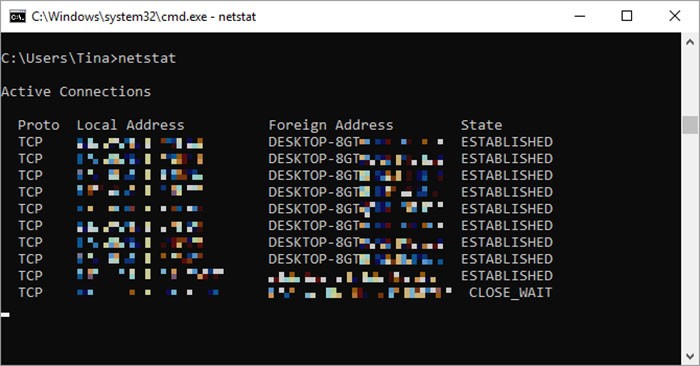
Đây là một lệnh hữu ích khi người dùng đang cố gắng khắc phục sự cố các thiết bị được kết nối với máy tính của họ hoặc khi lo ngại về một Trojan đã lây nhiễm vào hệ thống và đang cố gắng xác định một kết nối độc hại.
Ping
Khi cần kiểm tra xem các gói dữ liệu có được gửi đến một thiết bị mạng cụ thể hay không, lệnh ping là một công cụ hữu ích. Nhập ping theo sau là địa chỉ IP hoặc tên miền web sẽ gửi một loạt các gói kiểm tra đến địa chỉ được chỉ định.
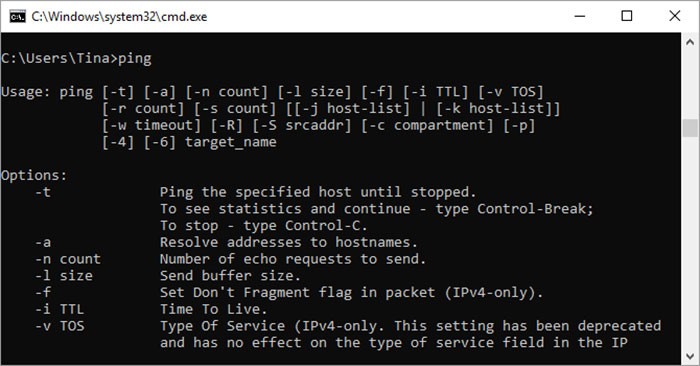
Nếu các gói dữ liệu đến đích và được trả lại, người dùng biết rằng thiết bị có khả năng giao tiếp với máy tính; nếu không, có điều gì đó đang chặn giao tiếp giữa thiết bị và máy tính. Điều này có thể giúp xác định xem nguyên nhân gốc rễ của sự cố là do cấu hình sai hoặc lỗi phần cứng mạng.
PathPing
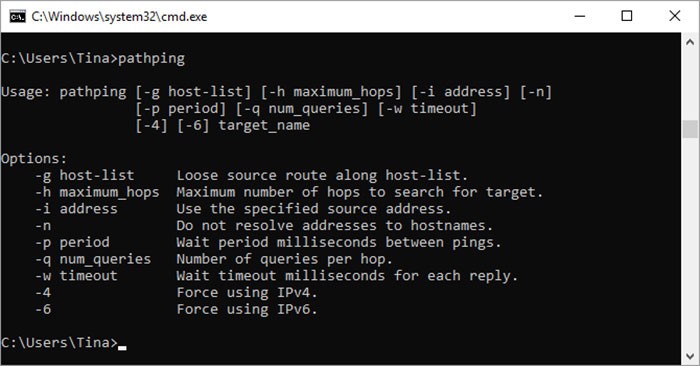
Đây là một phiên bản nâng cao hơn của lệnh ping, hữu ích khi có nhiều bộ định tuyến giữa máy tính và thiết bị đang kiểm tra. Giống như ping, người dùng sử dụng lệnh này bằng cách gõ pathping theo sau là địa chỉ IP, nhưng không giống như ping, pathping cũng cung cấp một số thông tin về tuyến đường mà các gói kiểm tra đi qua.
Tracert
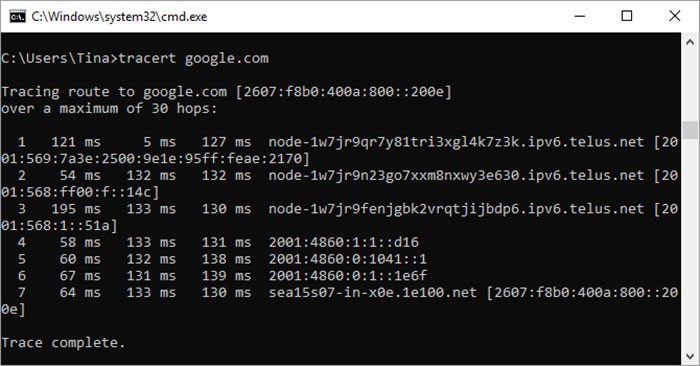
Lệnh tracert tương tự như lệnh pathping. Một lần nữa, gõ tracert theo sau là địa chỉ IP hoặc tên miền muốn theo dõi. Người dùng sẽ nhận được thông tin về từng bước trong lộ trình giữa máy tính và mục tiêu. Tuy nhiên, không giống như pathping, tracert cũng theo dõi thời gian (tính bằng mili giây) cho mỗi bước nhảy giữa các máy chủ hoặc thiết bị.
Xem thêm: Tổng hợp Command Prompt: Các lệnh CMD cần thiết cho người dùng Windows .



















