
 Hướng dẫn
Outlook và các Phím Tắt Hỗ Trợ Năng Suất
Outlook là một dịch vụ email miễn phí do Microsoft cung cấp, đi kèm với vô số tính năng và tiện ích hỗ trợ công việc. Trong bối cảnh làm việc từ xa ngày càng phổ biến, việc truy cập các máy ảo và các ứng dụng năng suất như Microsoft 365 thông qua trình duyệt web và internet trở nên thiết yếu.
Các phím tắt đóng vai trò quan trọng trong việc giúp người dùng điều hướng và tương tác với các ứng dụng như Outlook một cách nhanh chóng và hiệu quả hơn. Việc sử dụng phím tắt giúp tối ưu hóa quy trình làm việc và tiết kiệm thời gian đáng kể.
Lợi Ích của Phím Tắt trong Outlook
Phím tắt cho phép người dùng quản lý toàn bộ email, bất kể nguồn gốc của chúng, bằng một tập hợp các lệnh được thiết lập sẵn. Điều này mang lại sự linh hoạt và tiện lợi tối đa trong quá trình sử dụng.
Bài viết này sẽ cung cấp một danh sách các phím tắt hữu ích khi sử dụng Outlook web và Outlook.com, giúp bạn nâng cao hiệu suất làm việc.
- Tăng tốc độ xử lý email: Phím tắt giúp bạn thực hiện các thao tác nhanh chóng mà không cần sử dụng chuột.
- Cải thiện hiệu quả công việc: Việc làm quen và sử dụng phím tắt giúp bạn tiết kiệm thời gian và tập trung vào các nhiệm vụ quan trọng hơn.
- Dễ dàng điều hướng: Phím tắt cho phép bạn di chuyển giữa các thư mục, email và các tính năng khác của Outlook một cách dễ dàng.
Việc nắm vững các phím tắt này sẽ giúp bạn khai thác tối đa tiềm năng của Outlook và nâng cao năng suất làm việc của mình.
Các phím tắt cho Outlook trên web
Để điều chỉnh cài đặt phím tắt trong phiên bản Outlook.com và Outlook trên web mới nhất, người dùng cần đăng nhập vào một trong hai dịch vụ này.
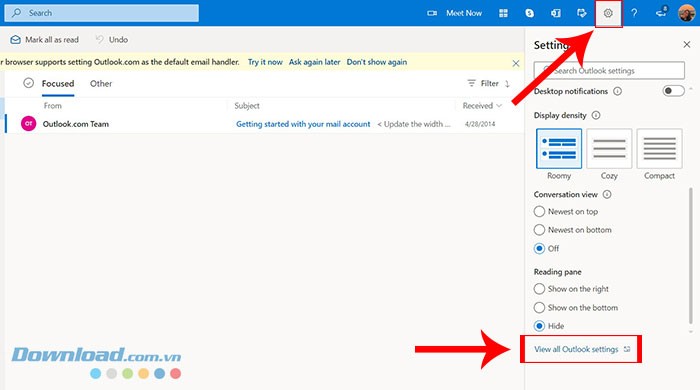
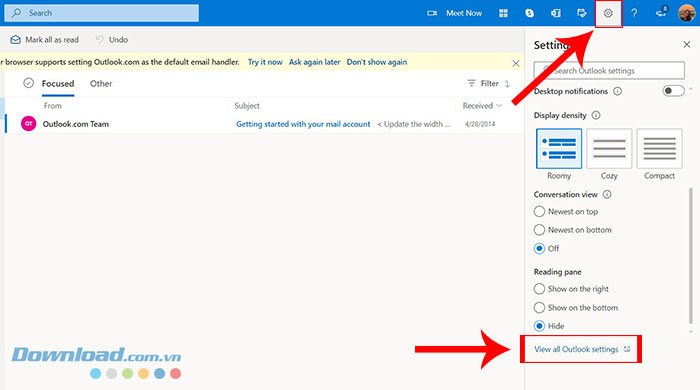
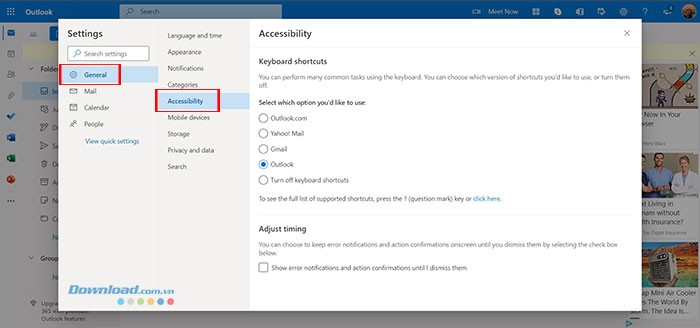
Sau đó, chọn Settings (biểu tượng hình bánh răng) > View all Outlook settings > General > Accessibility.
Trong mục Keyboard Shortcuts, bạn có thể lựa chọn bộ phím tắt phù hợp hoặc tắt hoàn toàn chức năng này. Sau khi hoàn tất các thiết lập, hãy thoát khỏi màn hình cài đặt.
Dưới đây là danh sách các phím tắt thường được sử dụng cho Outlook trên web và Outlook.com, được trình bày trong bảng sau.
| Mô tả | Phím tắt |
| Tạo một tin nhắn mới hoặc sự kiện lịch | N |
| Mở thư đã chọn trong cửa sổ mới | Shift + Enter |
| Di chuyển thư vào thư mục Archive | E |
| Xóa tin nhắn hoặc mục | Delete |
| Chuyển tiếp tin nhắn | Ctrl + Shift + F hoặc Shift + F |
| Đi tới lịch | Ctrl + Shift + 2 |
| Chọn tùy chọn Reply All | Ctrl + Shift + R hoặc Shift + R |
| Trả lời email | Ctrl + R hoặc R |
| Gửi tin nhắn email | Ctrl + Enter |
| Sử dụng chức năng tìm kiếm | Alt + Q |
Các phím tắt liên quan đến việc chỉnh sửa văn bản và định dạng (ví dụ: Ctrl + C, Ctrl + V,...) đều thống nhất trên các sản phẩm Windows và Microsoft, và đã quen thuộc với đa số người dùng. Do đó, chúng không được liệt kê chi tiết ở đây.
Bảng sau đây tổng hợp một số phím tắt thường dùng trong danh sách đọc của Outlook cho web hoặc Outlook.com.
| Mô tả | Phím tắt |
| Xóa tin nhắn đã chọn | Delete |
| Đánh dấu cuộc trò chuyện hoặc tin nhắn là đã đọc | Ctrl + Q hoặc Q |
| Đánh dấu cuộc trò chuyện hoặc tin nhắn là chưa đọc | Ctrl + U hoặc U |
| Xóa vĩnh viễn tin nhắn hoặc mục đã chọn | Shift + Delete |
| Gắn cờ một tin nhắn hoặc đánh dấu một tin nhắn đã gắn cờ là hoàn thành | Insert |
| Hủy bỏ tìm kiếm | Esc |
Sau đây là danh sách các phím tắt thường được sử dụng khi đọc tin nhắn, email hoặc cuộc hội thoại trong Outlook cho web hoặc Outlook.com.
| Mô tả | Phím tắt |
| Đóng một tin nhắn mới | Esc |
| Tạo một tin nhắn mới | N |
| Chuyển tiếp một tin nhắn đã chọn | Ctrl + Shift + F hoặc Shift + F |
| Chuyển đến cuối cuộc trò chuyện hoặc tin nhắn | End hoặc Ctrl + End |
| Chuyển đến đầu cuộc trò chuyện hoặc tin nhắn | Home hoặc Ctrl + Home |
| Di chuyển xuống 1 trang cho các cuộc trò chuyện hoặc tin nhắn từ 2 trang trở lên | Page down |
| Di chuyển lên 1 trang cho các cuộc trò chuyện hoặc tin nhắn từ 2 trang trở lên | Page up |
| Trả lời tin nhắn đã chọn | Ctrl + R hoặc R |
| Trả lời người gửi và tất cả người nhận đã chọn | Ctrl + Shift + R hoặc Shift + R |
| Gửi tin nhắn | Ctrl + Enter |
Lịch (Calendar) đóng vai trò quan trọng trong Outlook và cũng sở hữu một tập hợp các phím tắt hữu ích, được liệt kê trong bảng dưới đây.
| Mô tả | Phím tắt |
| Tạo một mục lịch mới | N |
| Xóa mục đã chọn | Delete |
| Đi tới lịch | Ctrl + Shift + 2 |
| Chuyển đến khoảng thời gian tiếp theo | Shift + Phím mũi tên phải |
| Chuyển đến khoảng thời gian trước đó | Shift + Phím mũi tên trái |
| Chuyển đến hôm nay | Shift + Alt + Y |
| Di chuyển đến một vùng khác trong lịch | Ctrl + F6 |
| Di chuyển đến sự kiện hoặc khu vực tiếp theo trong chế độ xem hiện tại | Tab |
| Di chuyển đến sự kiện hoặc khu vực trước đó trong chế độ xem hiện tại | Shift + Tab |
| Mở mục đã chọn | Enter |
| Chuyển sang chế độ xem Ngày | Shift + Alt + 1 |
| Chuyển sang chế độ xem Tuần | Shift + Alt + 3 |
| Chuyển sang chế độ xem Tháng | Shift + Alt + 4 |
| Chuyển sang chế độ xem ngày làm việc | Shift + Alt + 2 |
Xem thêm: Tổng hợp phím tắt Microsoft Outlook Web: Nhanh chóng và hiệu quả .



















