
 Hướng dẫn
Inkscape và những điều cần biết
Inkscape là một phần mềm chỉnh sửa đồ họa vector mã nguồn mở, hoàn toàn miễn phí. Ứng dụng này cho phép người dùng tạo mới hoặc điều chỉnh các đồ họa vector, bao gồm hình minh họa, sơ đồ, tác phẩm nghệ thuật đường nét, biểu đồ, logo và những bức tranh có cấu trúc phức tạp.
Với số lượng tính năng phong phú, việc làm quen với các thao tác trong Inkscape có thể mất thời gian. Tuy nhiên, phần mềm này tích hợp sẵn các phím tắt, giúp quá trình sử dụng trở nên nhanh chóng và hiệu quả hơn.
Bài viết này sẽ cung cấp danh sách các phím tắt mặc định trên chuột và bàn phím của phần mềm. Các phím tắt này được định nghĩa trong tệp share/inkscape/keys/inkscape.xml của thư mục cài đặt Inkscape.
Người dùng hoàn toàn có thể tùy chỉnh phím tắt theo sở thích cá nhân và tải các tệp phím tắt tùy chỉnh thông qua Inkscape Preferences. Tham khảo tệp default.xml để biết thêm hướng dẫn chi tiết.
Tổng hợp phím tắt trong Inkscape
- Công cụ
- Hộp thoại
- Tệp
- Cửa sổ
- Phần mở rộng
- Các layer
- Đối tượng
- Path
- Bộ chọn
Các Công Cụ Hỗ Trợ
Dưới đây là danh sách các công cụ được tích hợp, cùng với các phím tắt tương ứng để sử dụng một cách nhanh chóng và hiệu quả.
Phím Tắt và Chức Năng
- F2 hoặc n: Kích hoạt công cụ nút, cho phép tạo các điểm nút trên bản vẽ.
- Shift + F2 hoặc w: Truy cập công cụ tinh chỉnh, giúp điều chỉnh các đối tượng một cách chính xác.
- F3 hoặc z: Sử dụng công cụ phóng to để xem chi tiết hơn các khu vực cụ thể.
- m: Triển khai dụng cụ đo, hỗ trợ đo đạc kích thước và khoảng cách.
- F4 hoặc r: Chọn công cụ hình chữ nhật để vẽ các hình chữ nhật với nhiều kích thước khác nhau.
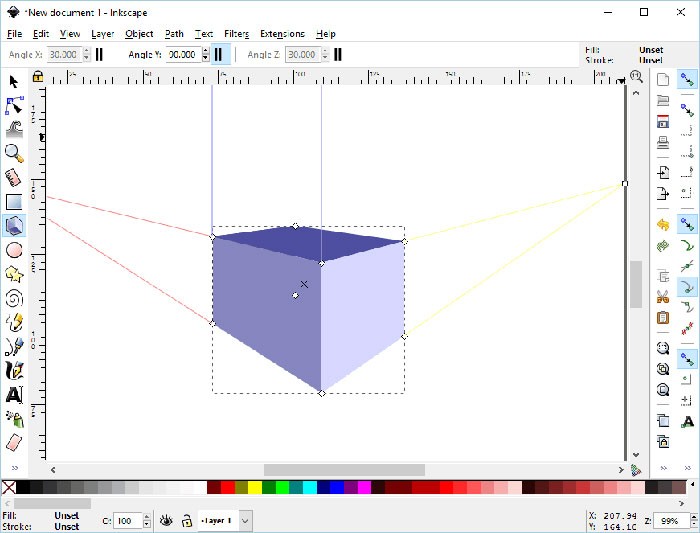
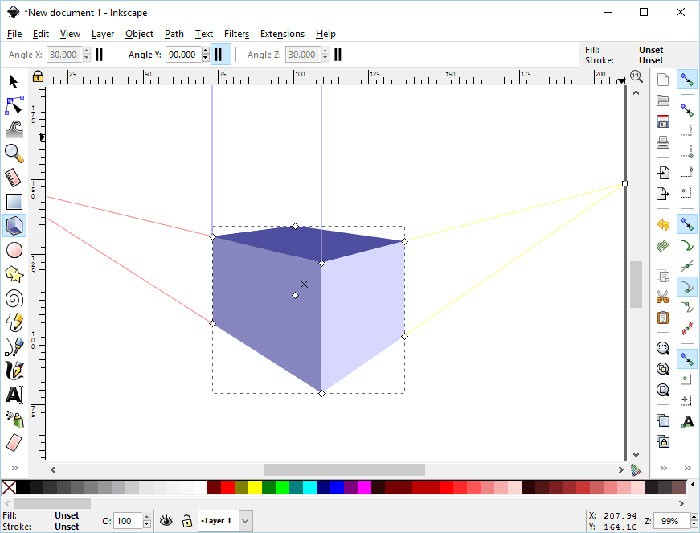
- Shift + F4 hoặc x: Sử dụng công cụ hộp 3D, tạo ra các hình khối không gian trực quan.
- F5 hoặc e: Kích hoạt công cụ hình elip/cung, vẽ các đường cong và hình dạng tròn.
- Shift + F9 hoặc *: Truy cập công cụ ngôi sao, tạo các hình ngôi sao với số lượng cánh tùy chỉnh.
- F9 hoặc i: Sử dụng công cụ xoắn ốc, vẽ các đường xoắn ốc phức tạp.
- F6 hoặc p: Chọn công cụ Pencil (Freehand), vẽ tự do bằng tay.
- Shift + F6 hoặc b: Kích hoạt công cụ bút (Bezier), tạo các đường cong mượt mà và chính xác.
- Ctrl + F6 hoặc c: Sử dụng công cụ thư pháp, tạo các hiệu ứng chữ viết tay độc đáo.
- F8 hoặc t: Truy cập công cụ văn bản, thêm chú thích và ghi chú vào bản vẽ.
- Shift + F3 hoặc a: Sử dụng công cụ phun, tạo hiệu ứng phun màu nghệ thuật.
- Shift + E: Kích hoạt công cụ tẩy, xóa các phần không mong muốn trên bản vẽ.
- Shift + F7 hoặc u: Chọn công cụ thùng sơn, tô màu cho các khu vực cụ thể.
- Ctrl + F1 hoặc g: Sử dụng công cụ chuyển màu, tạo các hiệu ứng chuyển màu gradient.
- F7 hoặc d: Kích hoạt công cụ nhỏ giọt, chọn màu từ bất kỳ vị trí nào trên màn hình.
- Ctrl + F2 hoặc o: Truy cập công cụ kết nối, tạo các đường liên kết giữa các đối tượng.
Việc nắm vững các phím tắt này sẽ giúp bạn làm việc hiệu quả hơn và tận dụng tối đa các tính năng của phần mềm.
Các Phím Tắt và Hành Động trong Inkscape
Dưới đây là danh sách các tổ hợp phím tắt và hành động tương ứng trong Inkscape, được trình bày một cách rõ ràng và dễ theo dõi.
Phím Tắt Liên Quan Đến Điền và Nét
- Shift + Ctrl + F: Điều chỉnh các thuộc tính liên quan đến điền và nét của đối tượng.
Phím Tắt Liên Quan Đến Swatch
- Shift + Ctrl + W: Mở bảng Swatch để lựa chọn màu sắc.
Phím Tắt Liên Quan Đến Văn Bản và Phông Chữ
- Shift + Ctrl + T: Truy cập các công cụ và tùy chọn chỉnh sửa văn bản và phông chữ.
Phím Tắt Liên Quan Đến Biến Đổi
- Shift + Ctrl + M: Sử dụng các công cụ biến đổi đối tượng như xoay, lật, và thay đổi kích thước.
Phím Tắt Liên Quan Đến Lớp
- Shift + Ctrl + L: Quản lý và thao tác với các lớp đối tượng trong bản vẽ.
Phím Tắt Liên Quan Đến Căn Chỉnh và Phân Phối
- Shift + Ctrl + A: Sử dụng các công cụ căn chỉnh và phân phối đối tượng một cách chính xác.
Phím Tắt Liên Quan Đến Thuộc Tính Đối Tượng
- Shift + Ctrl + O: Chỉnh sửa các thuộc tính của đối tượng, bao gồm vị trí, kích thước, và các thông số khác.
Phím Tắt Liên Quan Đến Lịch Sử Hoàn Tác
- Shift + Ctrl + H: Hoàn tác các thao tác đã thực hiện trước đó.
Phím Tắt Liên Quan Đến Trình Soạn Thảo XML
- Shift + Ctrl + X: Mở trình soạn thảo XML để chỉnh sửa trực tiếp mã nguồn của bản vẽ.
Phím Tắt Liên Quan Đến CSS (Thử Nghiệm)
- Shift + Ctrl + Q: Truy cập bộ chọn và hộp thoại CSS (tính năng đang trong giai đoạn thử nghiệm).
Phím Tắt Liên Quan Đến Thuộc Tính Tài Liệu
- Shift + Ctrl + D: Chỉnh sửa các thuộc tính của tài liệu, chẳng hạn như kích thước trang và đơn vị đo.
Phím Tắt Liên Quan Đến Tùy Chọn Inkscape
- Shift + Ctrl + P: Mở hộp thoại Tùy chọn Inkscape để tùy chỉnh giao diện và chức năng của chương trình.
Phím Tắt Liên Quan Đến Xuất File
- Shift + Ctrl + E: Xuất bản vẽ sang định dạng PNG.
- Shift + Ctrl + F: Tìm kiếm trong hộp thoại.
Phím Tắt Liên Quan Đến Bitmap
- Shift + Ctrl + B: Theo dõi bitmap trong bản vẽ.
Phím Tắt Liên Quan Đến Hiệu Ứng Path
- Shift + Ctrl + 7: Áp dụng các hiệu ứng path khác nhau cho đối tượng.
Phím Tắt Liên Quan Đến Kiểm Tra Chính Tả
- Shift + Ctrl + K: Kiểm tra chính tả trong văn bản.
Phím Tắt Chung
- F12: Chuyển đổi hộp thoại.
- Esc: Quay lại canvas làm việc.
- Ctrl + F4, Ctrl + W: Đóng hộp thoại hiện tại.
- Tab: Chuyển đến widget tiếp theo trong hộp thoại.
- Shift + Tab: Chuyển đến widget trước đó trong hộp thoại.
- Enter: Xác nhận giá trị mới.
- Space, Enter: Kích hoạt nút hoặc danh sách hiện tại.
- Ctrl + PgUp, Ctrl + PgDn: Chuyển đổi giữa các tab trong hộp thoại đa tab.
- Ctrl + F: Mở chức năng tìm kiếm trong hộp thoại.
Phím Tắt Mở Rộng/Thu Gọn
- *: Mở rộng tất cả các phần tử con và cháu của phần tử được chọn.
- +, Shift + →: Mở rộng các phần tử con trực tiếp của phần tử được chọn.
- -, Shift + ←: Thu gọn phần tử hiện được chọn.
Phím Tắt Điều Khiển Danh Sách
- Home, End: Chọn phần tử đầu tiên hoặc cuối cùng trong danh sách.
- ↑, ↓: Chọn phần tử trước hoặc sau trong danh sách.
Phím Tắt Thuộc Tính
- Ctrl + Enter: Đặt giá trị cho thuộc tính.
Tệp
Bảng dưới đây liệt kê các phím tắt thường được sử dụng trong Inkscape cùng với các hành động tương ứng của chúng.
Sử dụng các tổ hợp phím này có thể giúp bạn làm việc hiệu quả hơn với phần mềm.
- Ctrl + N: Tạo một tài liệu mới, sẵn sàng cho việc thiết kế.
- Ctrl + O: Mở một tài liệu đã có sẵn để chỉnh sửa hoặc xem.
- Shift + Ctrl + E: Xuất bản vẽ hiện tại sang định dạng PNG.
- Ctrl + I: Nhập hình ảnh bitmap hoặc vector từ các nguồn khác.
- Ctrl + P: In tài liệu đang mở ra máy in.
- Ctrl + S: Lưu các thay đổi vào tài liệu hiện tại.
- Shift + Ctrl + S: Lưu tài liệu với một tên mới, tạo bản sao lưu.
- Shift + Ctrl + Alt + S: Lưu một bản sao của tài liệu, giữ nguyên bản gốc.
- Ctrl + Q: Thoát khỏi chương trình Inkscape.
Việc nắm vững các phím tắt này sẽ giúp bạn tăng tốc độ làm việc và tối ưu hóa quy trình thiết kế của mình.
Cửa sổ
Bài viết này tổng hợp các phím tắt hữu ích liên quan đến thao tác với cửa sổ, giúp người dùng làm việc hiệu quả hơn.
Các phím tắt thường dùng
- Ctrl + R: Cho phép hiển thị hoặc ẩn thước kẻ một cách nhanh chóng.
- Ctrl + B: Bật hoặc tắt thanh cuộn, tùy theo nhu cầu sử dụng.
- Shift + Alt + B: Điều khiển việc hiển thị bảng màu, hỗ trợ công việc thiết kế.
- F11: Chuyển đổi giữa chế độ toàn màn hình và chế độ xem thông thường.
- Shift + F11: Bật hoặc tắt thanh công cụ, tùy chỉnh giao diện làm việc.
- Ctrl + F11: Kết hợp cả hai chức năng: bật/tắt thanh công cụ và chuyển sang chế độ toàn màn hình.
Các phím tắt liên quan đến Menu
- F10: Mở Menu chính, cung cấp các tùy chọn điều khiển hệ thống.
- Shift + F10, chuột phải: Hiển thị menu thả xuống, cho phép truy cập nhanh các chức năng.
Các phím tắt quản lý cửa sổ tài liệu
- Ctrl + F4, Ctrl + W: Đóng cửa sổ tài liệu hiện tại.
- Ctrl + Tab: Chuyển đến cửa sổ tài liệu tiếp theo đang mở.
- Shift + Ctrl + Tab: Chuyển đến cửa sổ tài liệu trước đó trong danh sách.
Việc nắm vững các phím tắt này sẽ giúp bạn tối ưu hóa quy trình làm việc và tiết kiệm thời gian đáng kể.
Phần Mở Rộng
Để thuận tiện cho việc sử dụng, các phần mở rộng được trang bị các phím tắt hỗ trợ người dùng thực hiện các thao tác nhanh chóng.
Các Phím Tắt Hỗ Trợ
Dưới đây là danh sách các phím tắt và hành động tương ứng:
- Alt + Q: Quay lại phần mở rộng đã sử dụng trước đó.
- Shift + Alt + Q: Truy cập vào cài đặt của phần mở rộng đã sử dụng trước đó.
Việc nắm vững các phím tắt này sẽ giúp tối ưu hóa quy trình làm việc và nâng cao hiệu suất sử dụng các phần mở rộng.
Các phím tắt này được thiết kế để dễ nhớ và sử dụng, giúp người dùng thao tác nhanh chóng mà không cần phải tìm kiếm trong menu.
Các Layer
Trong quá trình làm việc, việc quản lý các layer là vô cùng quan trọng. Dưới đây là bảng tổng hợp các phím tắt hỗ trợ bạn thao tác với layer một cách nhanh chóng và hiệu quả.
- Phím tắt: Shift + Ctrl + N
- Hành động: Tạo một layer mới.
Các phím tắt sau đây giúp bạn di chuyển giữa các layer khác nhau:
- Phím tắt: Shift + PgUp
- Hành động: Di chuyển lên layer phía trên.
- Phím tắt: Shift + PgDn
- Hành động: Di chuyển xuống layer bên dưới.
Để thay đổi thứ tự các layer, bạn có thể sử dụng:
- Phím tắt: Shift + Ctrl + PgUp
- Hành động: Đẩy layer lên cao hơn trong danh sách.
- Phím tắt: Shift + Ctrl + PgDn
- Hành động: Đẩy layer xuống thấp hơn trong danh sách.
Các phím tắt sau giúp bạn nhanh chóng đưa layer lên hoặc xuống vị trí đầu/cuối:
- Phím tắt: Shift + Ctrl + Home
- Hành động: Đưa layer lên trên cùng của danh sách.
- Phím tắt: Shift + Ctrl + End
- Hành động: Đưa layer xuống dưới cùng của danh sách.
Các thao tác liên quan đến lựa chọn và điều khiển hiển thị layer:
- Phím tắt: Shift + chuột trái
- Hành động: Chọn một layer cụ thể và thay đổi chế độ hiển thị hoặc trạng thái khóa của các layer khác.
- Phím tắt: Shift + Alt + chuột trái
- Hành động: Thay đổi chế độ hiển thị hoặc trạng thái khóa của các layer mà không cần chọn chúng trước.
Đối tượng
Dưới đây là danh sách các phím tắt và hành động tương ứng, được trình bày một cách rõ ràng để hỗ trợ người dùng.
- Shift + Ctrl + Y, Ctrl + Z : Thực hiện thao tác hoàn tác.
- Shift + Ctrl + Z, Ctrl + Y: Thực hiện thao tác làm lại.
- Ctrl + C, Ctrl + Ins: Sao chép đối tượng đã chọn.
- Ctrl + X, Shift + Del: Cắt đối tượng đã chọn.
- Ctrl + V, Shift + Ins: Dán đối tượng từ bộ nhớ tạm thời.
- Ctrl + Alt + V: Dán đối tượng tại vị trí hiện tại.
- Shift + Ctrl + V: Dán các thuộc tính kiểu dáng.
- Ctrl + 7: Dán hiệu ứng đường dẫn (path effect).
- Ctrl + D: Nhân bản đối tượng đã chọn.
- Alt + D: Tạo bản sao (clone) của đối tượng.
- Shift + Alt + D: Hủy bỏ bản sao (clone) đã tạo.
- Shift + D: Chọn đối tượng gốc.
- Alt + B: Chuyển đổi đối tượng thành bitmap.
- Shift + Alt + B: Theo dõi bitmap.
- Alt + I: Biến đổi đối tượng thành mẫu (pattern).
- Shift + Alt + I: Chuyển đổi mẫu (pattern) thành đối tượng.
- Alt + G: Biến đổi đối tượng thành đường dẫn (guide).
- Shift + Ctrl + U, Ctrl + G: Nhóm các đối tượng đã chọn lại với nhau.
- Shift + Ctrl + G, Ctrl + U: Hủy bỏ việc nhóm các đối tượng.
- Ctrl + Alt + H: Sắp xếp các đối tượng đã chọn theo chiều dọc.
- Ctrl + Alt + T: Căn giữa các đối tượng đã chọn theo chiều ngang.
- Ctrl + Alt + keypad 5: Căn giữa các đối tượng đã chọn theo cả chiều ngang và chiều dọc.
- Ctrl + Alt + keypad 4: Căn chỉnh cạnh trái của các đối tượng đã chọn.
- Ctrl + Alt + keypad 8: Căn chỉnh cạnh trên của các đối tượng đã chọn.
- Ctrl + Alt + keypad 6: Căn chỉnh cạnh phải của các đối tượng đã chọn.
- Ctrl + Alt + keypad 2: Căn chỉnh cạnh dưới của các đối tượng đã chọn.
- Home: Đưa đối tượng đã chọn lên trên cùng của lớp.
- End: Đưa đối tượng đã chọn xuống dưới cùng của lớp.
- PgUp: Đưa đối tượng đã chọn lên một lớp phía trên.
- PgDn: Đưa đối tượng đã chọn xuống một lớp phía dưới.
Path trong Inkscape
Path, hay đường dẫn, trong Inkscape là một tập hợp các đoạn thẳng và/hoặc đường cong Bezier. Tương tự như bất kỳ đối tượng nào khác trong Inkscape, path có thể được tùy chỉnh với các thuộc tính tô và nét khác nhau.
Các Phím Tắt và Hành Động Liên Quan
Dưới đây là bảng liệt kê các phím tắt và hành động tương ứng khi làm việc với path trong Inkscape:
- Ctrl + Shift + C: Chuyển đổi đối tượng đã chọn thành path.
- Ctrl + Alt + C: Chuyển đổi stroke (đường viền) thành path.
- Ctrl + +: Thực hiện phép Union, kết hợp nhiều đối tượng thành một path duy nhất, loại bỏ các phần chồng chéo.
- Ctrl + -: Thực hiện phép trích xuất phần trên từ dưới giữa hai đối tượng.
- Ctrl + *: Tạo path biểu thị vùng chung, tức là phần chồng chéo của tất cả các đối tượng được chọn.
- Ctrl + ^: Thực hiện phép XOR, tương tự Union nhưng chỉ hoạt động trên 2 đối tượng và loại bỏ vùng chồng lấp.
- Ctrl + /: Cắt đối tượng phía dưới thành các mảnh theo hình dạng của đối tượng phía trên, giữ nguyên tô và nét của đối tượng dưới.
- Ctrl + Alt + /: Cắt nét của đối tượng dưới cùng tại giao điểm với đối tượng trên, loại bỏ phần tô.
- Ctrl + Shift + Alt + K: Tách một path phức tạp thành các path con liên kết với nhau.
- Shift + Alt + F: Cắt một tập hợp các path dọc theo các đường của bất kỳ path nào trong vùng chọn, chỉ giữ lại các đối tượng ở trên cùng.
- Shift + F: Chỉ giữ lại các phần hiển thị của các đối tượng chồng chéo.
- Ctrl + (: Chèn path vào giữa.
- Ctrl + ): Đưa path ra xa trung tâm.
- Alt + (: Chèn path thêm 1 pixel.
- Alt + ): Đưa path ra xa trung tâm 1 pixel.
- Shift + Alt + (: Chèn path thêm 10 pixel.
- Shift + Alt + ): Đưa path ra xa trung tâm 10 pixel.
- Ctrl + J: Tạo phần bù động.
- Ctrl + Alt + J: Tạo phần bù liên kết.
- Shift + D: Chọn nguồn.
- Ctrl + K: Kết hợp các path.
- Ctrl + Shift + K: Phá vỡ các path.
- Ctrl + L: Đơn giản hóa path bằng cách loại bỏ các nút không cần thiết, cần chuyển đổi đối tượng thành path trước.
- 7: Hiển thị tham số hiệu ứng path có thể chỉnh sửa tiếp theo.
- Ctrl + 7, &: Dán hiệu ứng path.
Việc nắm vững các phím tắt này sẽ giúp bạn thao tác với path một cách nhanh chóng và hiệu quả trong Inkscape.
Bộ Chọn
Dưới đây là danh sách các phím tắt và hành động tương ứng, giúp bạn thao tác hiệu quả hơn.
Sử dụng Chuột
- Chuột trái: Dùng để chọn một đối tượng cụ thể.
- Shift + chuột trái: Cho phép bạn chuyển đổi lựa chọn hiện tại, thêm hoặc bớt đối tượng.
- Click chuột trái 2 lần: Thực hiện chỉnh sửa trực tiếp trên đối tượng được chọn.
- Kéo chuột: Tạo vùng chọn hình chữ nhật bao quanh các đối tượng (rubberband selection).
- Shift + kéo chuột: Thêm các đối tượng mới vào vùng chọn hiện tại khi kéo chuột.
- Alt + kéo chuột, Shift + Alt + kéo chuột: Thực hiện chọn đối tượng bằng cách chạm trực tiếp vào chúng.
Điều Hướng và Chọn Lựa
- Tab: Di chuyển đến đối tượng tiếp theo trong danh sách.
- Shift + Tab: Di chuyển đến đối tượng trước đó.
- Ctrl + A: Chọn tất cả các đối tượng trên layer hiện tại.
- Ctrl + Alt + A: Chọn tất cả các đối tượng trên tất cả các layer.
- Shift + Alt + A: Chọn tất cả các đối tượng cùng loại trên tất cả các layer.
- !: Đảo ngược lựa chọn hiện tại, chọn những đối tượng không được chọn và bỏ chọn những đối tượng đã chọn (layer hiện tại).
- Alt + !: Đảo ngược lựa chọn trên tất cả các layer.
- Esc: Bỏ chọn tất cả các đối tượng đã chọn.
- Backspace, Del: Xóa các đối tượng đã chọn.
Chọn Lựa Nâng Cao
- Ctrl + chuột trái: Chọn đối tượng trong một nhóm.
- Shift + Ctrl + chuột trái: Chuyển đổi lựa chọn trong một nhóm.
- Alt + chuột trái: Chọn đối tượng nằm bên dưới đối tượng hiện tại.
- Shift + Alt + chuột trái: Chuyển đổi lựa chọn của đối tượng nằm bên dưới.
- Ctrl + Alt + chuột trái: Chọn đối tượng theo thứ tự, trong một nhóm.
- Shift + Ctrl + Alt + chuột trái: Chuyển đổi lựa chọn của đối tượng nằm bên dưới, trong một nhóm.
- Ctrl + Enter: Nhập vào một nhóm.
- Ctrl + Backspace: Đi đến nhóm trước đó.
Di Chuyển và Biến Đổi
- Các phím mũi tên: Di chuyển lựa chọn theo một khoảng cách nhất định.
- Shift + mũi tên: Di chuyển lựa chọn với khoảng cách lớn hơn (10x).
- Alt + mũi tên: Di chuyển vùng chọn 1 pixel.
- Shift + Alt + mũi tên: Di chuyển vùng chọn 10 pixel.
- . , >: Tăng kích thước lựa chọn theo từng bước.
- , , <: Giảm kích thước lựa chọn theo từng bước.
- Ctrl + . , Ctrl + >: Tăng tỷ lệ lựa chọn lên 200%.
- Ctrl + , , Ctrl + <: Giảm tỷ lệ lựa chọn xuống 50%.
- Alt + . , Alt + >: Tăng phạm vi lựa chọn lên 1 pixel.
- Alt + , , Alt + <: Thu nhỏ phạm vi lựa chọn xuống 1 pixel.
- [, ]: Xoay lựa chọn theo một góc nhất định.
- Ctrl + [, Ctrl + ]: Xoay lựa chọn 90 độ.
- Alt + [, Alt + ]: Xoay vùng chọn 1 pixel.
Các Thao Tác Khác
- h: Lật lựa chọn theo chiều ngang.
- v: Lật lựa chọn theo chiều dọc.
- Esc: Hủy bỏ các thao tác đang thực hiện (rubberband, di chuyển, biến đổi).
Xem thêm: Tổng hợp phím tắt Inkscape: Nhanh chóng làm chủ thiết kế vector .



















