
 Hướng dẫn
 Chơi Game
Các Phím Tắt Thông Dụng Trong Minecraft PC: Hướng Dẫn Chi Tiết
Cách kích hoạt chế độ chunk trong Minecraft PC là gì? Chức năng của phím F3 trong Minecraft là gì? Bài viết này sẽ cung cấp cho bạn tổng hợp đầy đủ các phím tắt thường được sử dụng trong Minecraft .
Minecraft, với bản chất là một trò chơi sandbox tập trung vào việc chế tạo, mở ra những thế giới với tiềm năng sáng tạo không giới hạn. Tại đây, người chơi có thể tự do xây dựng, khai thác tài nguyên, tham gia chiến đấu và khám phá mọi thứ theo ý muốn.
Sự rộng lớn của Minecraft được thể hiện qua vô số thế giới, chế độ chơi và các tùy chọn khác nhau, đảm bảo người chơi luôn có những trải nghiệm mới mẻ.
Tuy nhiên, sự đa dạng này cũng đi kèm với một số hạn chế. Với một trò chơi đồ sộ như Minecraft, tính trực quan và dễ sử dụng đôi khi bị ảnh hưởng.
Bạn có thể tạo ra vô vàn các vật phẩm khác nhau, và điều này đồng nghĩa với việc bạn phải thực hiện thao tác chế tạo nhiều lần.
Việc lưu trữ các vật phẩm đã chế tạo cũng đòi hỏi sự lặp đi lặp lại.
Và khi bạn tạo ra quá nhiều thứ, việc phá hủy chúng cũng trở thành một nhiệm vụ tốn thời gian.
Chính vì vậy, các phím tắt trong Minecraft đóng vai trò vô cùng quan trọng.
Các phím tắt này giúp bạn thực hiện các thao tác nhanh chóng và hiệu quả hơn trong quá trình chơi game.
Bạn đã nắm vững tất cả các phím tắt trong Minecraft PC chưa? Nếu chưa, hãy cùng tìm hiểu thông tin chi tiết trong bài viết dưới đây.
Phím Tắt Minecraft: Hướng Dẫn Chi Tiết
Phím tắt Minecraft, đôi khi được gọi là phím nóng Minecraft hoặc shortcut Minecraft, là các tổ hợp phím được thiết lập để thực hiện một hành động cụ thể hoặc mở một chức năng nhất định một cách nhanh chóng.
Chẳng hạn, việc sử dụng một tổ hợp phím duy nhất có thể giúp bạn loại bỏ toàn bộ vật phẩm khỏi kho đồ trong chớp mắt. Quá trình này chỉ tốn khoảng hai giây.
Hãy hình dung sự khác biệt so với việc phải thủ công chọn và loại bỏ từng món đồ trong kho. Rõ ràng, việc sử dụng phím tắt mang lại hiệu quả vượt trội.
Đây chỉ là một minh chứng cho sức mạnh của các phím tắt Minecraft. Nhà phát triển Mojang đã tích hợp sẵn nhiều phím tắt hữu ích, cho phép người chơi thực hiện đa dạng các tác vụ, không chỉ đơn thuần là quản lý kho đồ.
Bài viết này sẽ cung cấp danh sách đầy đủ các phím tắt có sẵn trong Minecraft. Hầu hết các phím tắt đều dễ nhớ và sử dụng. Bạn có thể đánh dấu trang này để tham khảo khi cần.
Tổng hợp phím tắt trong Minecraft Java Edition
1. Cuộn - Thực hiện cuộn qua thanh công cụ nhanh và hộp thoại trò chuyện khi chúng được mở.
2. Esc - Mở menu trò chơi, cho phép điều khiển bằng con trỏ. Đồng thời tạm dừng các trò chơi đơn.
3. F1 - Thay đổi giao diện hiển thị (HUD).
4. F2 - Chụp ảnh màn hình và lưu trữ chúng trong thư mục .minecraft.
5. Shift + Chuột trái
Các chức năng tương tác:
- Nhấp vào một vật phẩm hoặc chồng vật phẩm sẽ di chuyển chúng giữa kho lưu trữ và chồng vật phẩm hiện tại.
- Khi một container đang mở, shift + nhấp vào một vật phẩm sẽ di chuyển toàn bộ chồng vật phẩm giữa container và kho lưu trữ.
- Khi lò nung mở, shift + nhấp vào một vật phẩm hoặc chồng vật phẩm trong lò sẽ di chuyển chúng đến vị trí phù hợp.
- Trong quá trình chế tạo, shift + nhấp vào vật phẩm đã chế tạo sẽ tự động tạo ra số lượng tối đa của vật phẩm đó dựa trên các vật liệu có sẵn (tối đa một chồng) và chuyển chúng vào kho.
- Trong tab Survival Inventory của Creative Inventory, shift + nhấp vào X sẽ xóa toàn bộ kho lưu trữ trong bất kỳ tab nào khác, còn shift + nhấp vào một vật phẩm sẽ đặt một chồng vào thanh hotbar.
6. F3 - Kích hoạt menu gỡ lỗi.
Khi menu gỡ lỗi được mở:
- Các phím số 1-9 - Hiển thị các chế độ xem chi tiết hơn của biểu đồ ở phía bên phải.
- Phím 0 - Hiển thị biểu đồ ít chi tiết hơn.
- Shift + F3 - Hiển thị biểu đồ hiệu năng.
- F3 + Q - Hiển thị menu trợ giúp liệt kê tất cả các phím tắt menu gỡ lỗi.
- F3 + A - Tải lại tất cả các chunk.
- F3 + T - Tải lại tất cả kết cấu, âm thanh và tài nguyên máy khách đã tải. Điều này đặc biệt hữu ích cho những người tạo gói kết cấu.
- F3 + P - Chuyển đổi chế độ tự động tạm dừng khi cửa sổ mất tiêu điểm.
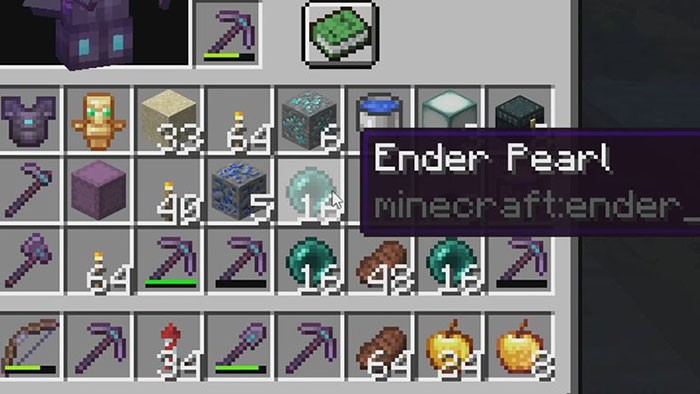
- F3 + H - Chuyển đổi hiển thị mô tả chi tiết vật phẩm.
- F3 + C - Giữ phím này trong 10 giây để kích hoạt lỗi gỡ lỗi thủ công, sau khi các phím được thả.
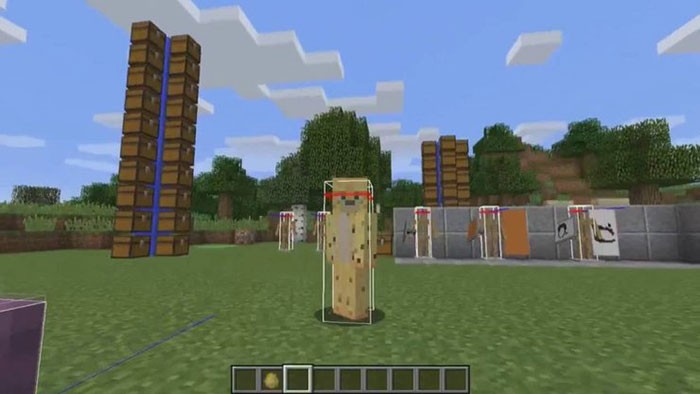
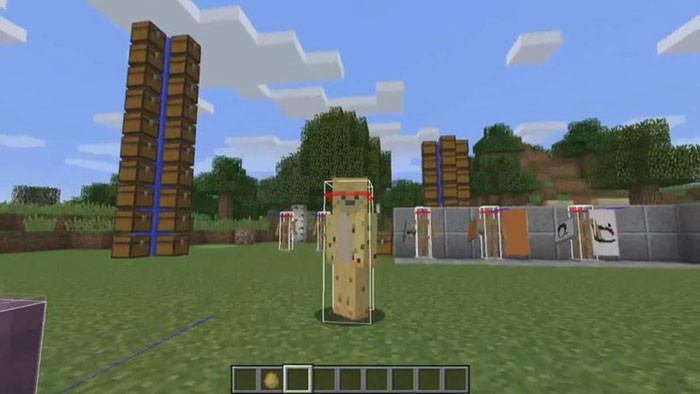
- F3 + B - Chuyển đổi hiển thị hộp giới hạn xung quanh các thực thể.
- F3 + D - Xóa lịch sử trò chuyện, bao gồm các lệnh trước đó.
- F3 + N - Chuyển đổi giữa chế độ spectator và chế độ trò chơi trước đó.
- F3 + G - Hiển thị ranh giới phân đoạn ngay lập tức xung quanh người chơi.
7. Phím tắt di chuyển
- Phím cách - Thực hiện nhảy.
- Nhấn phím cách hai lần - Chuyển đổi chế độ bay trong chế độ sáng tạo.
- Shift trái - Di chuyển một cách lén lút.
- Ctrl trái - Chạy nước rút.
- A - Di chuyển sang trái.
- D - Di chuyển sang phải.
- S - Đi bộ lùi.
- W - Đi bộ tiến.
8. Chuột trái - Tấn công.
9. Chuột giữa (nút con lăn) - Chọn khối.
10. Chuột phải - Sử dụng vật phẩm hoặc đặt khối.
11. Q - Thả vật phẩm.
12. Ctrl + Q - Thả toàn bộ chồng vật phẩm. (Đối với người dùng Macintosh, hãy sử dụng Control + Command + Q nếu không, nó sẽ đóng trò chơi).
13. Các phím số 1-9 - Chọn vị trí hotbar tương ứng với số đã nhấn.
14. E - Mở rương.
15. F - Hoán đổi (các) vật phẩm đang cầm với vật phẩm trong thanh hotbar.
16. Chế độ sáng tạo Creative Mode
- X + phím số từ 1 đến 9 - Kích hoạt Loads Toolbar.
- C + phím số từ 1 đến 9 - Lưu Loads Toolbar.
- F3 + P - Bật/tắt tính năng tự động tạm dừng khi cửa sổ mất tiêu điểm.
- F3 + H - Chuyển đổi hiển thị mô tả vật phẩm chi tiết.
- F3 + C - Giữ trong 10 giây để kích hoạt Manual Debug Crash.
- F3 + B - Chuyển đổi Show Hitbox xung quanh các thực thể.
- F3 + D - Xóa lịch sử trò chuyện, bao gồm các lệnh trước đó.
- F3 + N - Chuyển đổi xoay vòng giữa chế độ Spectator và chế độ trò chơi trước đó.
- F3 + G - Chỉ ra ranh giới khối ngay lập tức xung quanh người chơi.
17. Chế độ nhiều người chơi Multiplayer:
- Tab - Xem danh sách người chơi.
- Khi ở trong cửa sổ trò chuyện + Tab - Chuyển đổi qua các lệnh hoặc đối số có thể và cũng tự động điền tên người chơi.
- T - Mở cửa sổ trò chuyện.
- / - Nhập lệnh (Mở cửa sổ chat đã nhập sẵn ký tự /).
- Shift + Mũi tên lên/Mũi tên xuống - Trong menu lựa chọn máy chủ nhiều người chơi, di chuyển tên máy chủ đến một vị trí cụ thể. Người chơi cũng có thể giữ phím Shift trong khi chọn tên máy chủ và nhấp chuột trái vào tên máy chủ khác, chúng sẽ hoán đổi vị trí trong menu.
18. L - Mở thành tích.
19. F5 - Chuyển đổi phối cảnh (giữa góc nhìn thứ ba và xem phía sau).
20. F11 - Chuyển đổi toàn màn hình.
21. Phím tắt trên bàn phím:
- A - Di chuyển sang trái.
- D - Di chuyển sang phải.
- S - Đi lùi.
- W - Tiến về phía trước.
- Phím cách - Thực hiện các tương tác khác nhau:
- Nhấn Spacebar để nhảy.
- Nhấn đúp vào phím cách để chuyển chế độ bay Fly Mode trong Creative Mode.
- Shift trái - Di chuyển lén lút.
- Ctrl trái - Chạy nước rút.
Xem thêm: Minecraft Java Edition: Tổng hợp phím tắt đầy đủ .



















