
 Hướng dẫn
 TOP
TOPMở Rộng Khả Năng iPhone Với Các Shortcut iOS
Việc cài đặt ứng dụng không phải lúc nào cũng là giải pháp duy nhất để tăng cường hiệu suất làm việc trên iPhone của bạn.
Những shortcut iOS thực sự hữu ích sẽ mang đến những tính năng bổ sung, giúp bạn tận dụng tối đa tiềm năng của thiết bị.
Các shortcut này có thể tự động hóa các tác vụ lặp đi lặp lại, đơn giản hóa quy trình và tiết kiệm thời gian đáng kể.
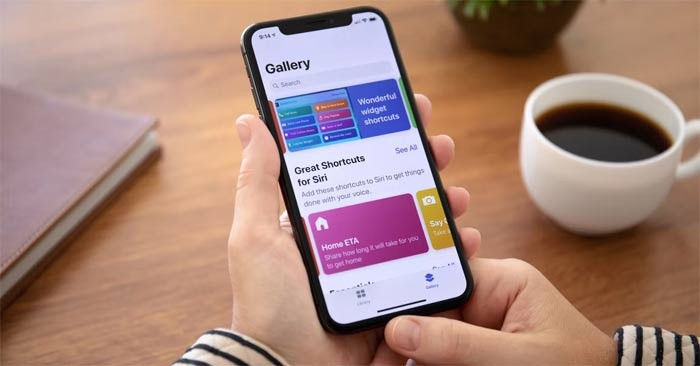
Bằng cách khai thác sức mạnh của các shortcut, bạn có thể biến chiếc iPhone của mình thành một công cụ mạnh mẽ và linh hoạt hơn.
Hãy khám phá và tùy chỉnh các shortcut iOS để phù hợp với nhu cầu cá nhân, từ đó nâng cao trải nghiệm sử dụng iPhone của bạn.
Chế Độ Sạc Nhanh
Đúng như tên gọi của nó, tính năng này sẽ hỗ trợ bạn tối ưu hóa thời gian sạc iPhone khi cần thiết.
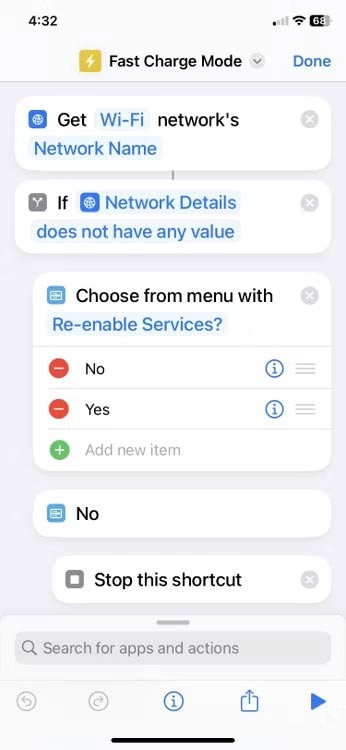
Mặc dù không thể thực sự tăng tốc độ sạc, shortcut này sẽ đồng thời vô hiệu hóa các kết nối Bluetooth và Wi-Fi, giảm độ sáng màn hình về mức thấp nhất, và kích hoạt chế độ máy bay để tiết kiệm năng lượng. Quá trình này đưa thiết bị vào trạng thái năng lượng thấp, giúp sạc pin hiệu quả hơn.
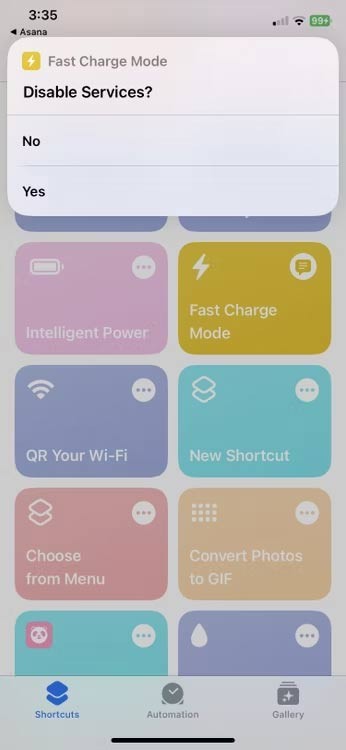
Để sử dụng, chỉ cần khởi chạy shortcut và xác nhận lựa chọn "Yes" khi có thông báo "Disable Services" hiện ra.
- Tải về Chế Độ Sạc Nhanh (miễn phí)
Chế độ sạc nhanh là một giải pháp tiện lợi để tối ưu hóa quá trình sạc pin iPhone trong những tình huống khẩn cấp.
Intelligent Power
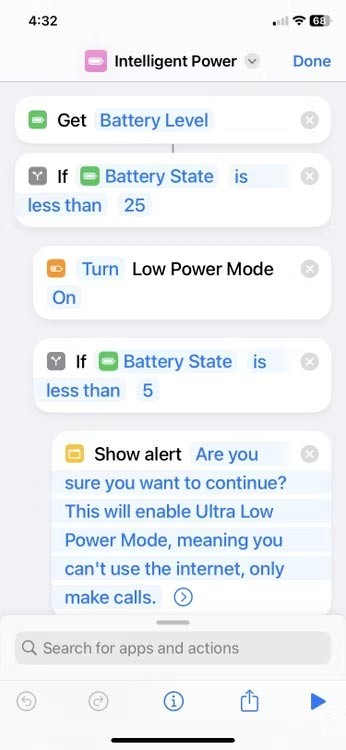
Khi pin iPhone sắp hết, đây là một phím tắt hữu ích bạn nên biết. Nó giúp kéo dài thời lượng pin nhờ tính năng "Chế độ năng lượng cực thấp" – Ultra Low Power Mode, một giải pháp tiết kiệm pin hiệu quả.
Theo mặc định, phím tắt này sẽ kích hoạt chế độ nguồn thấp của iPhone khi mức pin giảm xuống dưới 25% và tự động chuyển sang Ultra Low Power Mode khi pin còn dưới 5%. Trong tình huống này, các chức năng bị giới hạn, chỉ cho phép thực hiện cuộc gọi, đồng thời vô hiệu hóa kết nối Internet.
Độ sáng màn hình cũng được giảm xuống mức thấp nhất, cùng với việc tắt Bluetooth, Wi-Fi và dữ liệu di động, nhằm tối ưu hóa việc sử dụng năng lượng.
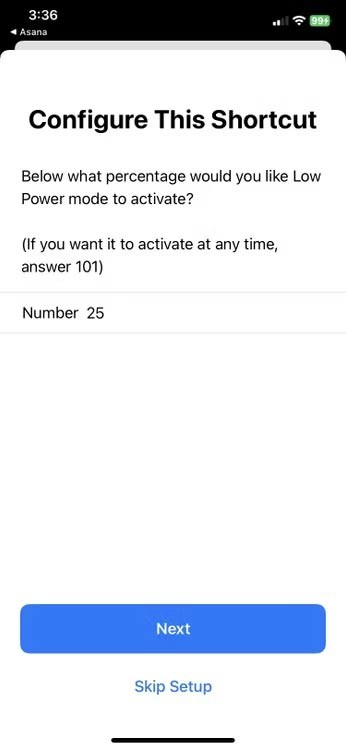
Điểm đặc biệt của shortcut này nằm ở khả năng tùy chỉnh ngưỡng pin để kích hoạt Low Power và Ultra Power Mode theo ý muốn. Bạn hoàn toàn có thể điều chỉnh các giá trị này sau khi thiết lập ban đầu, cho phép lựa chọn mức độ tiết kiệm pin phù hợp nhất.
- Download Intelligent Power (miễn phí)
Play Favorites
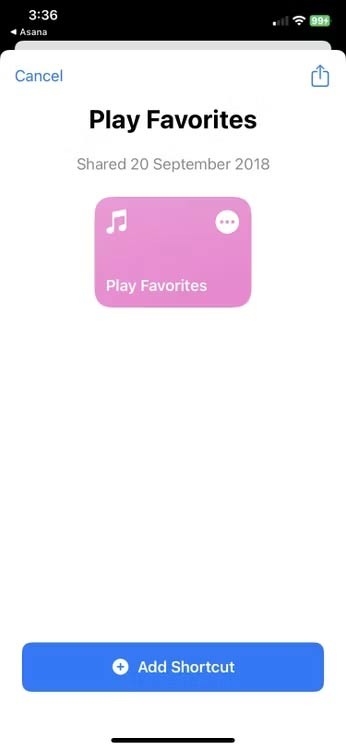
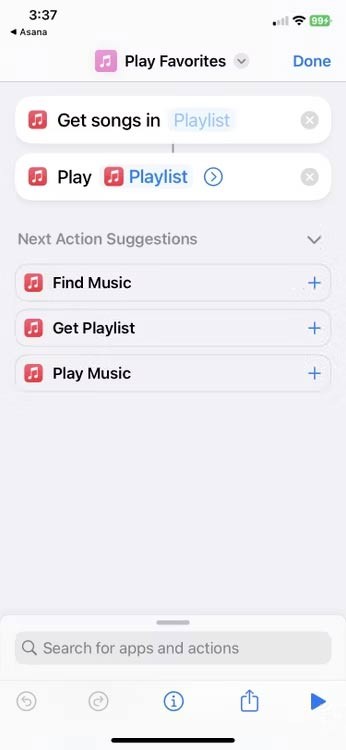
Dành cho những người đam mê âm nhạc, Play Favorites là một phím tắt vô cùng tiện lợi. Công cụ này sẽ tự động xáo trộn và phát các bài hát yêu thích của bạn từ Apple Music.
Việc cài đặt shortcut này giúp bạn tiết kiệm thời gian, không cần phải lựa chọn bài hát trước khi lái xe.
Thay vào đó, bạn chỉ cần thoải mái ngồi thư giãn và tận hưởng những giai điệu được Play Favorites tự động lựa chọn.
Bạn hoàn toàn có thể tùy chỉnh shortcut này để phát các danh sách nhạc theo sở thích cá nhân.
- Download Play Favorites (miễn phí)
Loại Bỏ Nước Trong iPhone
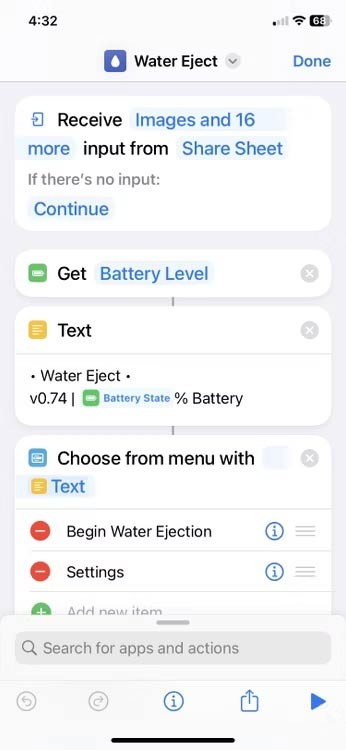
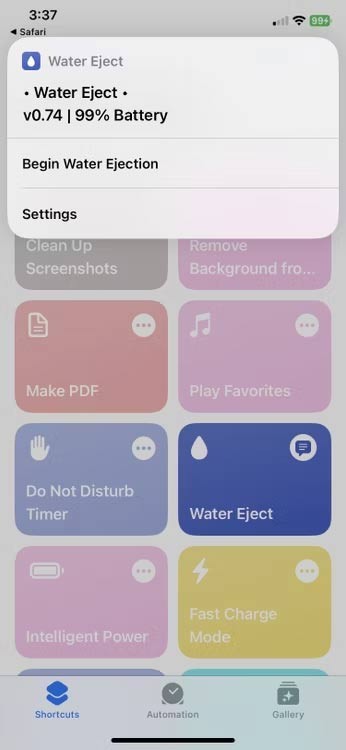
Mặc dù toàn bộ các mẫu iPhone đang được bán trên thị trường đều có khả năng kháng nước, tuy nhiên chúng chưa thể được coi là chống nước hoàn toàn. Trong trường hợp không may iPhone bị rơi vào nước, tính năng này sẽ hỗ trợ bạn đẩy nước ra khỏi hệ thống loa của thiết bị.
Sau khi kích hoạt Water Eject, bạn sẽ quan sát thấy thanh điều khiển âm lượng xuất hiện ở phía bên trái màn hình. Âm lượng sẽ tự động được đặt ở mức tối đa khi iPhone bắt đầu rung. Quá trình này thường diễn ra rất nhanh, thường chỉ mất dưới 20 giây để hoàn tất và bạn sẽ nghe thấy âm thanh báo hiệu.
Shortcut này cung cấp một phương pháp an toàn để làm khô loa iPhone. Bạn sẽ không cần phải sử dụng bất kỳ vật dụng nào để chọc vào bên trong nhằm loại bỏ nước.
- Tải Water Eject (miễn phí)
Water Eject là một giải pháp hữu ích để bảo vệ loa iPhone của bạn khỏi những hư hỏng do nước gây ra.
Chuyển Đổi Ảnh Thành GIF Động
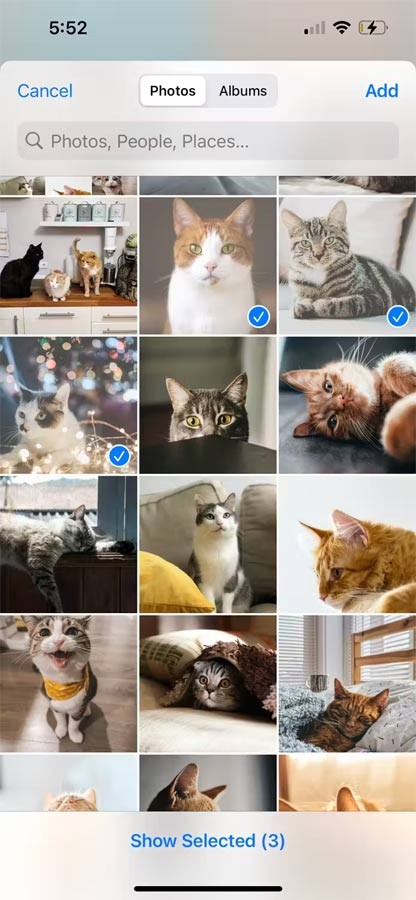
Một số nền tảng trực tuyến, điển hình như Discord, cung cấp khả năng tùy biến ảnh đại diện bằng các đoạn GIF động. Ứng dụng Convert Photos to GIF cho phép người dùng lựa chọn nhiều hình ảnh và video từ thư viện Photos, sau đó biến chúng thành một đoạn GIF sống động, sẵn sàng sử dụng trên mọi nền tảng.
Công cụ này là một giải pháp tối ưu để tạo ra những nội dung độc đáo, thu hút cho các bài đăng trên mạng xã hội. Thậm chí, nó còn có thể mang đến những khoảnh khắc thư giãn và tiếng cười cho bạn bè trong các cuộc trò chuyện nhóm.
Lưu ý quan trọng: Việc nhấn nút "Done" sẽ không tự động lưu đoạn GIF đã tạo. Thay vào đó, bạn cần chạm vào biểu tượng "Share" nằm ở góc dưới màn hình, rồi chọn "Save Image" để lưu trữ GIF vào ứng dụng Photos.

- Tải xuống Convert Photos to GIF
Xem thêm: TOP Shortcut iOS: Nâng cấp trải nghiệm iPhone của bạn .



















